
1. Descripción General
Este documento detalla el procedimiento para instalar el Agente de Sincronización Inalambrik utilizando el script automatizado. El instalador se encarga de desplegar los archivos, configurar la base de datos SQL Server, establecer las credenciales de la nube y programar la tarea de sincronización automática.
Antes de continuar con la instalación, deberá descargar el archivo InalambrikSync.Zip desde la url:
https://pedidos.inalambrik.com/sfa/downloads/sync/InalambrikSync.zip
Una vez descargado, deberá descomprimirlo.
2. Prerrequisitos
Antes de ejecutar el instalador, asegúrese de cumplir con lo siguiente:
Archivos Fuente: La carpeta del instalador debe contener el archivo
install.bat,install.ps1y las subcarpetas requeridas (bin,ejecutables,queries,logs).Permisos: Se requiere acceso de Administrador Local en el equipo.
Base de Datos:
Motor SQL Server instalado y en ejecución (local o remoto).
Si usa autenticación SQL, debe tener a mano el usuario y contraseña (ej.
sa).
Credenciales Inalambrik: Usuario y contraseña válidos para
pedidos.inalambrik.com.
3. Procedimiento de Ejecución
Paso 1: Iniciar el Instalador
Navegue a la carpeta donde descargó los scripts.
Localice el archivo
install.bat.Haga clic derecho sobre el archivo y seleccione "Ejecutar como administrador".
Nota: Si lo ejecuta con doble clic normal, el script le pedirá que lo cierre y lo vuelva a abrir como administrador.
Paso 2: Interacción con la Consola (Pantallas de Ejemplo)
A continuación se muestran los escenarios típicos que verá en la pantalla negra (consola).
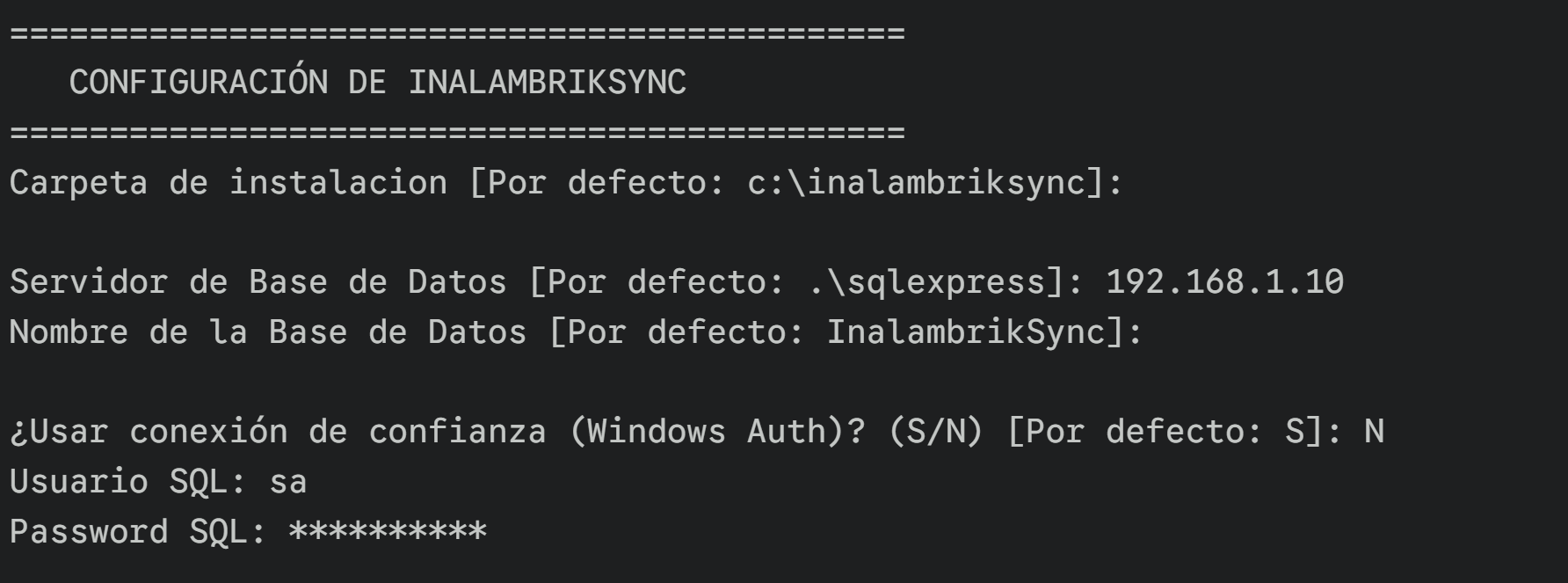
El sistema le pedirá la carpeta destino y los datos del servidor SQL. Si presiona Enter sin escribir nada, se usarán los valores por defecto (mostrados entre corchetes).
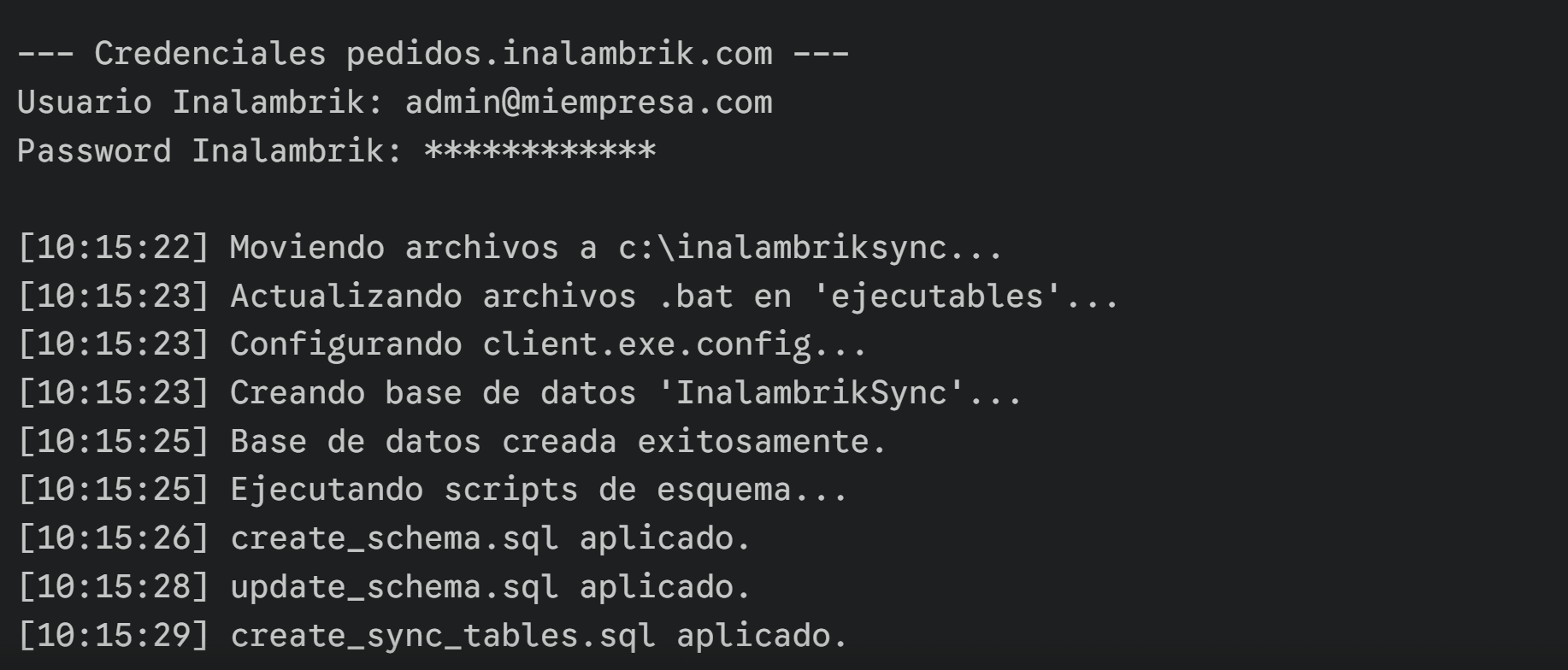
Aquí deberá ingresar sus credenciales de pedidos.inalambrik.com. Una vez ingresadas, el script comenzará a mover archivos y configurar el sistema automáticamente.
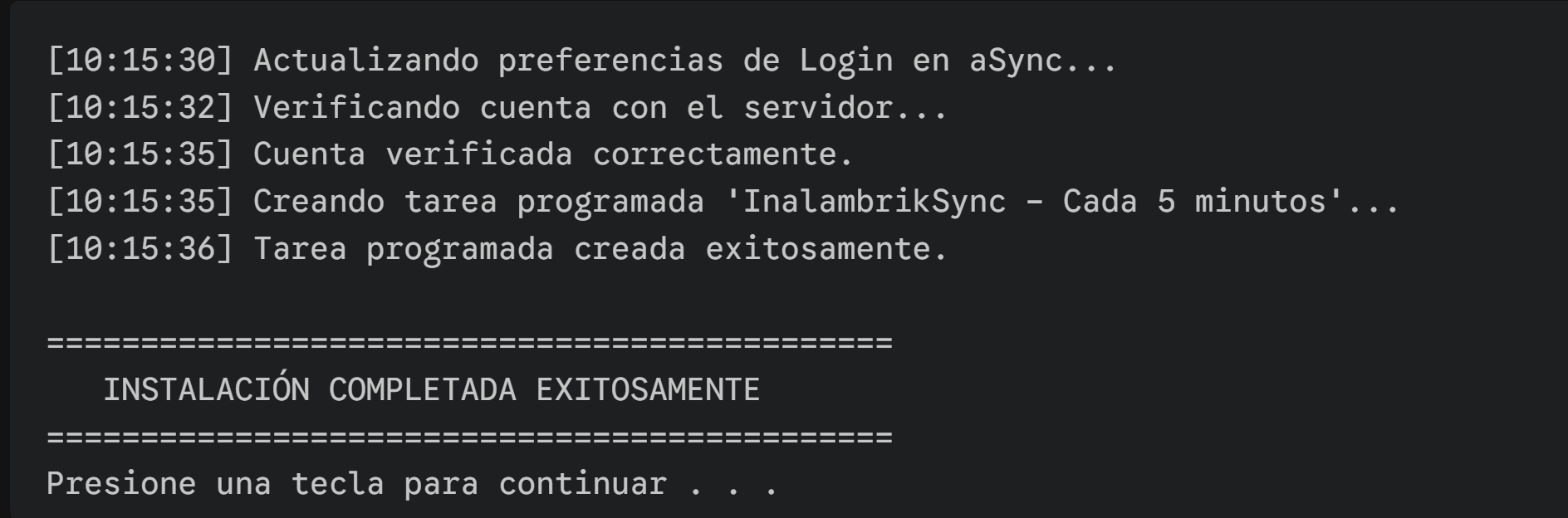
El script intentará conectarse a la nube usando aSync.exe. Si la verificación es correcta, creará la tarea programada y finalizará.
Paso 3: Manejo de Errores de Credenciales
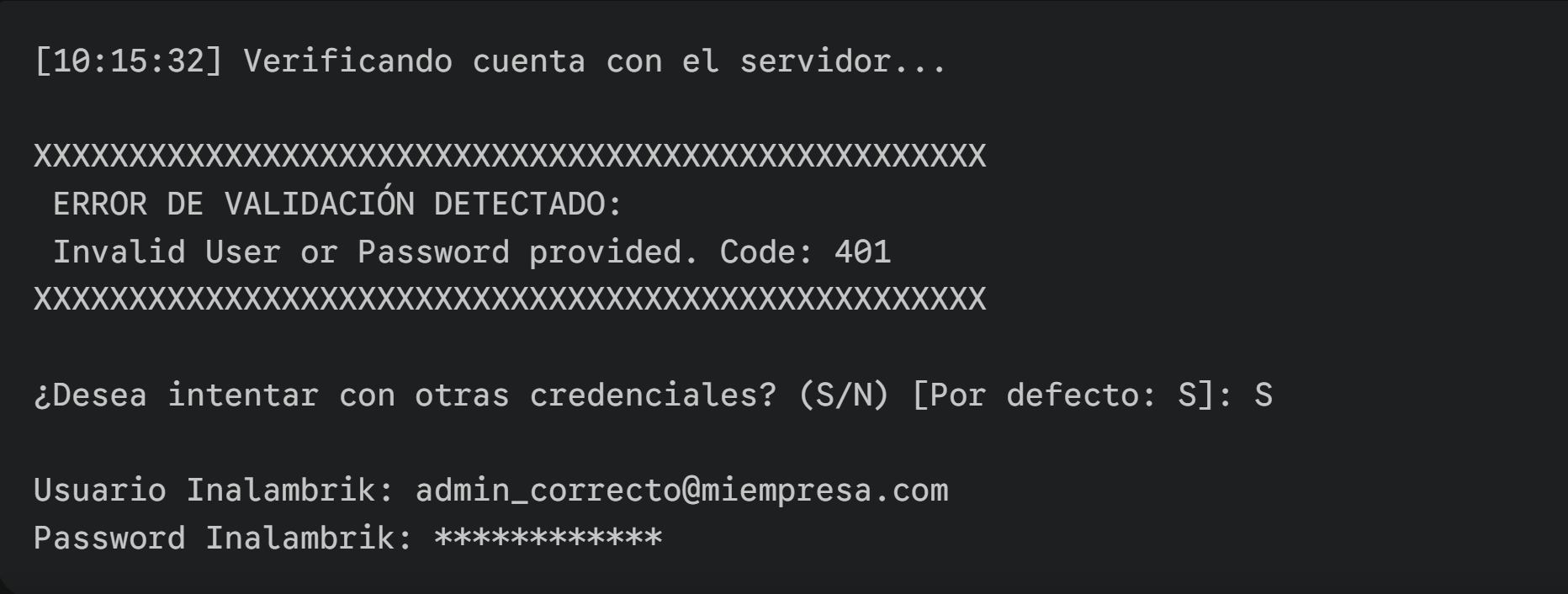
Si las credenciales de Inalambrik son incorrectas, el instalador NO se cerrará. Le mostrará el error devuelto por el servidor y le permitirá intentar nuevamente sin tener que reiniciar todo el proceso.
4. Verificación Post-Instalación
Para confirmar que todo quedó instalado correctamente:
Carpetas: Verifique que
C:\inalambriksyncexiste y contiene las subcarpetasbin,ejecutables, etc.Base de Datos: Abra SQL Management Studio y verifique que la BD
InalambrikSyncexiste y tiene tablas.Programador de Tareas:
Abra el "Programador de tareas" de Windows.
Busque la tarea: InalambrikSync - Cada 5 minutos.
Verifique que en "Opciones de seguridad" diga que se ejecuta como
SYSTEM(o NT AUTHORITY\SYSTEM).