Este panel le permite administrar *sitios, además proporcionarán una referencia geográfica al momento de ubicar sus dispositivos. Usted puede agregar un nuevo sitio desde la página Web como también desde el dispositivo móvil, utilizando sus aplicaciones.
*Sitio: Es un objeto utilizado en el sistema para poder identificar los puntos de interés o lugares referenciales importantes, como tiendas, clientes, cajeros, industrias, gasolineras, etc., estos pueden ser categorizados para poder ser identificados con mayor facilidad. Categoría de sitios
Usted tiene la facilidad de crear sitios de distintas maneras, estas se nombran a continuación.
- Por aplicaciones móviles (Localización o Encuestas Móviles), detallado en Crear sitios desde aplicación móvil
- Importando sitios desde archivo en excel, explicado en la sección "Importar sitios desde un archivo en excel"
- Crear de manera individual, detallado en Crear Sitio desde portal
- A través de la API, detallado en Actualizar sitios usando la API
Desde esta menú, usted podrá crear, editar,ver en el mapa,eliminar, galería de fotos e incluso informe de visita del sitio.
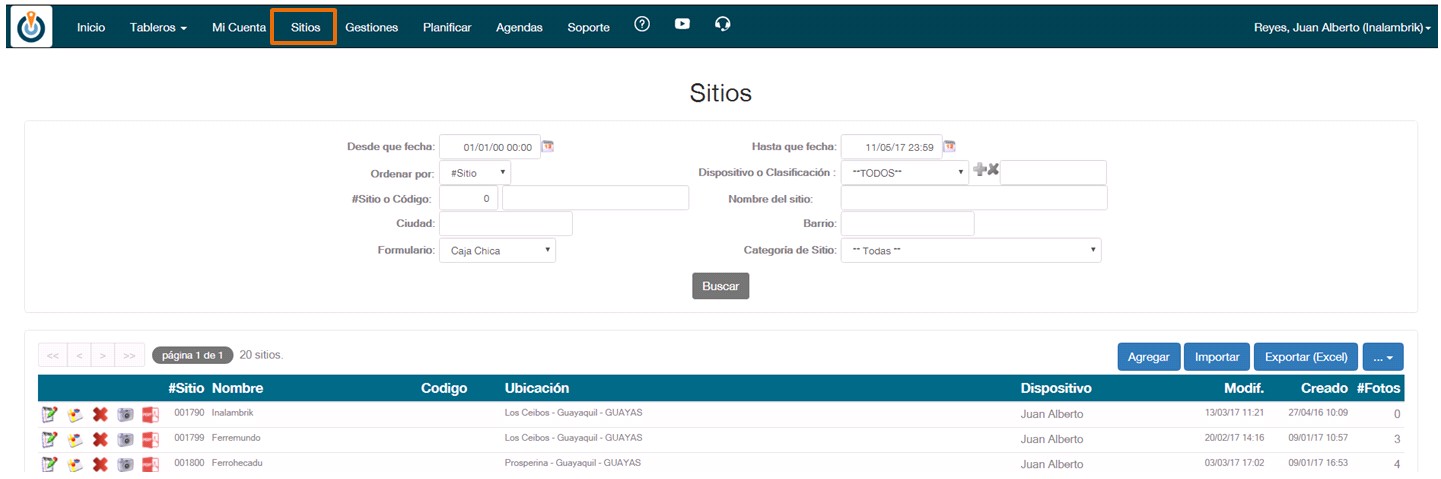
El panel “Sitios” dispone de casillas para filtrar la búsqueda por nombre, rango de fecha de modificación, dispositivo que lo creó, por # de sitio, por código, entre otras. Se permite filtrar también los sitios por categoría(*) (ej: Clientes, Potenciales Clientes, Domicilios de Empleados, etc.)
(*)Una categoría de sitio es una clasificación que damos en nuestro sistema dependiendo de la actividad que represente el sitio o cliente, puede visualizarlo en mayor detalle en Categoría Sitios

Los sitios creados se muestran horizontalmente en filas, cada una de ellas con secciones para Editar  , Mostrar en el Mapa
 , Eliminar
 , Mostrar la galería de imágenes de cada Sitio
 o Mostrar las Gestiones Registradas con ese Sitio
 .
.

______________________________________________________________________________________________________
EDITAR SITIOS
Esta opción permite editar los datos básicos del sitio que ha sido previamente creado, también podrá cargar una foto referencial al sitio y este pueda ser reconocido de mejor manera.
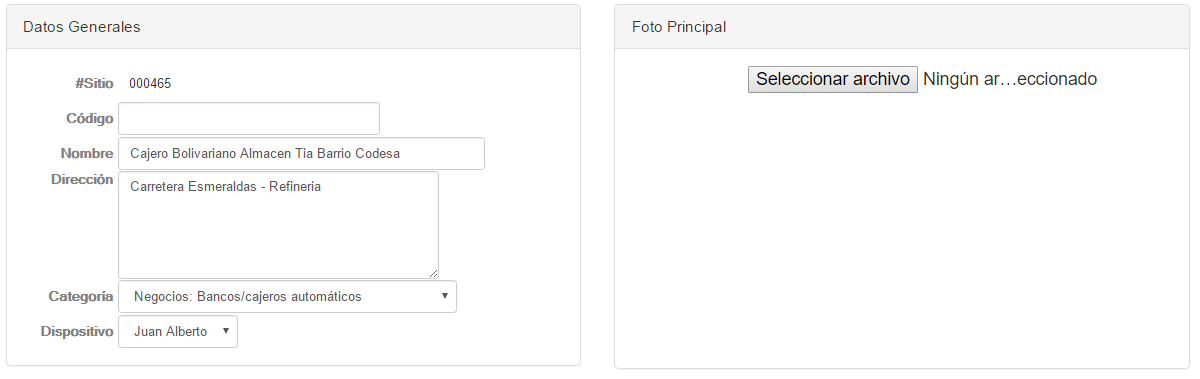
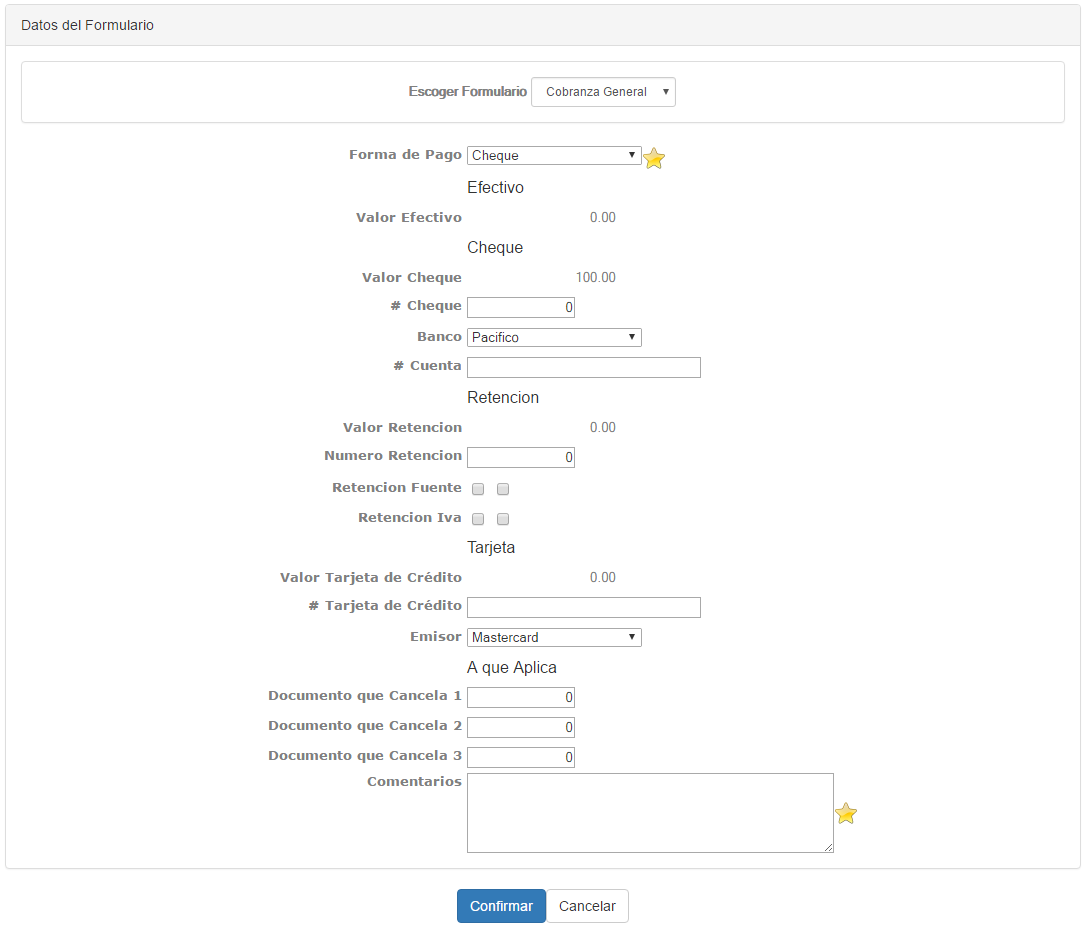
Ademas podremos visualizar los campos de los formularios creados en la cuenta, de esta manera podremos registrar valores en estos campos que se visualizaran cuando el usuario ingrese a este sitio mediante la aplicación móvil Encuestas Móviles.
IMPORTAR SITIOS DESDE ARCHIVO EXCEL
En caso de que requerir cargar sitios desde el portal para asignarlos a sus dispositivos puede importarlos de un archivo de Excel con la información respectiva como se explica a continuación.
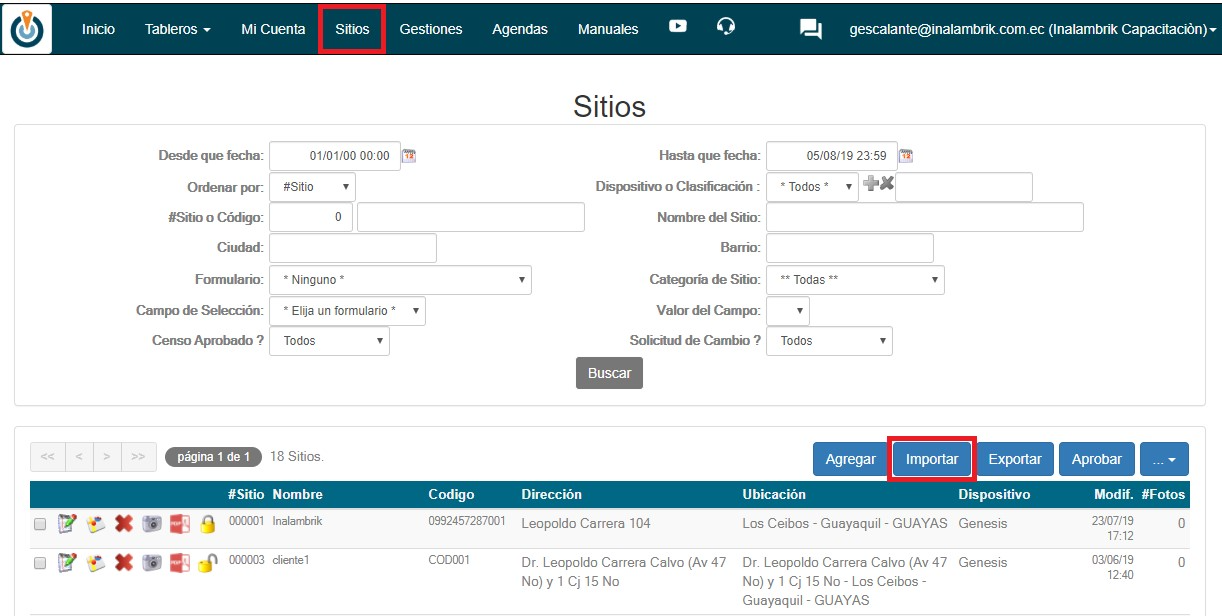
Diríjase a la pestaña Sitios y de clic en el botón Importar.
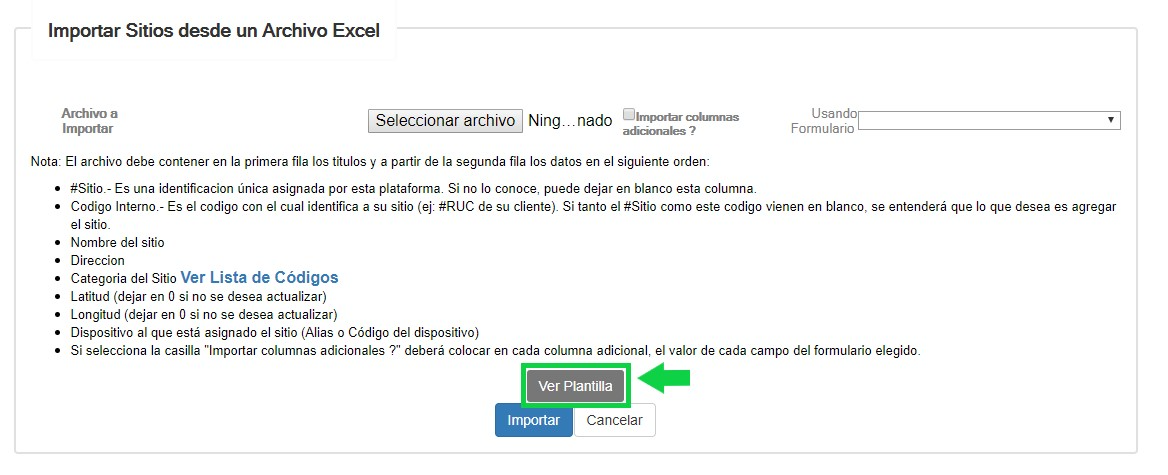
Nota: Es necesario que el archivo de Excel que vaya a cargarse esté estructurado según la plantilla. Para descargar la Plantilla de clic en el botón "Ver Plantilla".
Seleccione el archivo de Excel y de clic en el botón Importar.
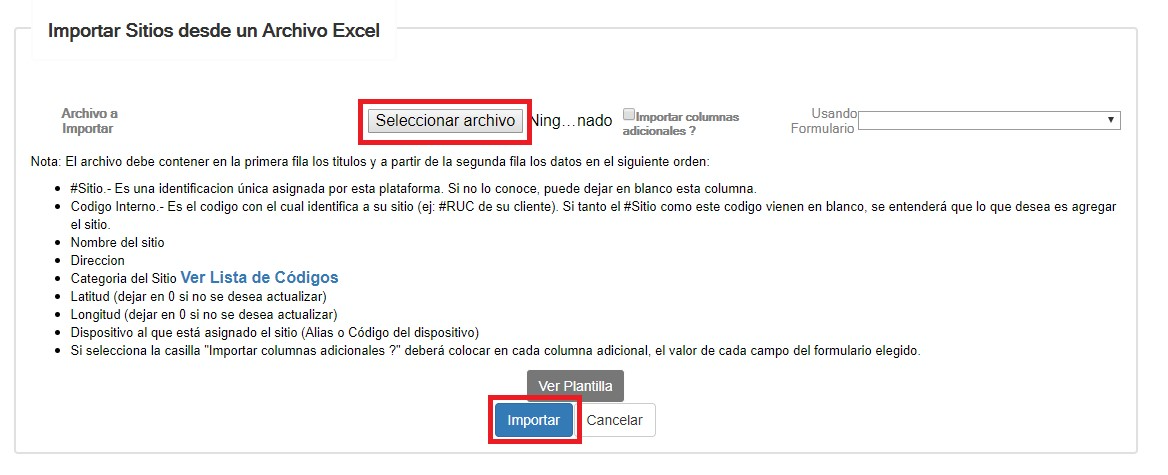
Una vez se cargue el archivo visualizará un mensaje de "Importar sitios procesado con éxito".
La principal ventaja que usted tiene al utilizar esta opción es que podrá asignar sitios de manera masiva a varios dispositivos, minimizando el tiempo que tomaría hacer la asignación de sitios de manera individual.
Plantilla de Excel para cargar Sitios
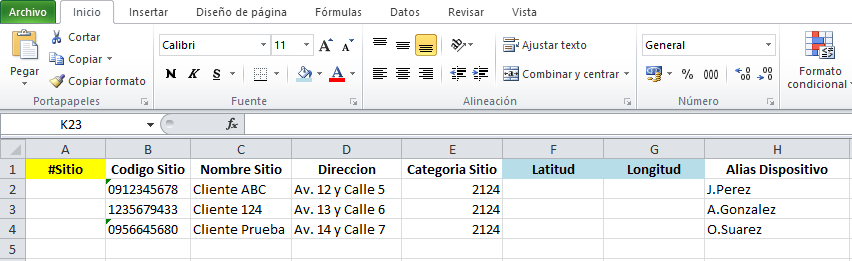
- #Sitio: Este campo lo genera el sistema de forma secuencial. Está remarcado de color amarillo debido a que si se va a cargar una lista de Sitios nuevos, siempre se debe dejar vacío.
- Código Sitio: Contiene el código del sitio a crear, es recomendable escoger el #cédula o RUC del Cliente.
- Nombre Sitio
- Dirección
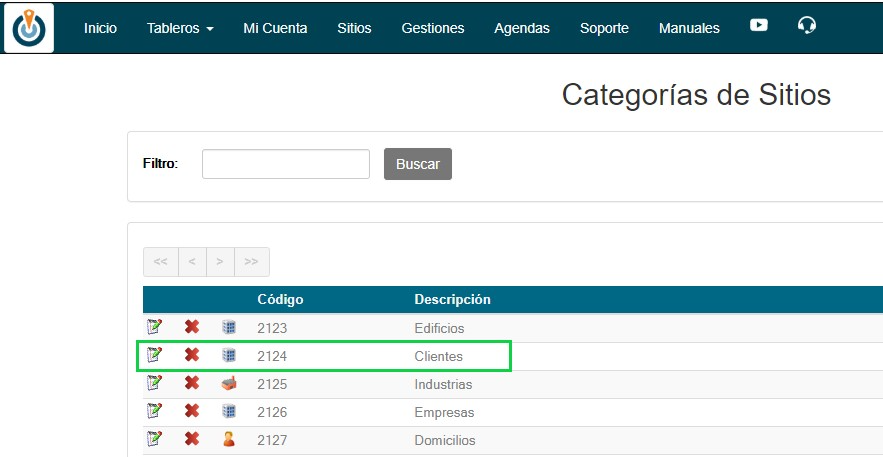
- Categoría Sitio: Asigne una categoría al Sitio, es posible ingresar el código o la descripción de la categoría. (Para visualizar las categorías disponibles ir a Mi Cuenta/Categorías de Sitios)
- Latitud y Longitud: Si cuenta con las coordenadas de ubicación de los sitios a cargar puede llenar los campos. De lo contrario es posible dejar estos campos vacíos. Las coordenadas se llenarán una vez sus gestores hayan georreferenciado el sitio.
- Alias Dispositivo: Es necesario que el alias del dispositivo al que se vaya a asignar el sitio se ingrese tal y como consta en Mi Cuenta / Dispositivos / Editar datos, de lo contrario el sitio no se asignará correctamente.
Precargar información de formularios
Si desea precargar información de un formulario debe agregar los campos de su formulario al final de la última columna de la plantilla. Adicional a esto marque la casilla "Importar columnas adicionales" e indique el formulario respectivo del que se va a precargar información.
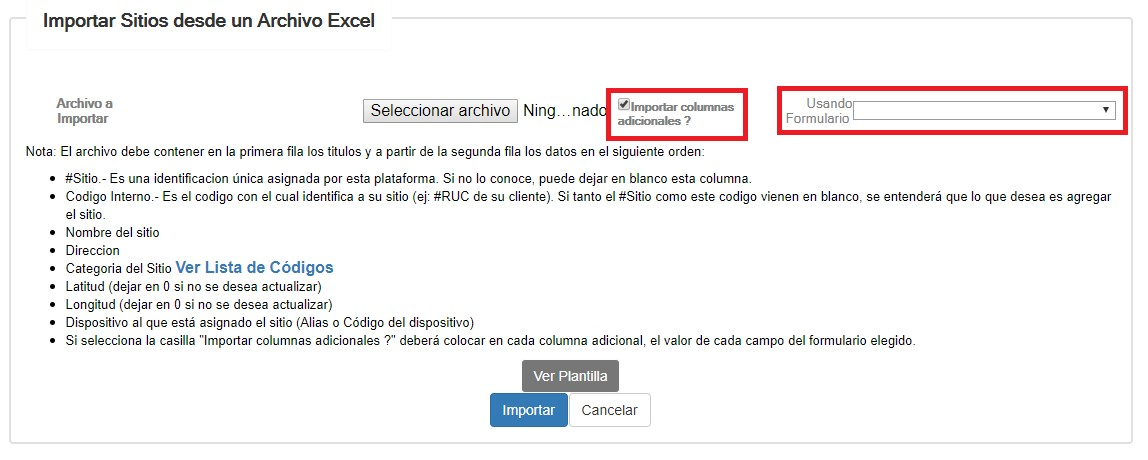
Deberá agregar la misma cantidad de columnas que tenga el formulario luego de las columnas que vienen por defecto en la plantilla. Es necesario que llene todas las columnas de la plantilla, únicamente podrá dejar vacías las columnas de latitud y longitud.
Llene las columnas adicionales del formulario de manera opcional de acuerdo a las que requiera precargar.

____________________________________________________________________________________________________________________________
COMPARTIR SITIOS
Existen ocasiones en las que su Personal de Campo necesita realizar las gestiones sobre un mismo sitio. Por ejemplo tenemos dos usuarios, uno principal y otro secundario, en caso de que el primero presente algún inconveniente al visitar el cliente, el segundo puede reemplazarlo y viceversa. Para este tipo de escenarios usted tiene esta funcionalidad que le permite compartir un conjunto de sitios entre varios dispositivos.
Para poder realizarlo, debe ingresar al menú Sitios y hacer clic en el botón  , se desplegará una lista de opciones donde debe seleccionar “Sitios Compartidos”

Se abrirá un panel donde se mostrarán todos los sitios que son compartidos entre varios dispositivos. Desde aquí podrá realizar varios procesos: Exportar, Compartir y Desasignar sitios.

Si usted desea puede compartir los sitios de dos maneras, a través de un archivo en Excel o de manera manual seleccionando cada uno de los sitios.
Proceso manual
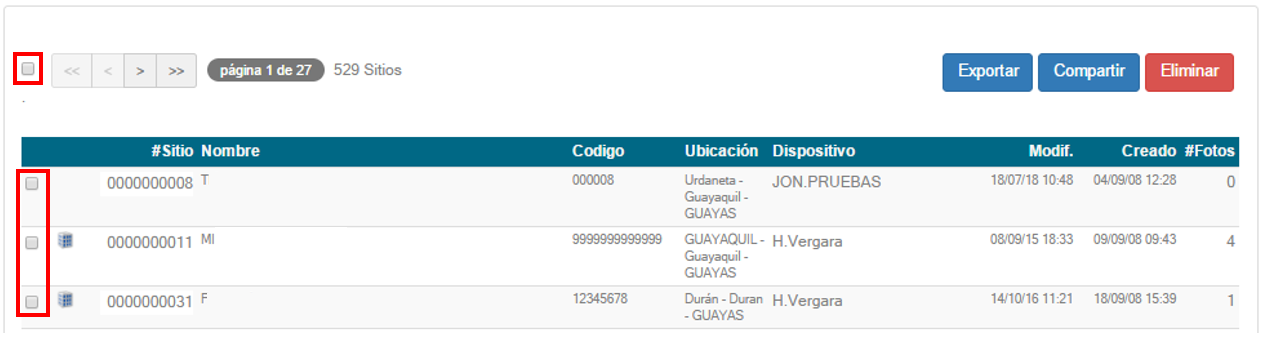
Usted puede seleccionar el sitio o los sitios al marcar el check de cada sitio o al presionar el check en la parte superior que va a seleccionar todos los sitios que estén cargados en la lista de sitios, luego debe presionar Compartir

Al presionar el botón compartir se va a mostrar un panel donde vas a poder seleccionar los dispositivos y luego debes presionar Confirmar, para que se ejecute el proceso de compartición de sitios.
Proceso por archivo en Excel
En este nuevo panel, si desea compartir un grupo de sitios de un dispositivo con otros, es decir, que puedan visualizar los mismos sitios varios dispositivos, seleccione la opción “Compartir Sitios” (paso 1) luego seleccione el archivo Excel (ver Plantilla) conteniendo la información de los sitios compartidos (paso 2) y por último presione el botón IMPORTAR (paso 3) para aplicar esta configuración.
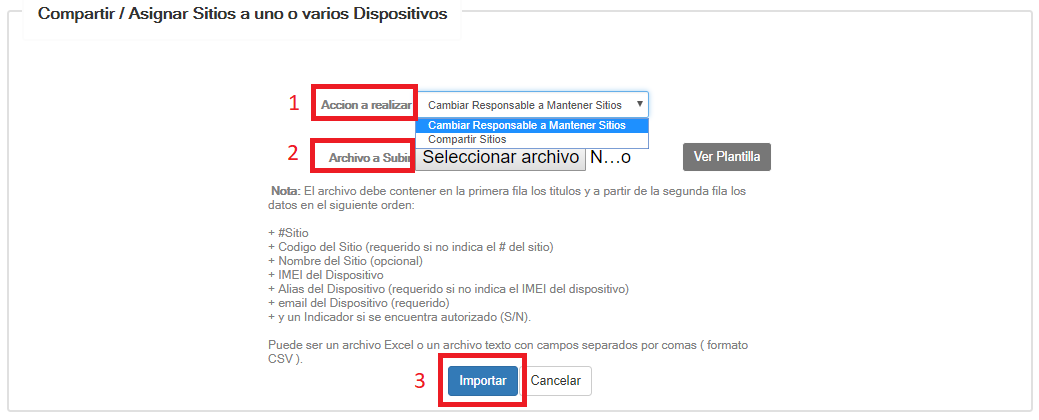
En el archivo que va a importar, deberá colocar el IMEI o alias del o los dispositivos a los cuales desea compartir ese grupo de sitios. De esta forma varios dispositivos podrán visualizar o editar los mismos sitios al ingresar a Encuestas Móviles.

Desasignar Sitios
Si usted desea puede desasignar los sitios, debe seleccionar los sitios y luego debe presionar el botón eliminar. Una vez que haya presionado el botón Eliminar, se va a mostrar un panel de confirmación donde al presionar el botón Confirmar se va a eliminar la asignación de sitios compartidos.