Los sitios también pueden ser creados directamente desde la aplicación móvil por el personal de campo.
Actualizar Sitios desde plantilla Excel
Importar Sitios
Cargue su base de datos de sitios desde un archivo Excel realizando los siguientes pasos:
1. En el menú lateral, diríjase a la opción Sitios. 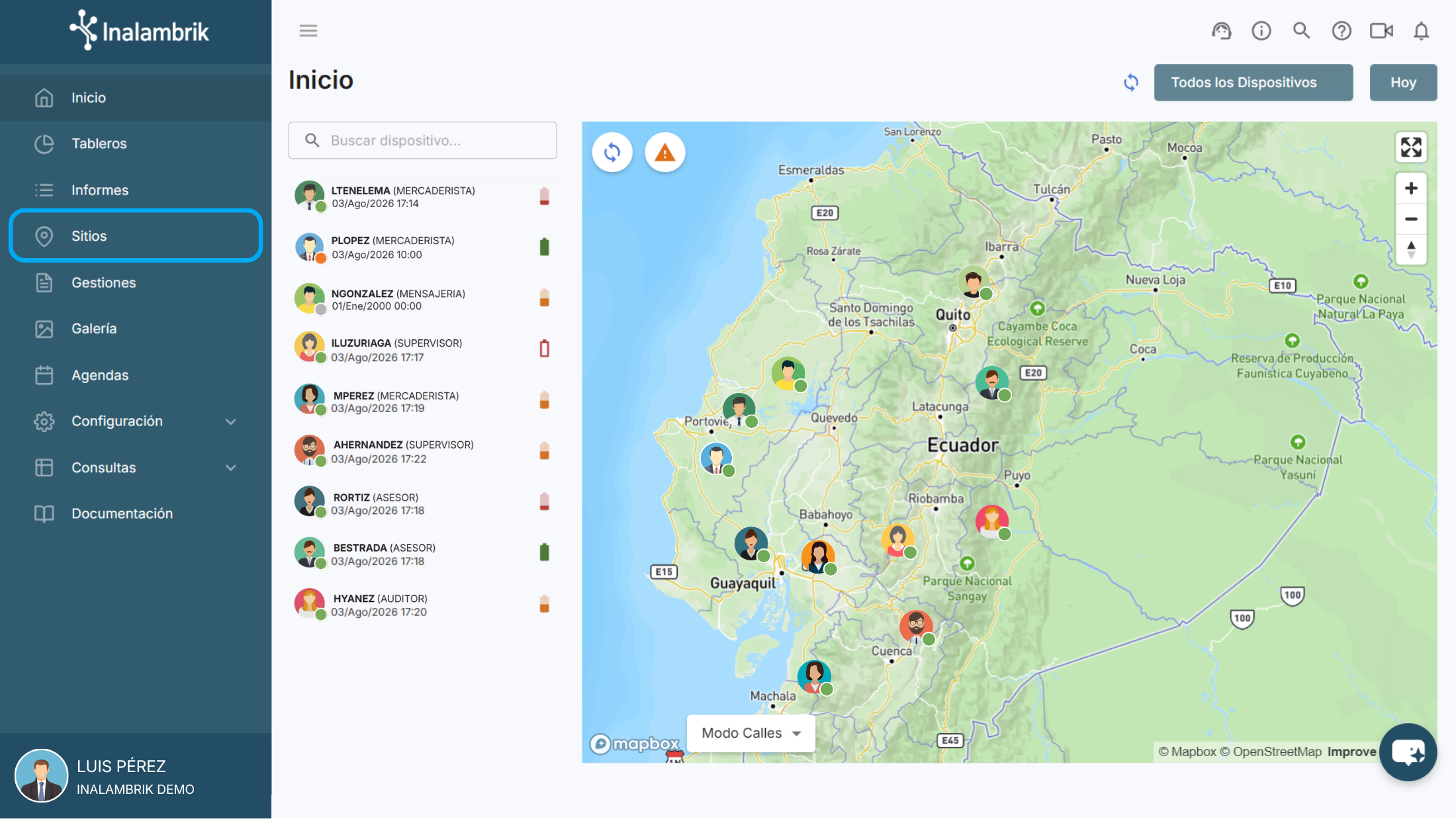
2. Haga clic en la opción Importar. 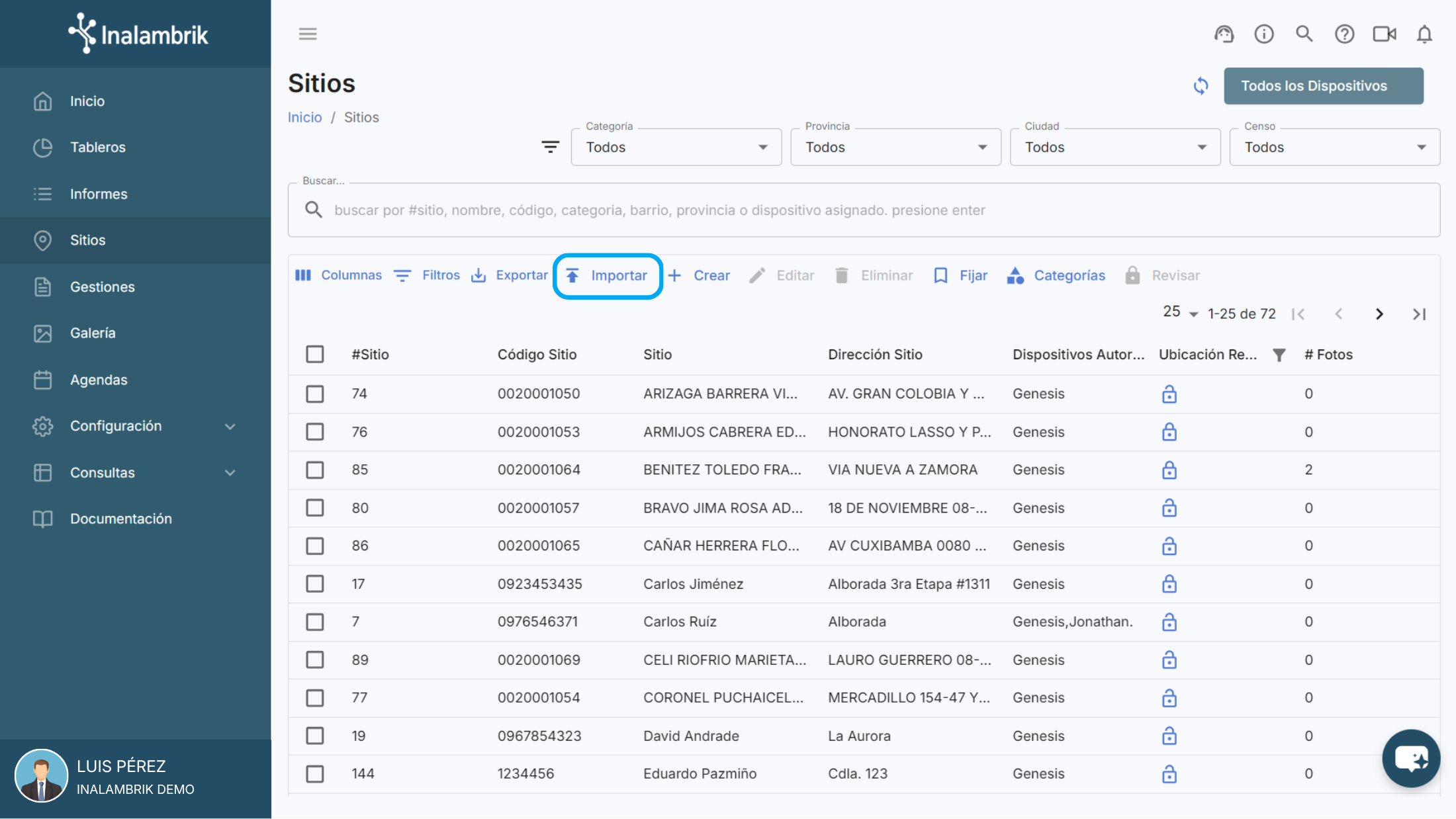
3. Descargue la plantilla con la que va a realizar la carga. 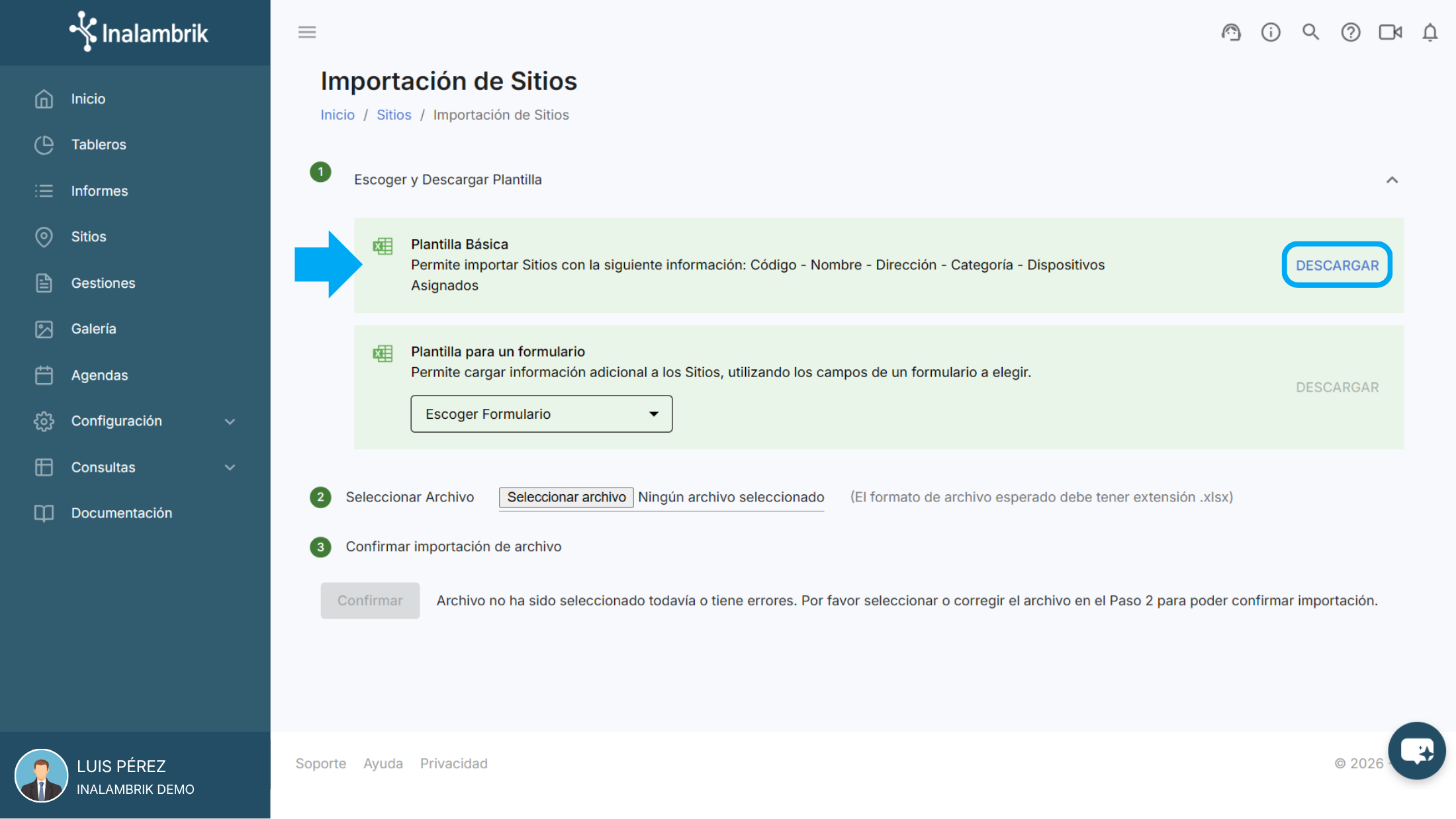
4. Llene la plantilla con la información de sus clientes y guárdela.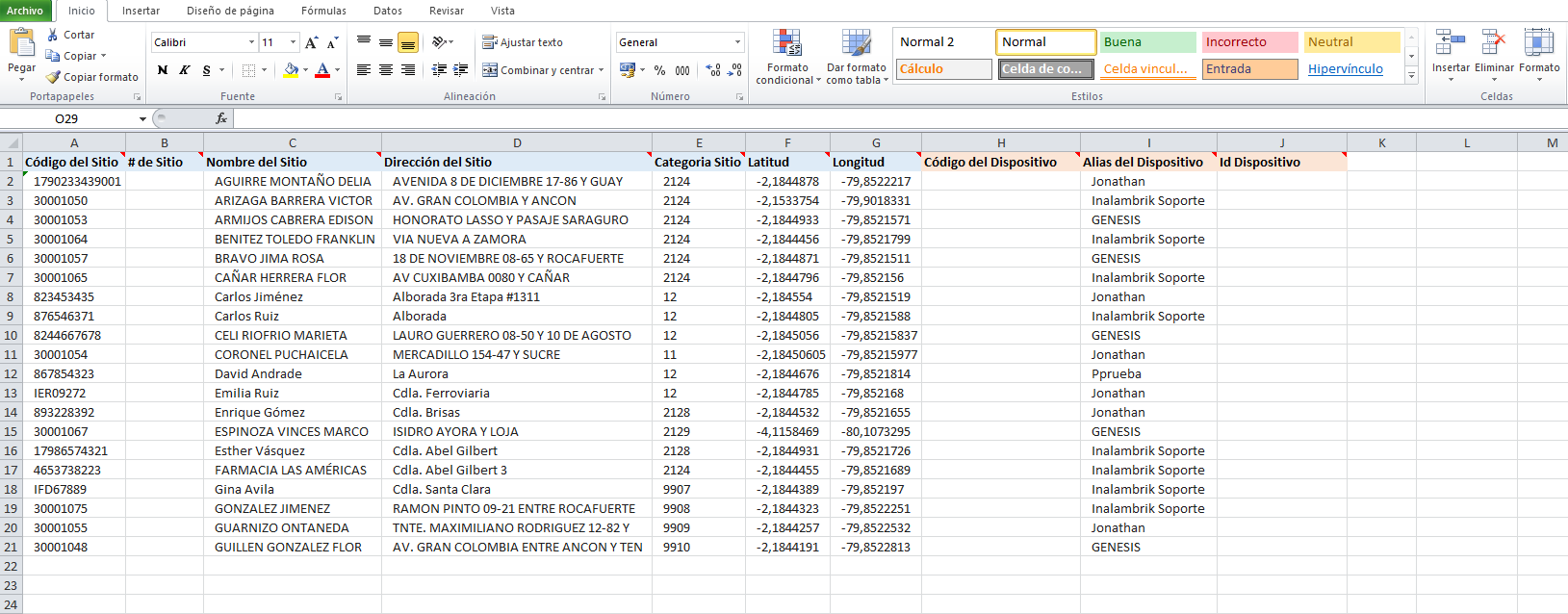
En el encabezado de cada columna puede consultar una nota técnica que le detalla más información acerca de los datos a ingresar.

- Código del Sitio: Indique el código interno con el que identificará a sus sitios. Ej: Si sus sitios son clientes, podría colocar aquí el RUC/CI. Este campo es opcional, puede dejarlo vacío.
El Código de cada Sitio debe ser único. Se recomienda asegurar que no hayan códigos repetidos en el archivo antes de iniciar la importación. En caso de tener un escenario así, podría colocar un sufijo en el código del sitio. Ej: "1723456789001-1", "1723456789001-2", "1723456789001-3", etc. - # de Sitio: Es necesario dejar en blanco esta columna para que el sistema le asigne un número de sitio único a sus clientes.
- Nombre del Sitio: Si el sitio es una persona jurídica, puede colocar aquí su Razón Social. Si el sitio es una persona natural, coloque el nombre.
- Dirección del Sitio: Indique aquí la dirección del sitio. Este campo es opcional.
- Categoría Sitio: Indique el código de la categoría que va a asociar al sitio. Las Categorías deben ser creadas previamente o ya existir en el sistema. Este campo es opcional. Ver cómo crear Categorías de Sitios.
- Latitud y Longitud: Si tiene las coordenadas decimales del Sitio, ingrese latitud y longitud en las columnas correspondientes. No ingrese las coordenadas en un formato distinto a decimal (ej: Latitud: "-2,1844389", Longitud: "-79,852197"). Este campo es opcional. Si no cuenta con este dato puede dejar en blanco estas columnas, sus gestores podrán georreferenciar los sitios desde la aplicación móvil.
- Código del Dispositivo, Alias del Dispositivo, Id Dispositivo: Estos campos son opcionales, por lo que es posible importar sitios sin asignarlos a un dispositivo. Para asociar un sitio a uno o más dispositivos, llene al menos una de estas tres columnas con el código, alias o ID (no es necesario que llene las 3 columnas). Si va a asignar un sitio a varios dispositivos coloque los alias en la columna Alias del Dispositivo separados por coma como se muestra en el siguiente ejemplo:
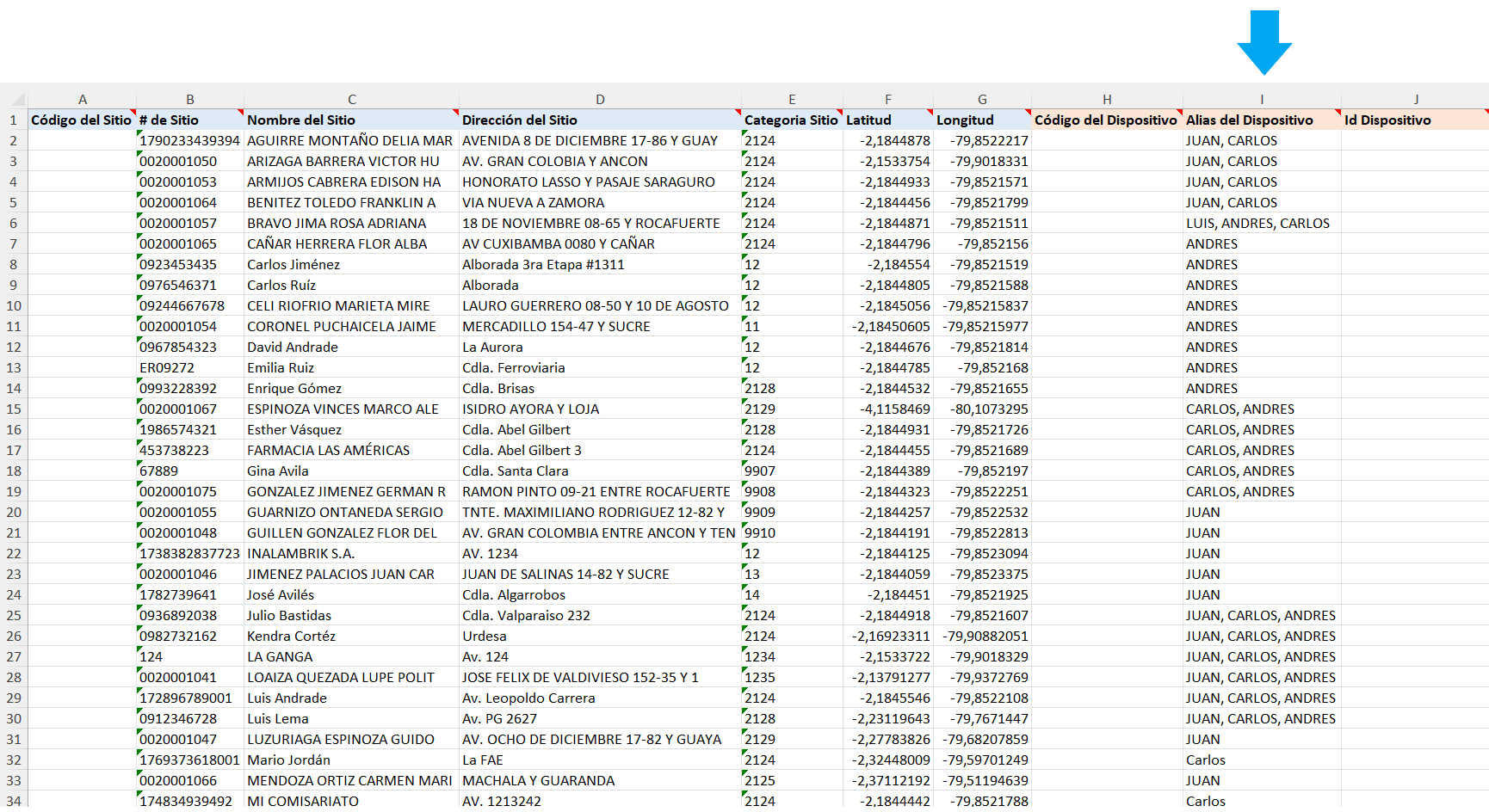
Si requiere desasignar los dispositivos de un sitio, coloque la palabra "NINGUNO" en la columna Alias del Dispositivo.
5. Seleccione el archivo Excel.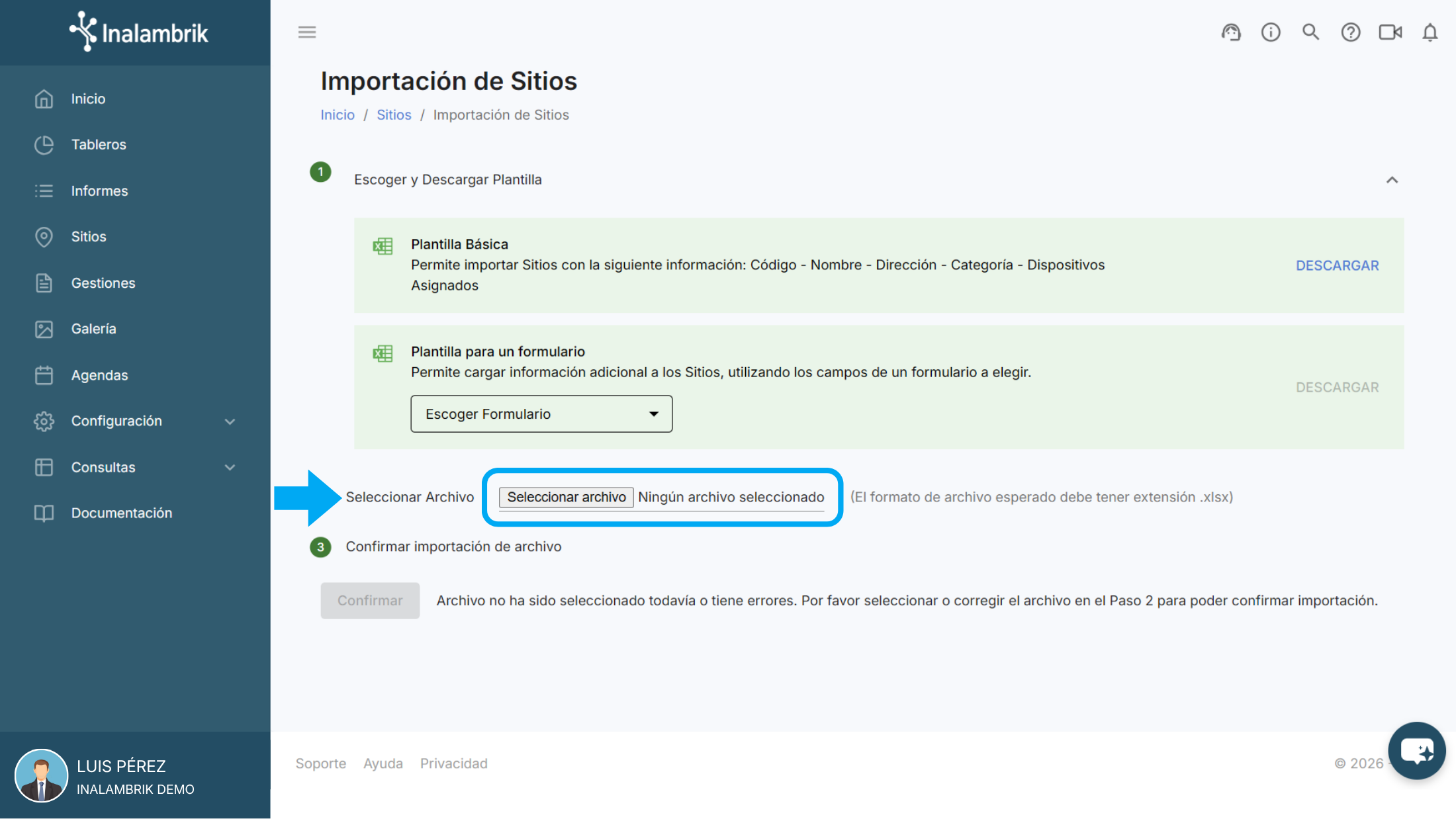
El formato de archivo esperado debe tener extensión .xlsx
6. Verifique los sitios a importar en el portal web. En caso de existir errores en la plantilla se le notificará.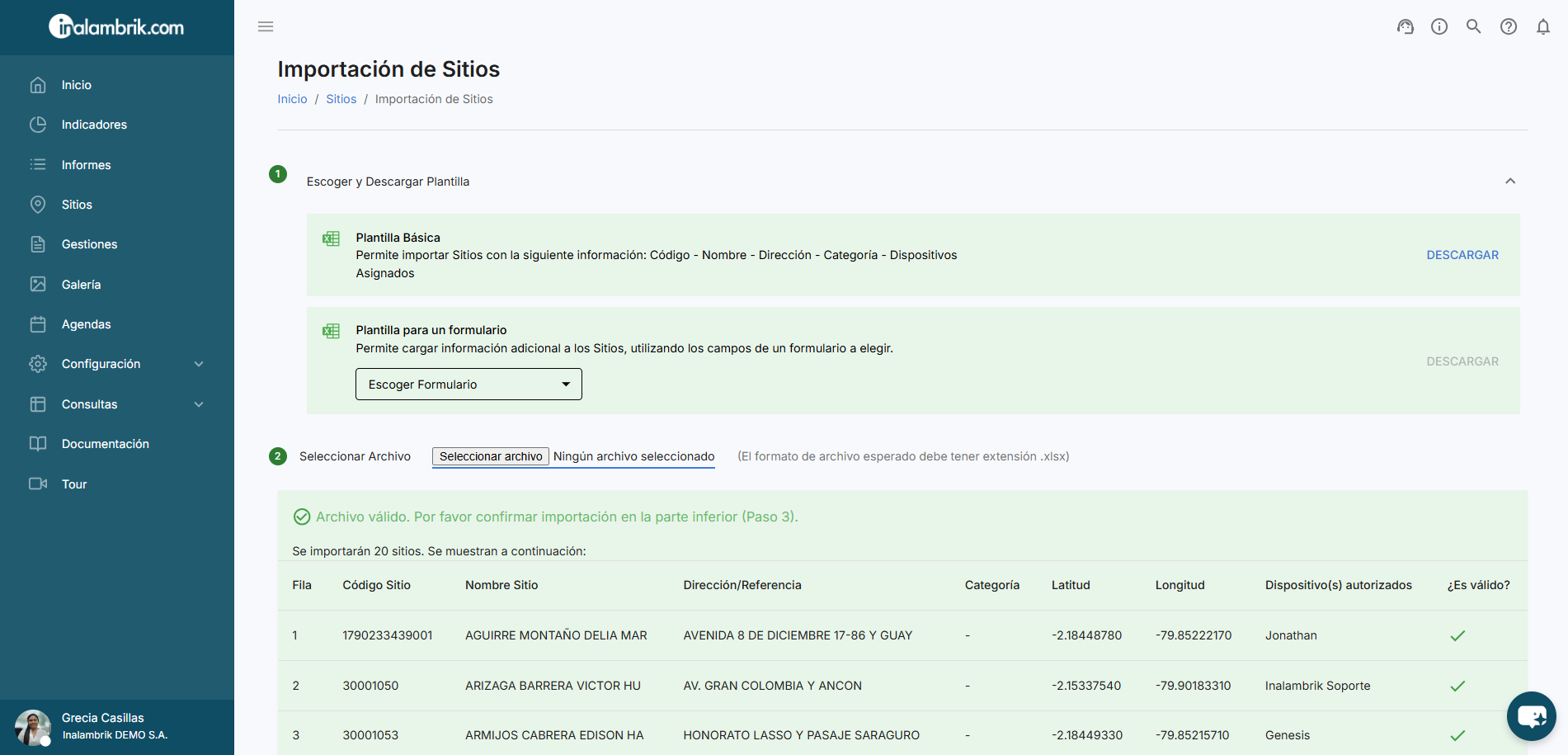
7. Haga clic en Confirmar.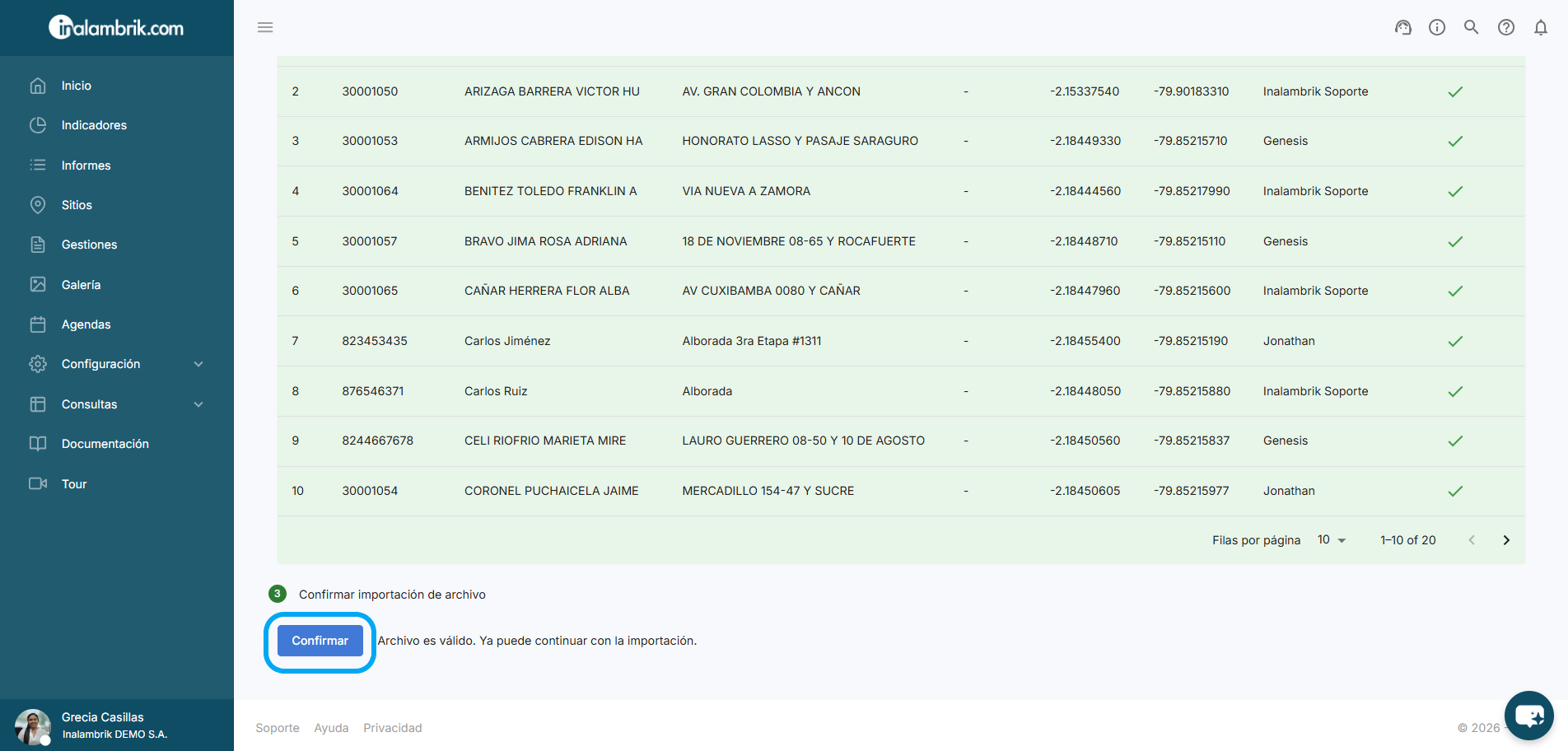
8. Listo, se ha realizado la carga exitosamente. Ahora puede consultar los nuevos Sitios que ha cargado.
Consideraciones:
Guía de Importación de Sitios desde ExcelEl proceso de importación masiva de sitios mediante archivos Excel le permite a su empresa cargar o actualizar rápidamente su base de datos de puntos de visita, clientes o ubicaciones en el mapa.
Para asegurar la calidad y consistencia de los datos en su cuenta, la plataforma ejecuta una serie de validaciones automáticas por cada fila del archivo. Este documento detalla todas las condiciones que se evalúan antes de registrar o modificar un sitio.
Consideraciones y Límites Generales
Límite de registros: El sistema es capaz de procesar un máximo de 10,000 filas por archivo Excel cargado. Si el documento supera este límite, la importación se detendrá por seguridad. Se recomienda dividir los archivos masivos en partes más pequeñas.
Filas vacías o sin metadatos: Si una fila carece de los datos mínimos requeridos para identificar o crear un sitio (por ejemplo, si no tiene Nombre ni Código), el sistema la ignorará automáticamente y continuará con el siguiente registro sin detener la carga general.
Validaciones de Datos (Por cada fila)
Antes de crear o actualizar un sitio, el sistema verifica que la información enviada sea correcta y cumpla con las reglas de la plataforma. Si alguna validación crítica falla, la fila reportará un error.
1. Datos Básicos del Sitio
Nombre del Sitio: Es un dato obligatorio para la creación de un lugar nuevo. Si la celda del nombre está vacía y el sitio no puede identificarse por #de Sitio o Código, el registro será rechazado.
Código del Sitio: Es opcional, pero altamente recomendado, ya que funciona como un identificador único.
2. Validación de Ubicación (Coordenadas)
Si el archivo Excel incluye datos en las columnas de Latitud y Longitud, estos deben ser coordenadas decimales geográficas válidas.
Si se envían coordenadas en el archivo, el sitio se guardará automáticamente con ubicación exacta en el mapa.
Si estas columnas se dejan en blanco, el sitio se creará exitosamente, pero quedará marcado con el estado de "Por Georreferenciar" para que los dispositivos (Gestores) capturen su ubicación real posteriormente en el campo.
3. Asignación de Usuarios / Dispositivos Responsables
Durante la carga, es posible asignar los sitios a los dispositivos (Gestores de campo) de manera directa. Para lograrlo, el sistema busca al dispositivo (Gestor) indicado usando la siguiente prioridad:
- ID del dispositivo
- Código del dispositivo
- Alias del dispositivo
- Condición: El dispositivo indicado debe existir en su cuenta y estar en estado Autorizado/Activo. Si el dispositivo indicado no se encuentra o está bloqueado, el sistema no podrá hacer la asignación.
4. Campos Personalizados y Categorías
Categorías: Si se incluye una categoría en el Excel, esta debe existir previamente configurada en su cuenta.
Campos Extra: Si su cuenta maneja "Campos Personalizados" para los sitios (por ejemplo, correos, referencias, números de contacto, etc.), las cabeceras de las columnas en el Excel deben coincidir con el nombre o ID del campo en el sistema. El sistema validará que los campos a llenar no sean de tipo "solo lectura", "fórmulas" o "imágenes", ya que estos no pueden llenarse por importación masiva.
Condiciones de Grabación (Creación vs. Actualización)
El importador de sitios es "inteligente", lo que significa que sirve tanto para ingresar lugares nuevos como para actualizar lugares ya existentes en su cuenta. El sistema toma la decisión aplicando esta lógica secuencial:
- Búsqueda por #de Sitio: Si el Excel incluye un #de sitio, buscará ese lugar exacto y actualizará sus datos.
- Búsqueda por Código: Si no hay #de sitio, pero hay un Código de sitio en el Excel, buscará si ese código ya está registrado. Si lo encuentra, lo actualiza.
- Búsqueda por Nombre: Si el sitio no tiene Código en la plataforma, buscará una coincidencia exacta por Nombre. Si existe, lo actualiza.
Creación de Sitios Nuevos
Si el sistema agota las vías de búsqueda (#Sitio, Código y Nombre) y no encuentra ninguna coincidencia previa en su cuenta, considerará que es un lugar inédito y creará un Sitio Nuevo con todos los datos suministrados en la fila (Nombre, Dirección, Coordenadas, etc.).
Actualización de Sitios (Sobre Escritura)
Cuando el sistema determina que el sitio ya existe e ingresa en modo de actualización:
Los datos enviados en el Excel (como un cambio de dirección o nuevas coordenadas) reemplazarán la información antigua que tenía el sitio.
Nota de configuración: Tenga en cuenta que, dependiendo de la configuración interna de su empresa, si envía una columna vacía para un sitio que ya tenía información, el sistema podría sobreescribir ese dato y dejarlo vacío o, en su defecto, ignorar la celda vacía y conservar el dato anterior.
Glosario de Mensajes de Error
Si el reporte final de carga indica que algunas filas fallaron, puede deberse a los siguientes motivos:
"Se ha excedido el número máximo de 10000 filas en el archivo."
Por qué ocurre: El archivo Excel es demasiado grande y supera la capacidad por intento de subida.
"Fila omitida: Imposibilidad de resolver o crear el Sitio."
Por qué ocurre: La fila no contiene el Nombre ni el Código del sitio, por lo que el sistema no sabe cómo crearlo ni a quién actualizar.
"ID / Código / Alias del dispositivo no encontrado."
Por qué ocurre: Usted intentó asignar el sitio a un usuario de campo desde el Excel, pero la información ingresada no coincide con ningún dispositivo activo en su plataforma.
"Campo [Nombre] no existe o no es compatible."
Por qué ocurre: Una de las columnas de su archivo Excel no corresponde a un campo personalizado válido, o hace referencia a un campo que el sistema calcula automáticamente (fórmulas) o usa para imágenes.
Crear Sitios
Desde esta opción podrá crear uno a uno sus sitios.
1. Haga clic Crear.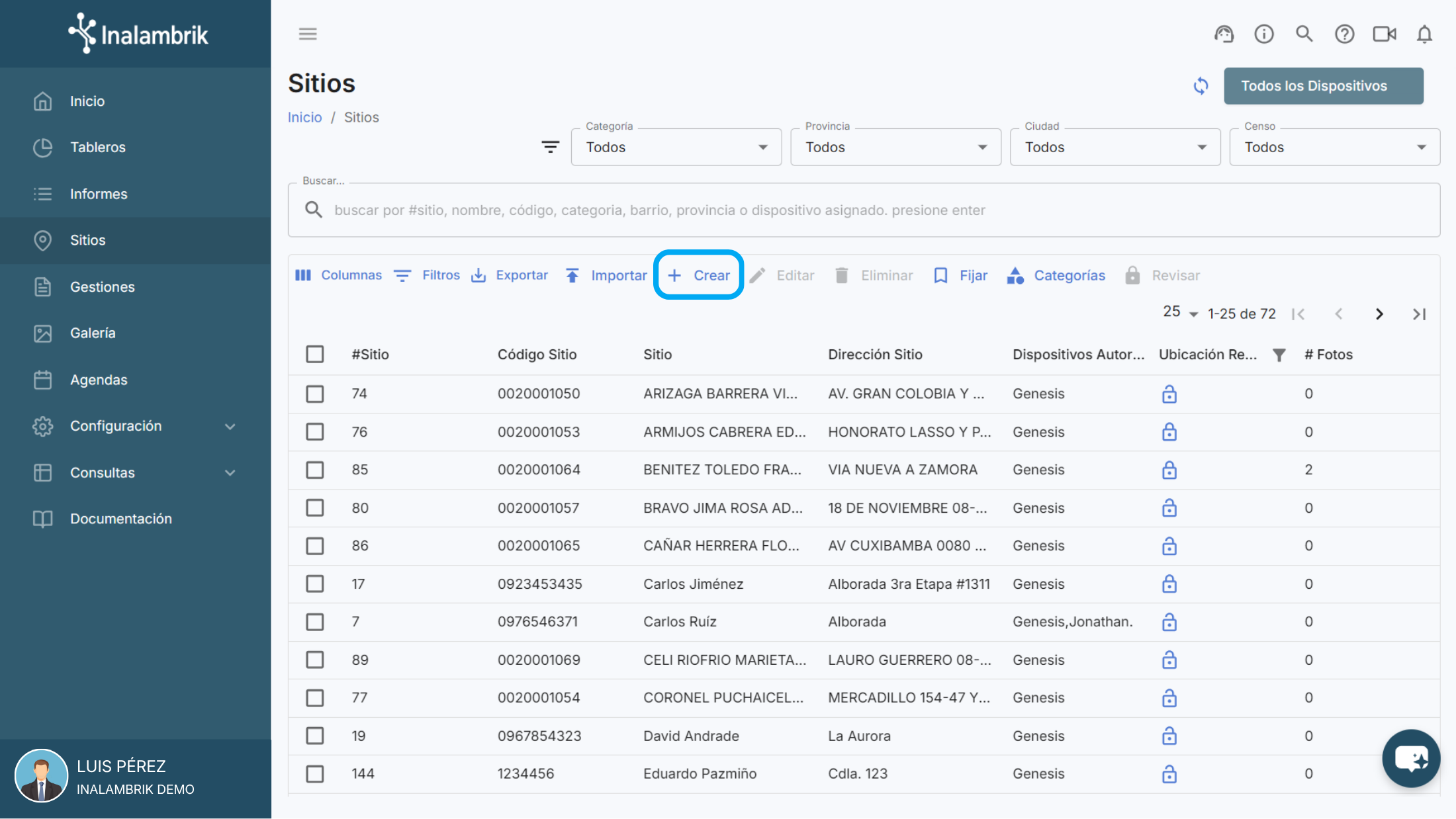
2. Llene los datos generales del sitio y la dirección.
3. Marque o seleccione el dispositivo al que asociará el nuevo sitio. Puede ser uno varios. También puede omitir la asignación en caso de requerirlo, este paso es opcional.
4. En la sección Ubicación, llene la Dirección/Referencia. En el mapa, busque la dirección del sitio y haga clic en la ubicación para georreferenciarlo.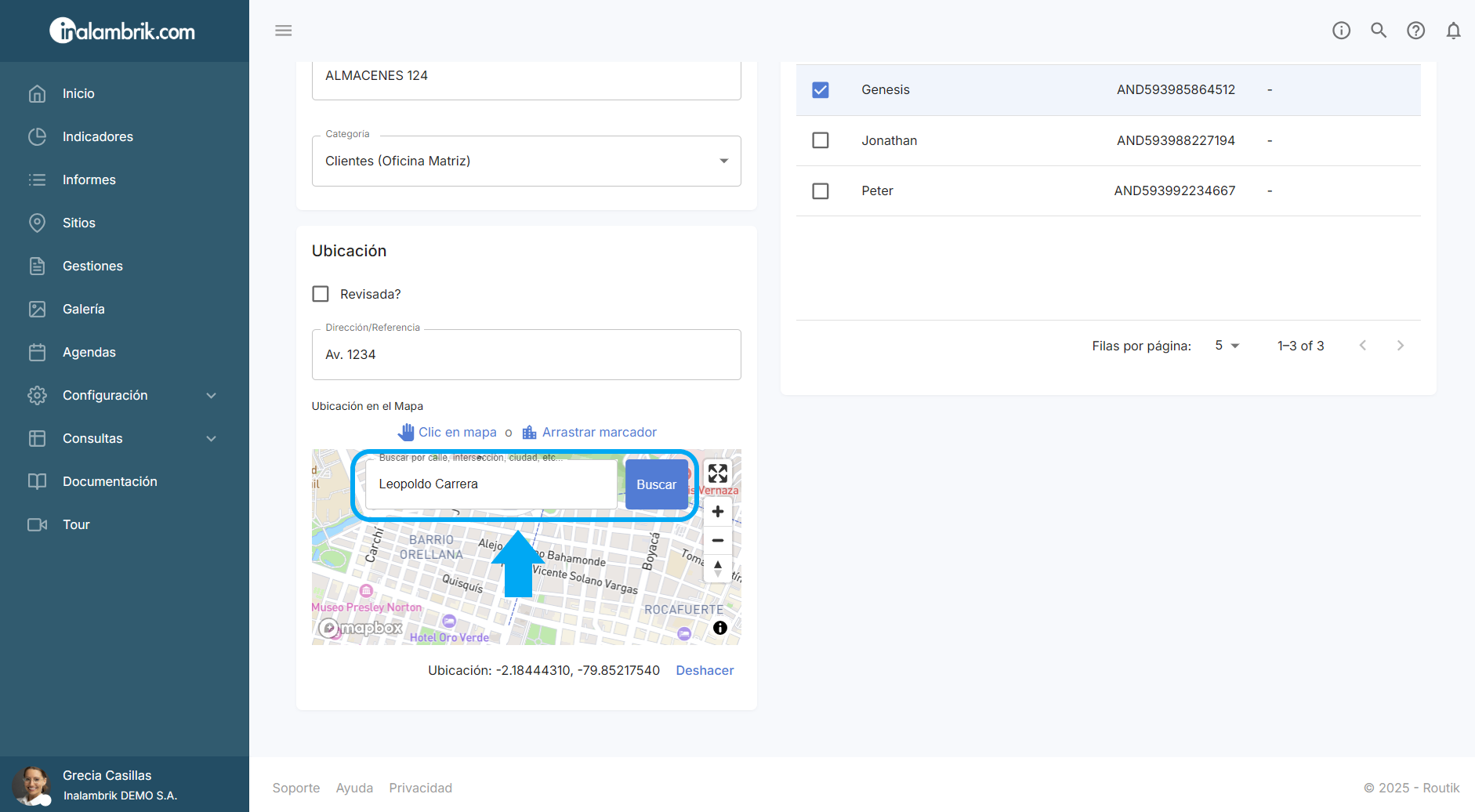
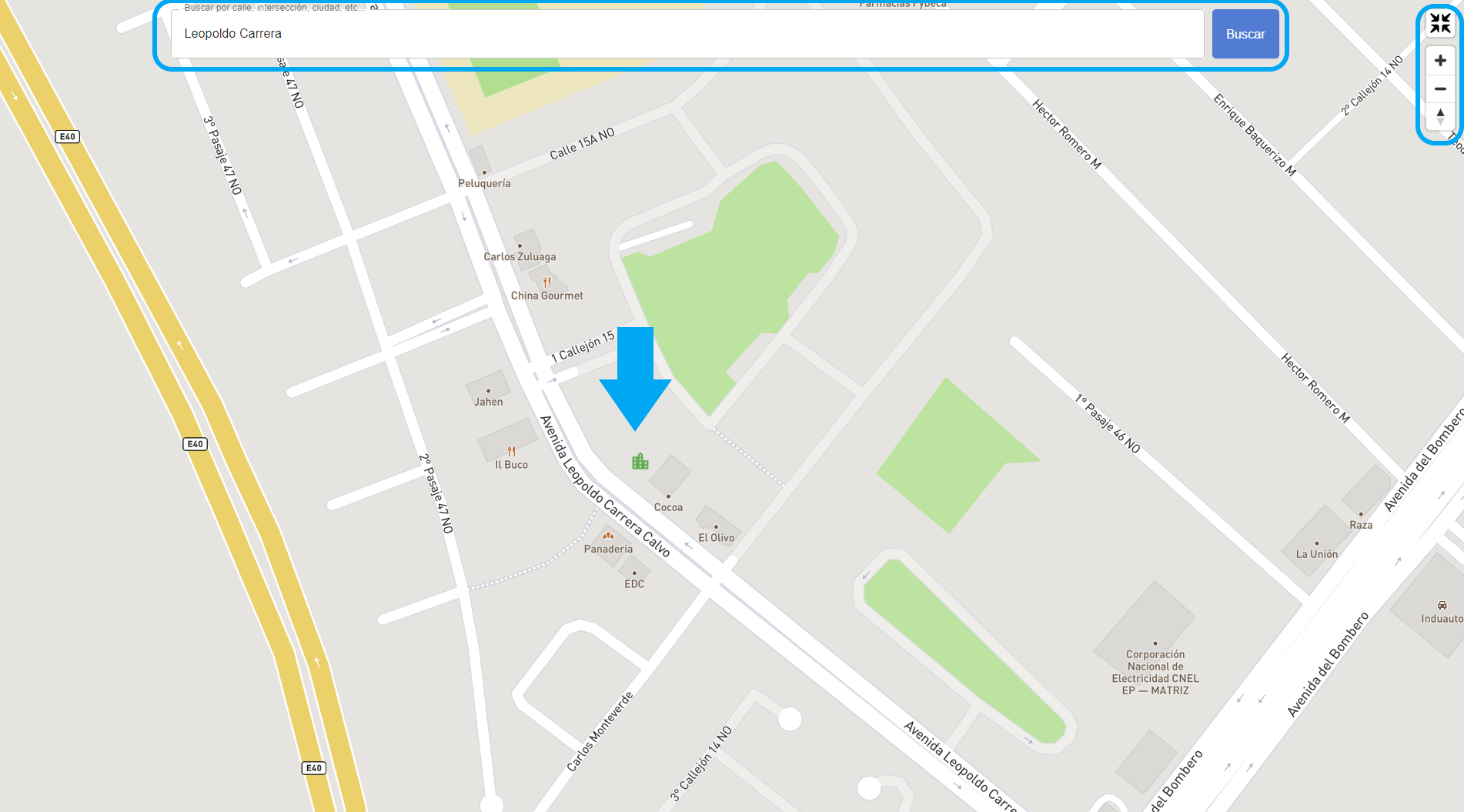
Puede ampliar el mapa y visualizarlo en pantalla completa haciendo clic sobre el botón . Identifique la ubicación correcta del cliente en el mapa y haga clic sobre el punto para georreferenciarlo. Puede utilizar también la barra de búsqueda para ir a una dirección específica y los botones + y - para aumentar o disminuir el zoom en pantalla.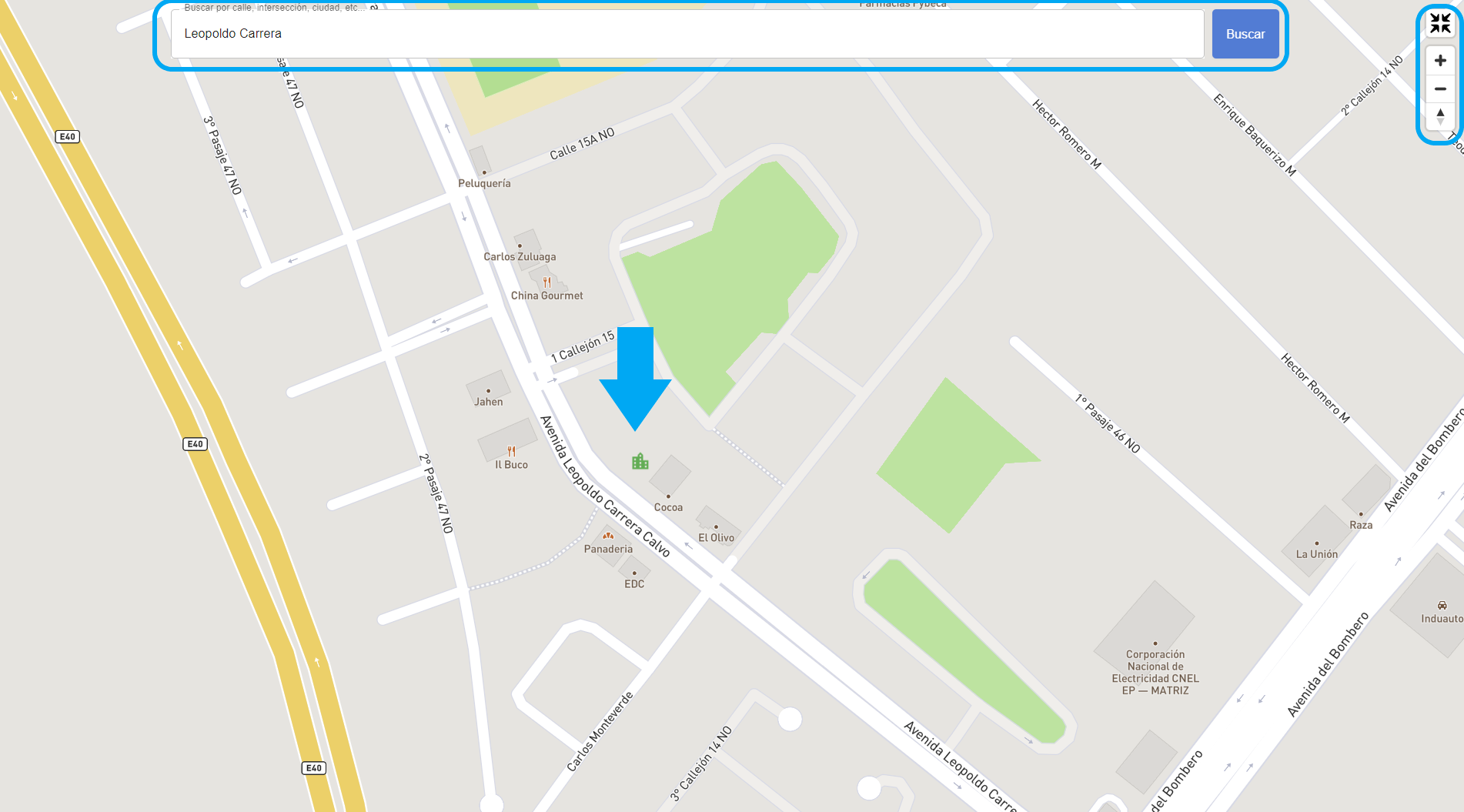
Puede encontrar la ubicación del sitio ingresando la dirección referencial, las Coordenadas decimales, el Código Plus o las Coordenadas Geográficas GMS (Grados, minutos y segundos). Ingrese este dato en la barra de búsqueda y haga clic en Buscar para que se sitúe el punto en el mapa.
- Coordenadas Decimales: Ingrese las coordenadas decimales como se muestra a continuación, anteponiendo el símbolo @.
Ejemplo: @-2.17045151, -79.94300331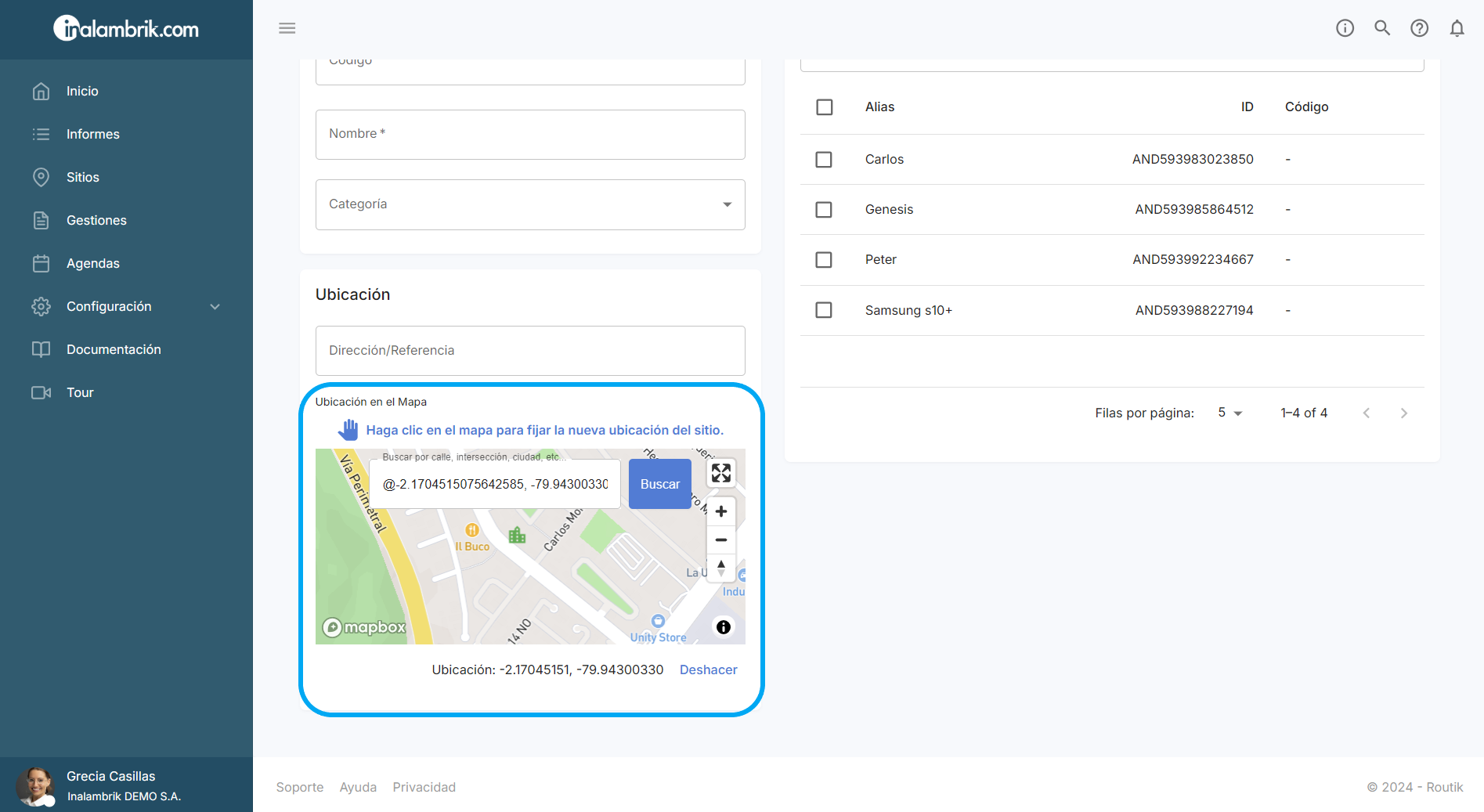
- Código Plus: Ingrese el código plus como se muestra a continuación.
Ejemplo: R3H4+QQ Guayaquil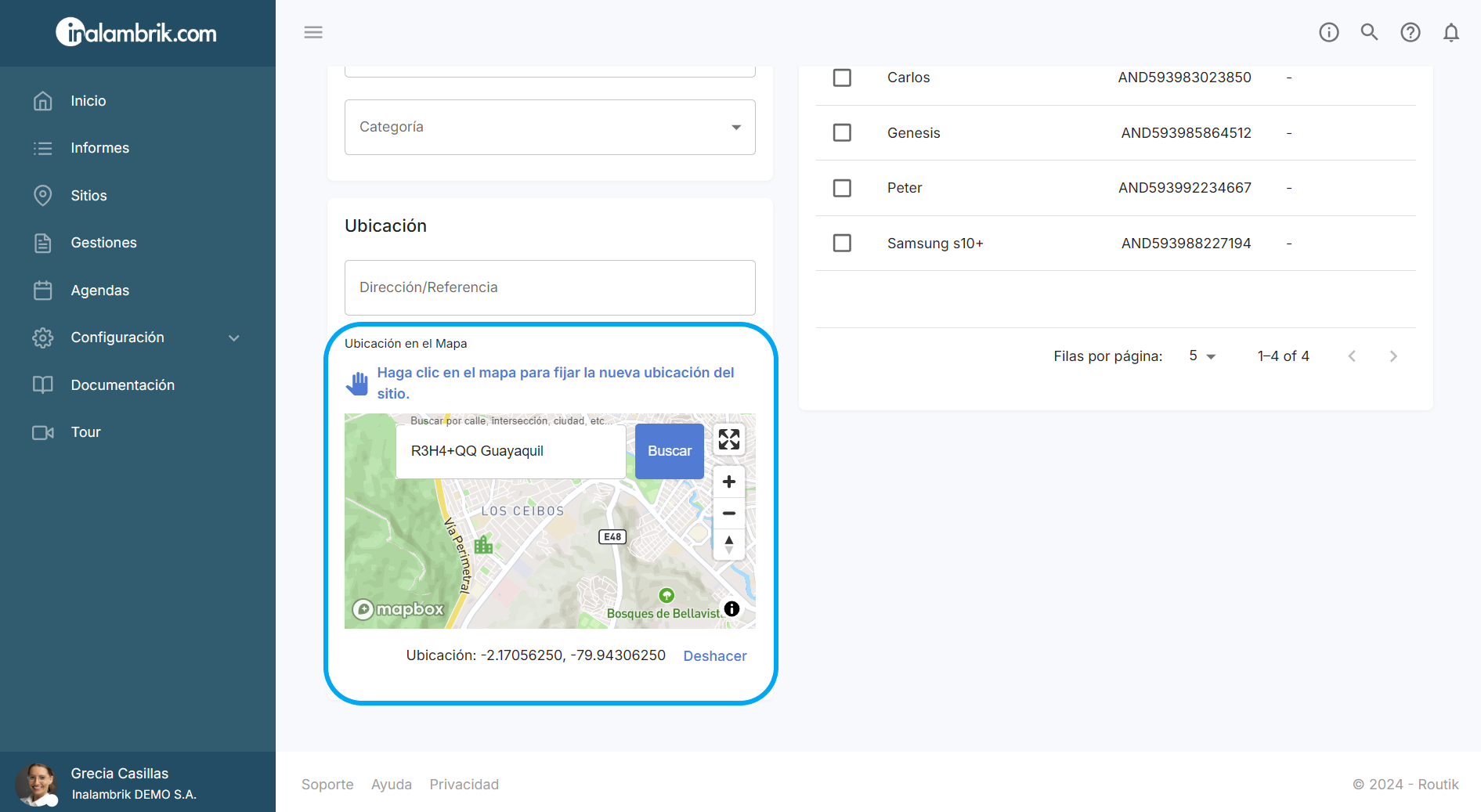
- Coordenadas Geográficas GMS (Grados, minutos y segundos): Ingrese las coordenadas geográficas como se muestra a continuación, anteponiendo el símbolo @.
Ejemplo: @2°10'13.2"S 79°56'33.5"W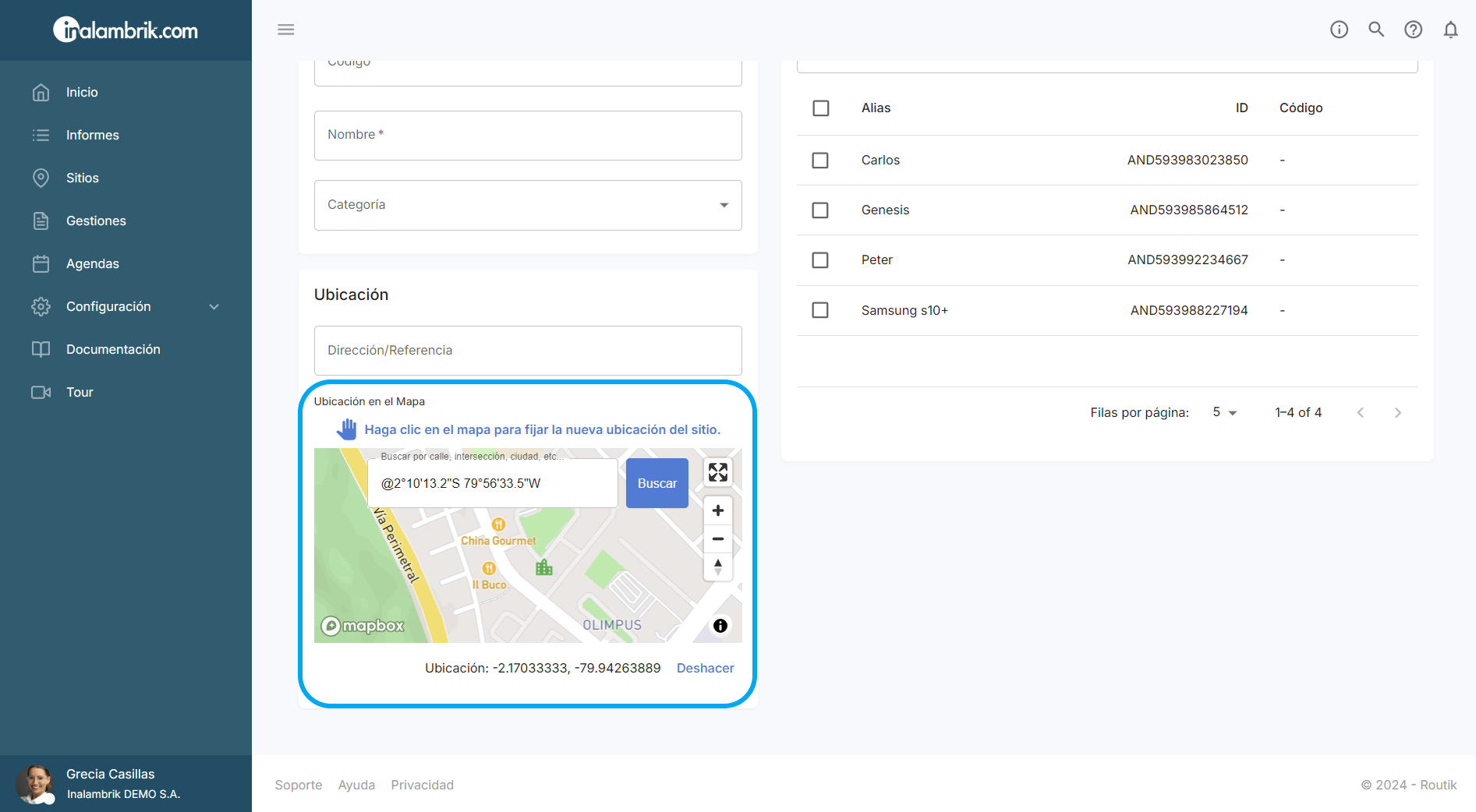
5. Finalmente haga clic en Confirmar para crear el Sitio.
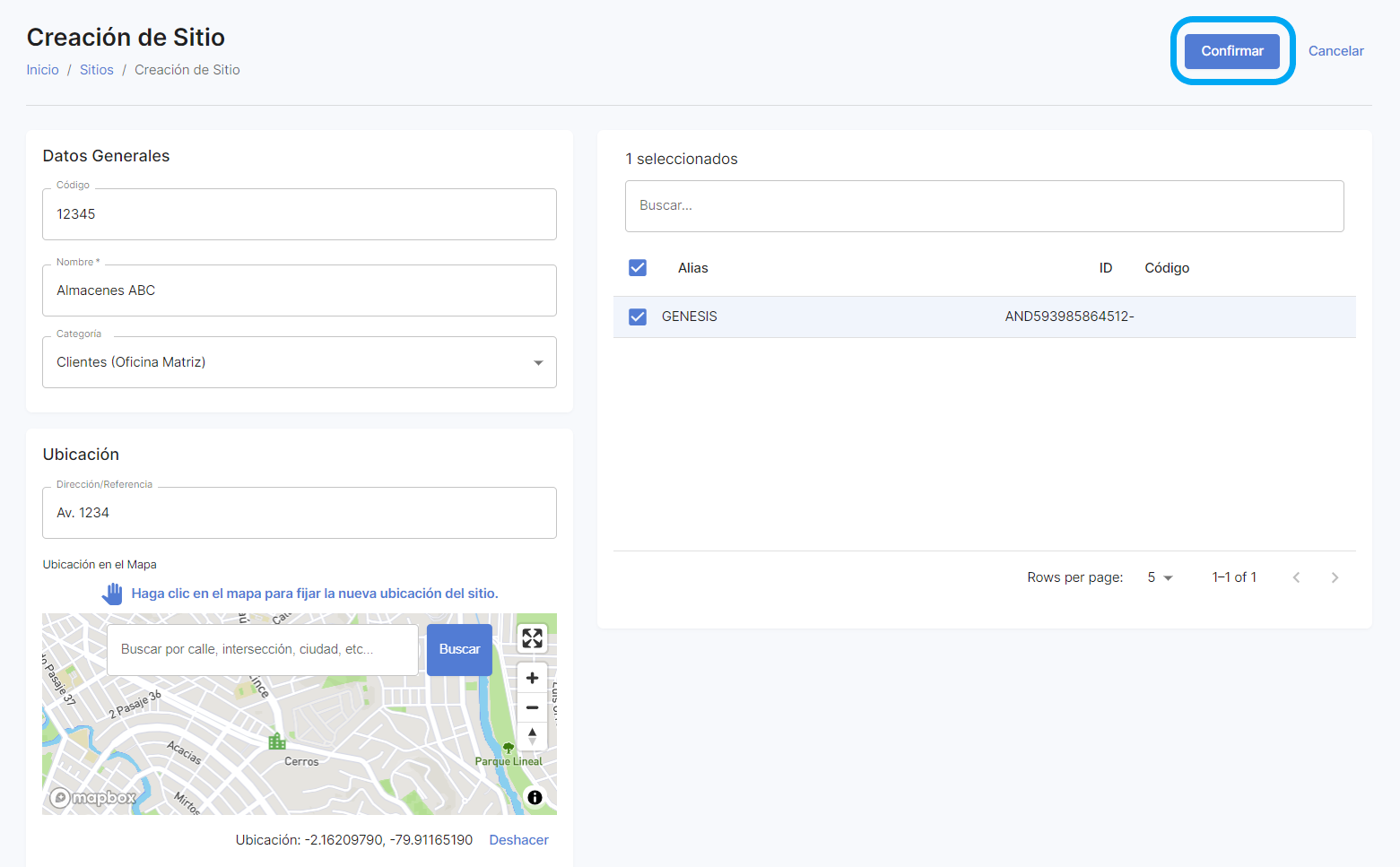
6. Visualizará un mensaje de confirmación y podrá consultar su nuevo Sitio.

Editar Sitios
Modifique los datos de un sitio haciendo clic sobre la fila correspondiente.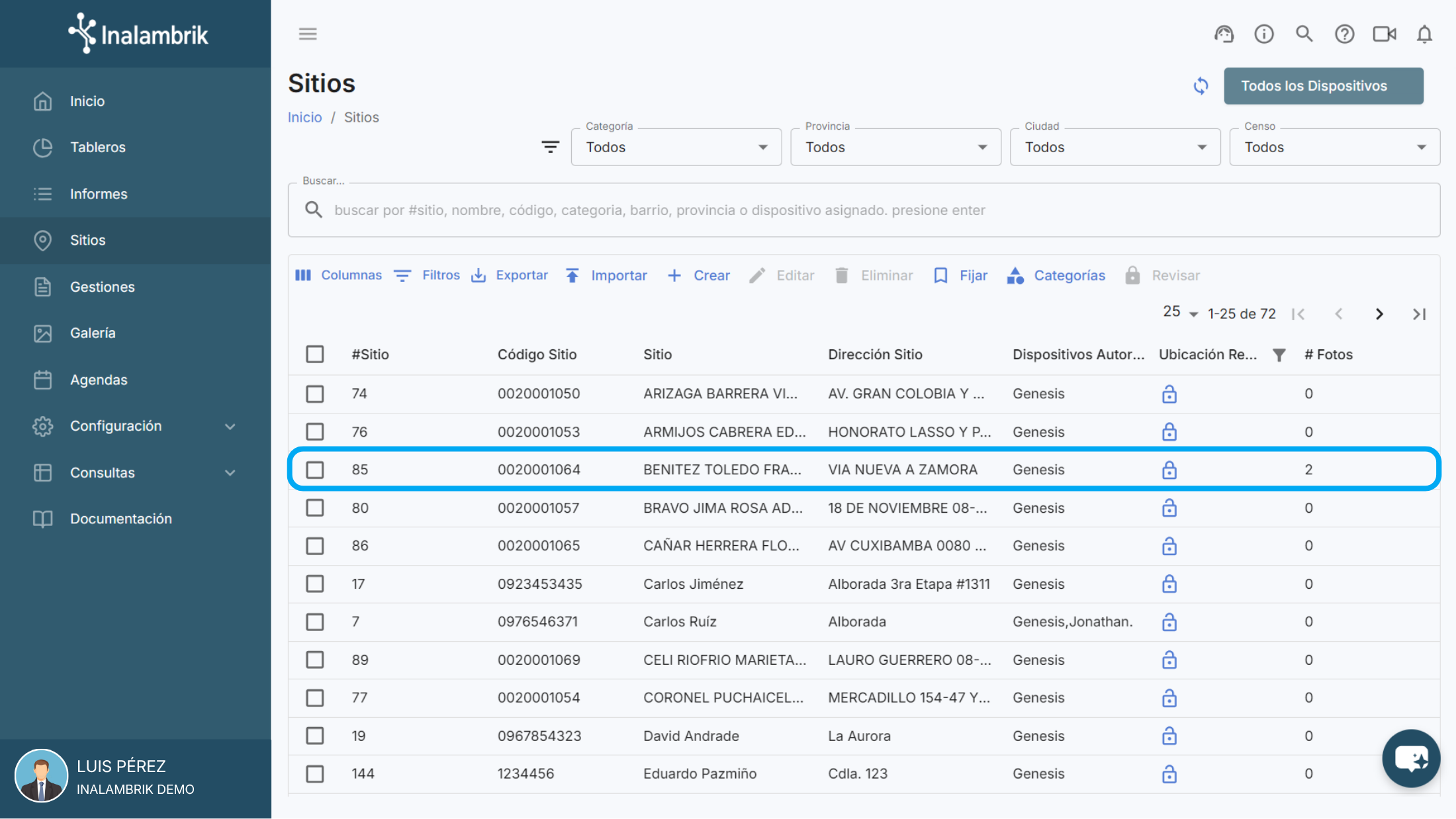
Ahora el sitio está en modo Edición. Realice los cambios requeridos en los Datos Generales del sitio o la asignación de dispositivos. Puede asignar el sitio a uno o varios dispositivos. También puede omitir la asignación en caso de requerirlo, este paso es opcional.
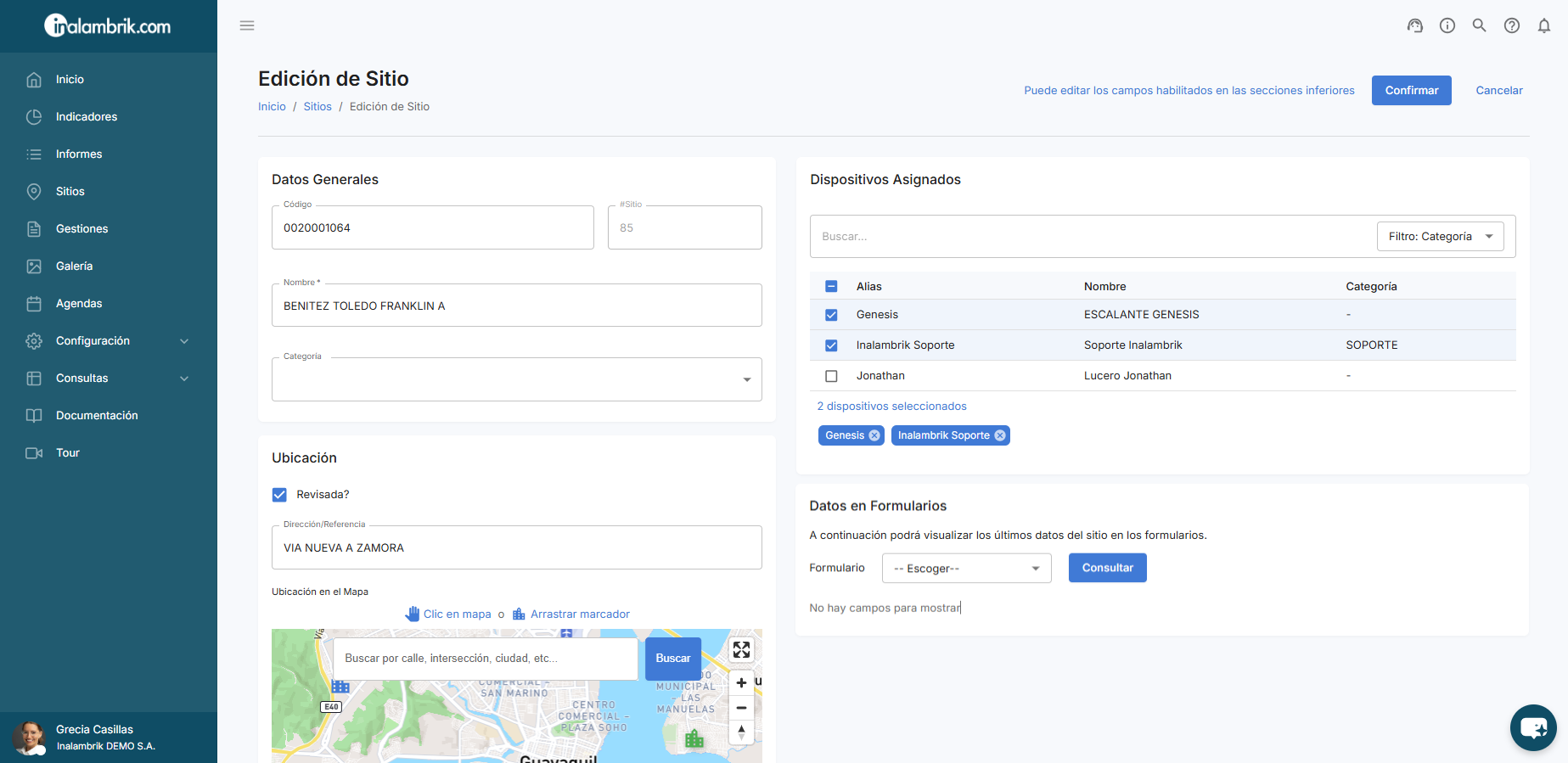
Para modificar la ubicación del sitio, busque la dirección del cliente en el mapa y haga clic en la ubicación para georreferenciarlo.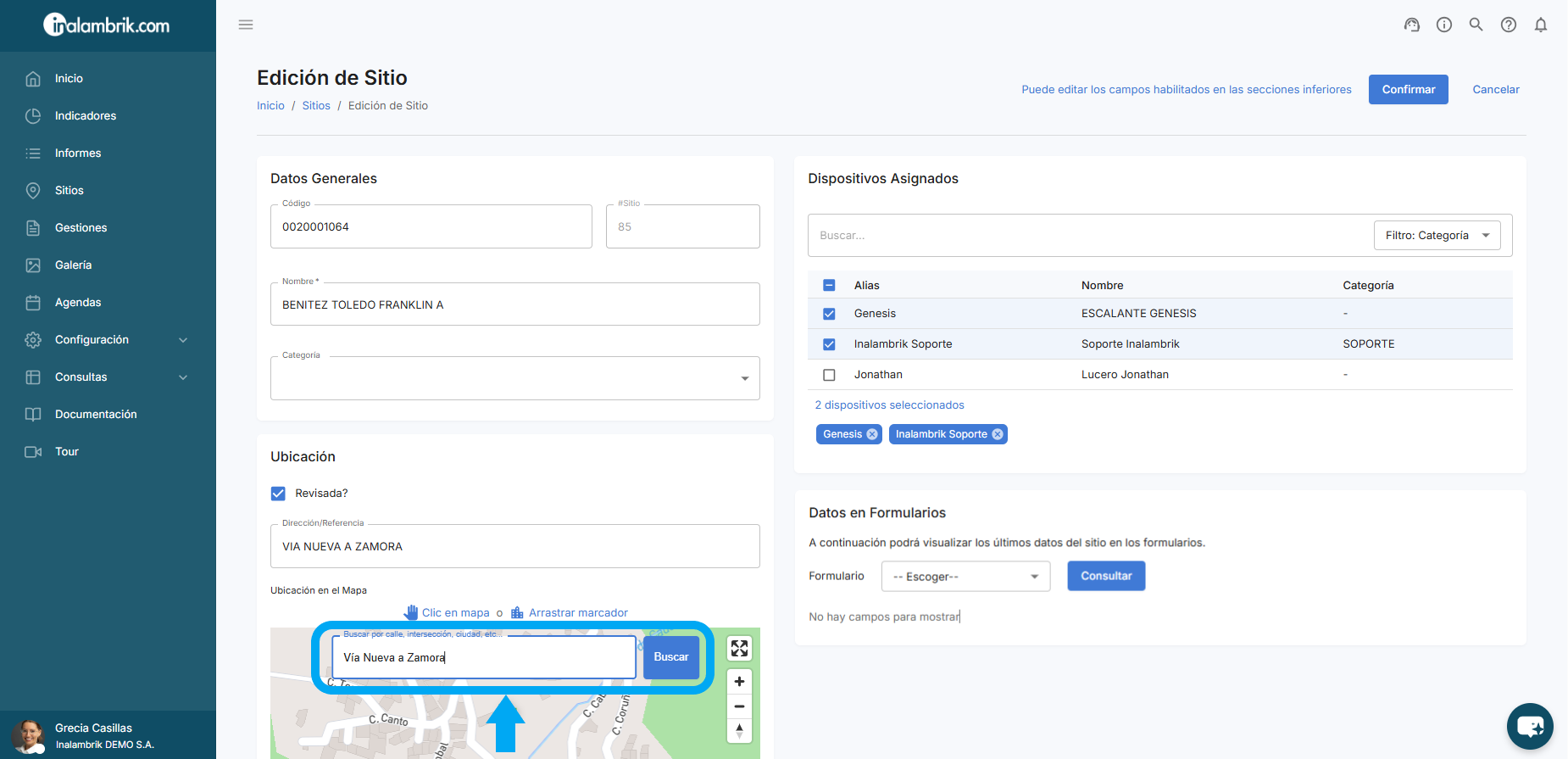
Puede ampliar el mapa y visualizarlo en pantalla completa haciendo clic sobre el botón. Identifique la ubicación correcta del cliente en el mapa y haga clic sobre el punto para georreferenciarlo. Puede utilizar también la barra de búsqueda para ir a una dirección específica y los botones + y - para aumentar o disminuir el zoom en pantalla.
Para aprobar la ubicación asociada al Sitio, marque la opción Revisada?. 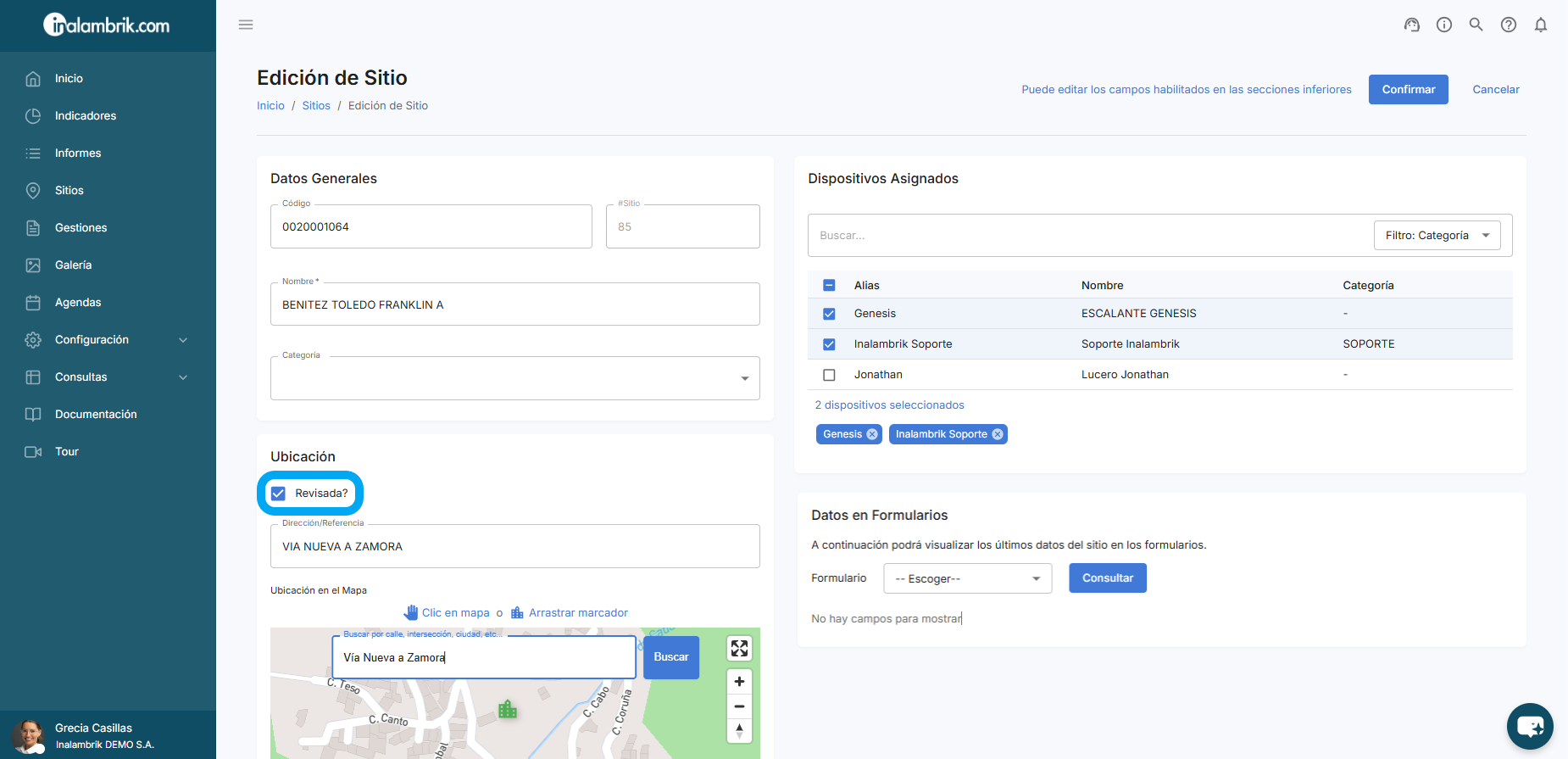
También puede realizar este proceso desde la pantalla principal de Sitios, buscando el cliente y haciendo clic al icono del candado en la columna Ubicación Revisada sin necesidad de Editar el Sitio para aprobar la ubicación. El icono del candado abierto significa que la ubicación no ha sido aprobada, el icono del candado cerrado significa que la ubicación ya ha sido aprobada.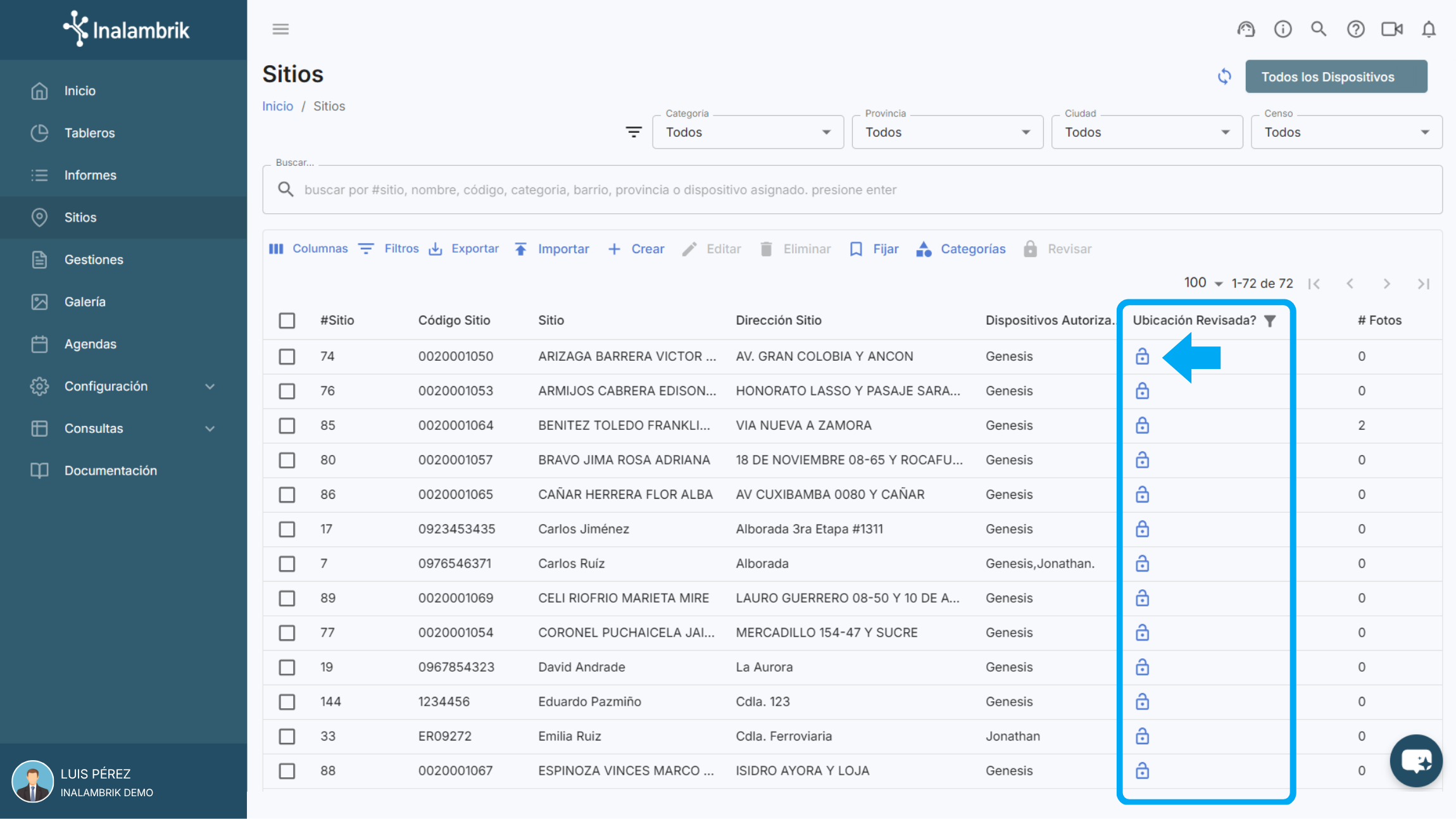
Finalmente haga clic en Confirmar para guardar los cambios.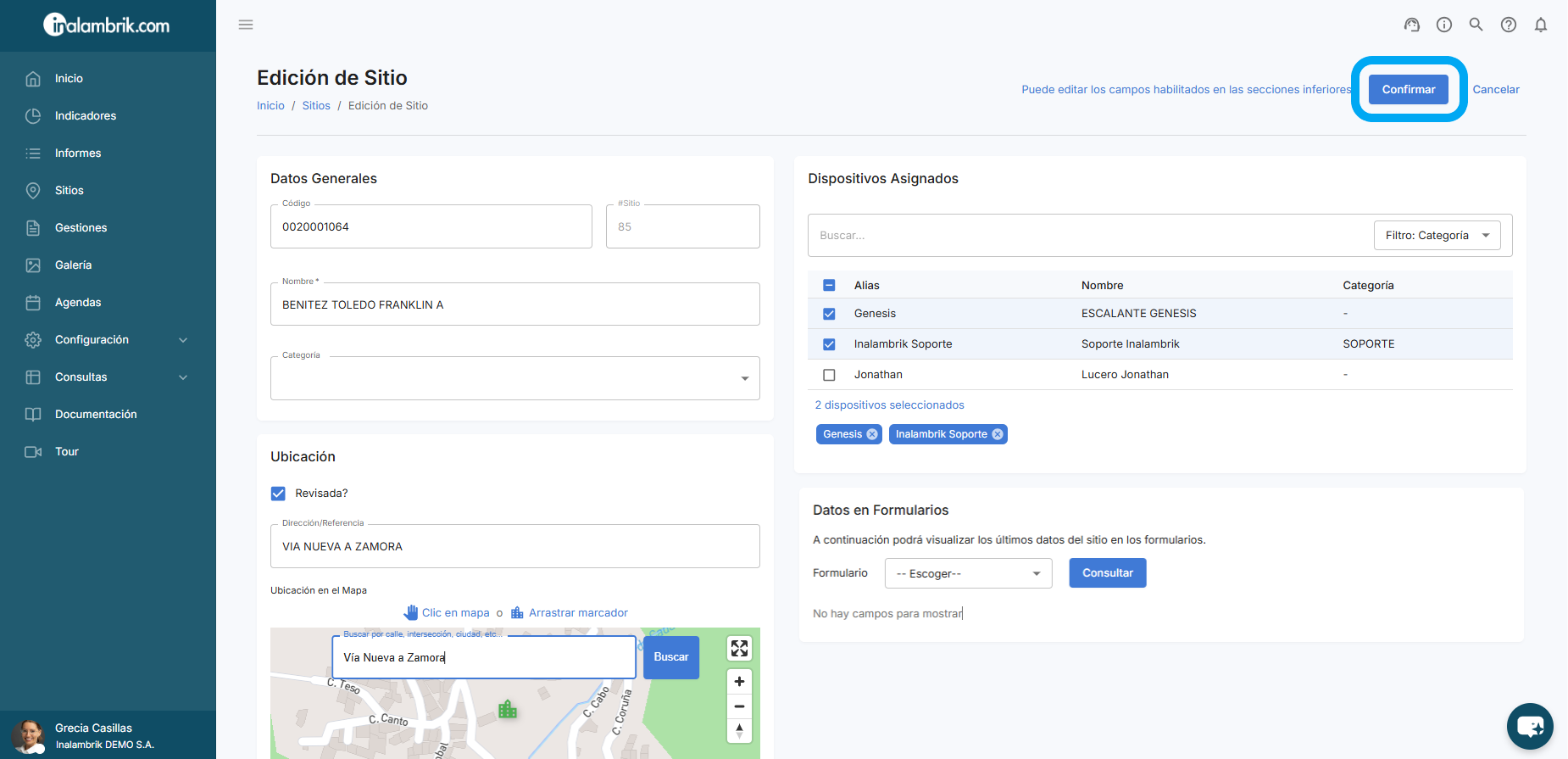
Nota: También puede modificar la Categoría y Dispositivos asignados a los Sitios de forma masiva seleccionándolos y haciendo clic en el botón Editar, como se muestra en la siguiente imagen.
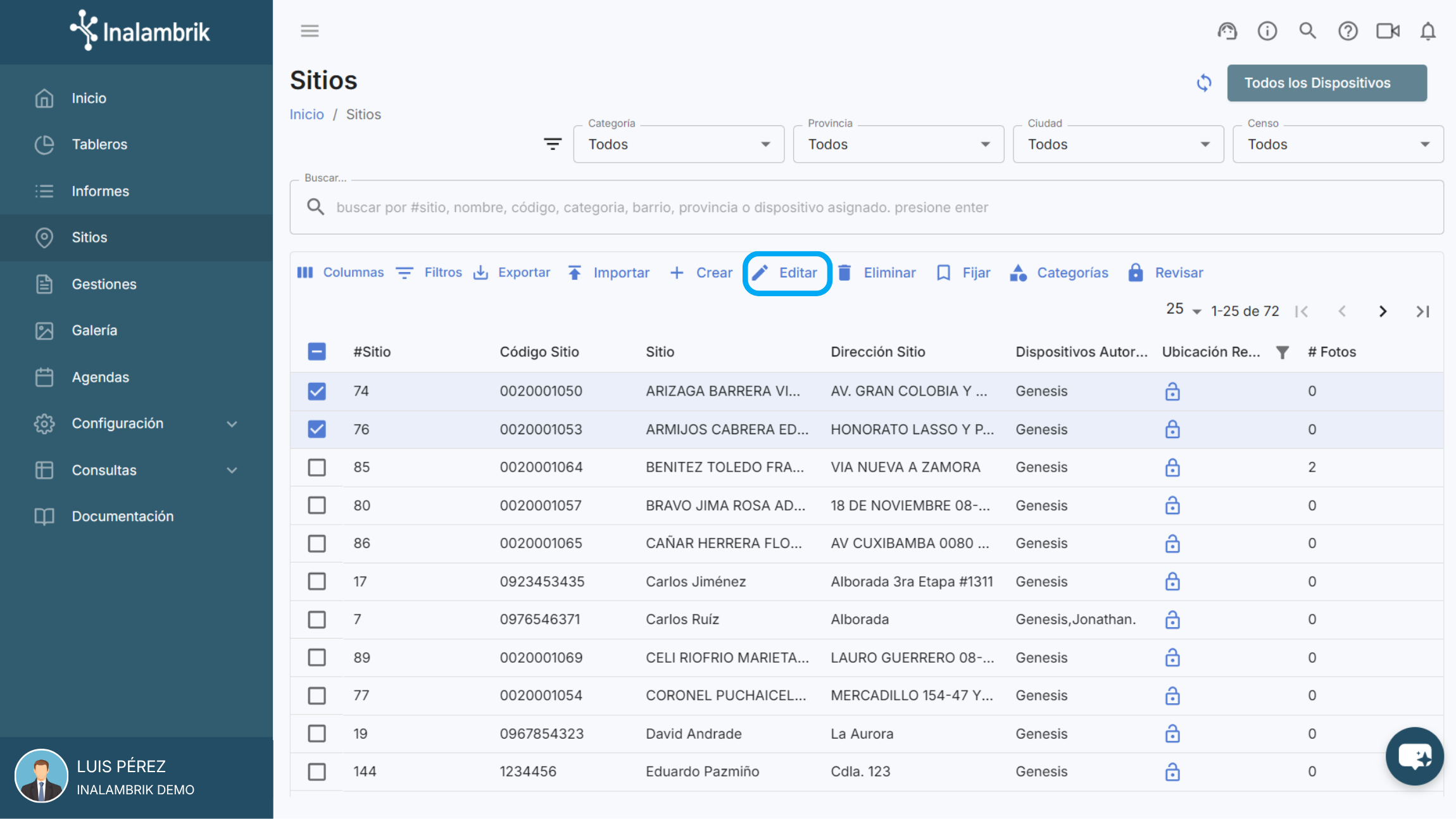
Categoría de Sitios
Haga clic en la opción Categorías para configurar la clasificación de sus Sitios.
Al crear un nuevo sitio desde el portal web, desde una plantilla de Excel o desde la aplicación móvil tendrá la opción de asignarle una categoría de las que ya se encuentren creadas.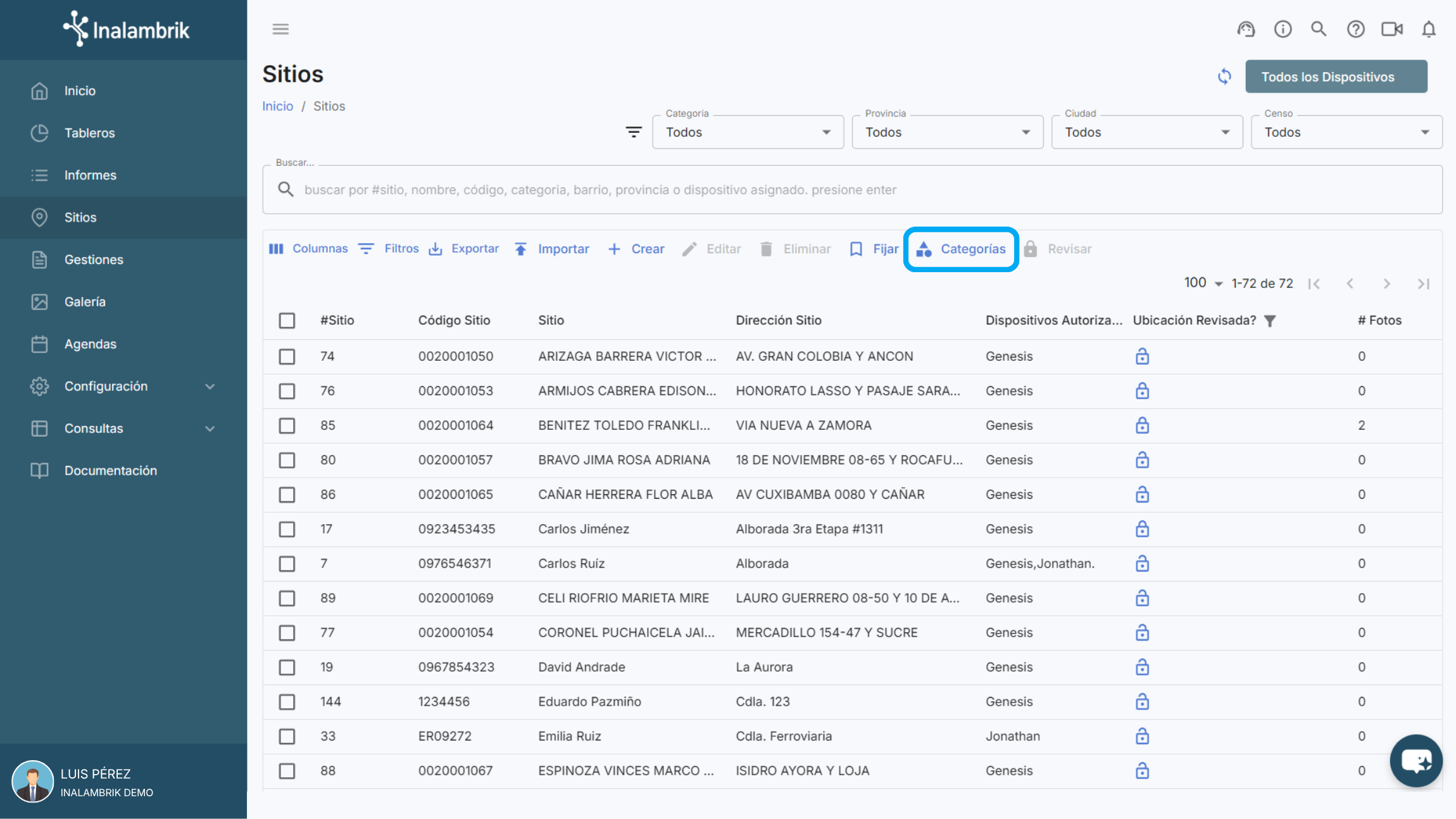
Haga clic en el botón Crear para generar nuevas categorías.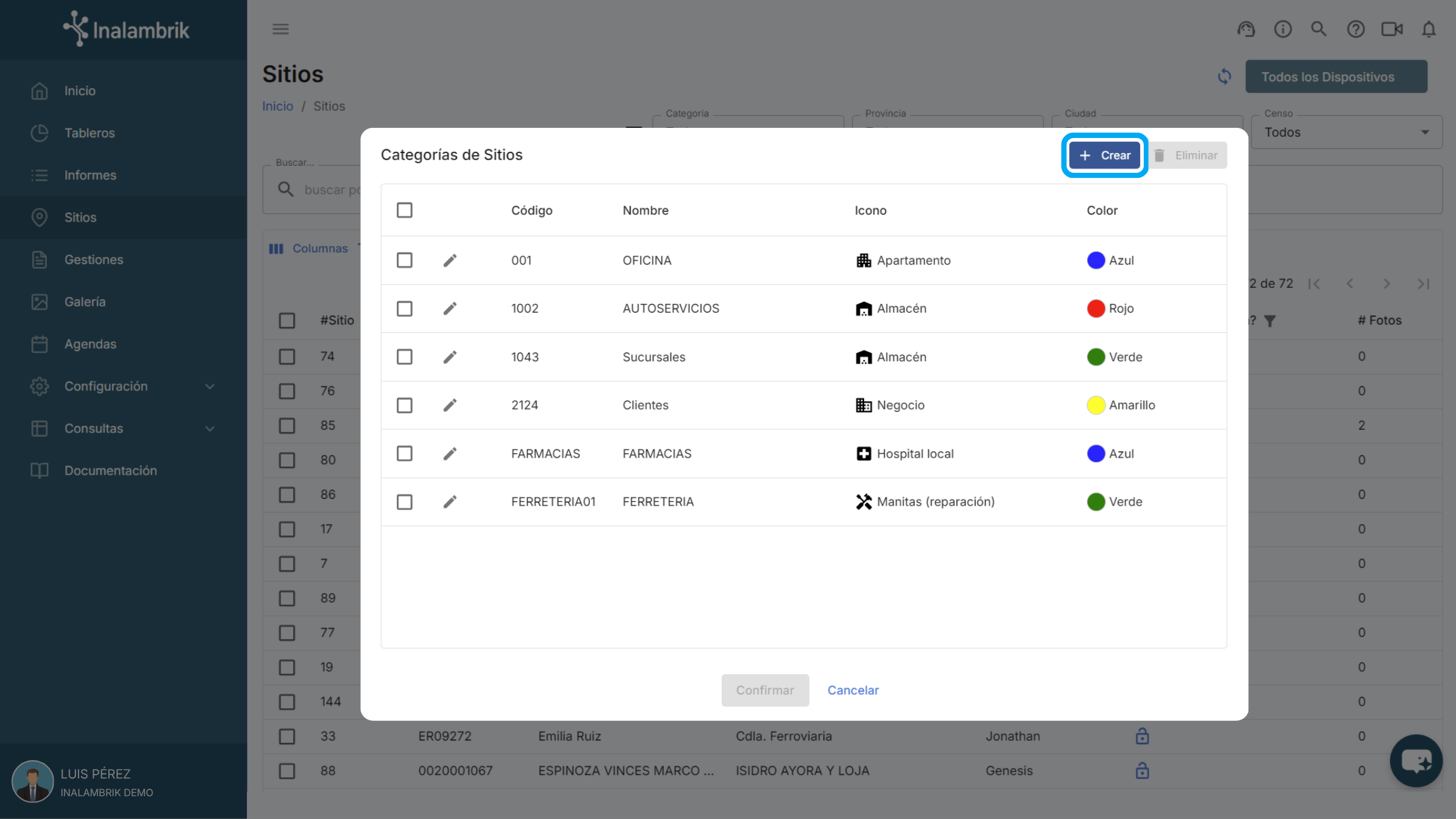
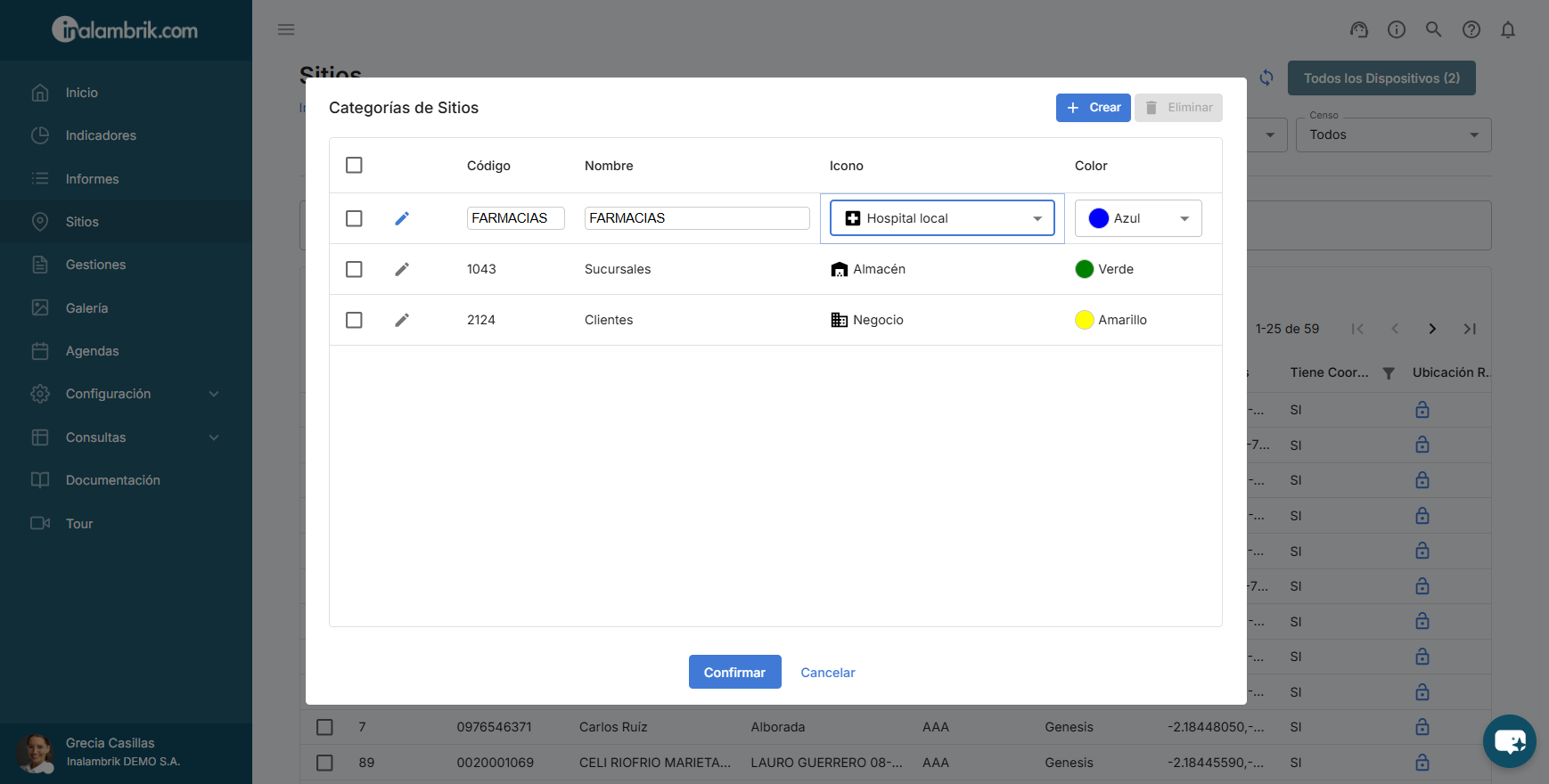
Ingrese un código para la categoría que puede ser alfanumérico, el nombre/descripción, seleccione el ícono, el color y finalmente haga clic en el botón Confirmar para guardar los cambios.
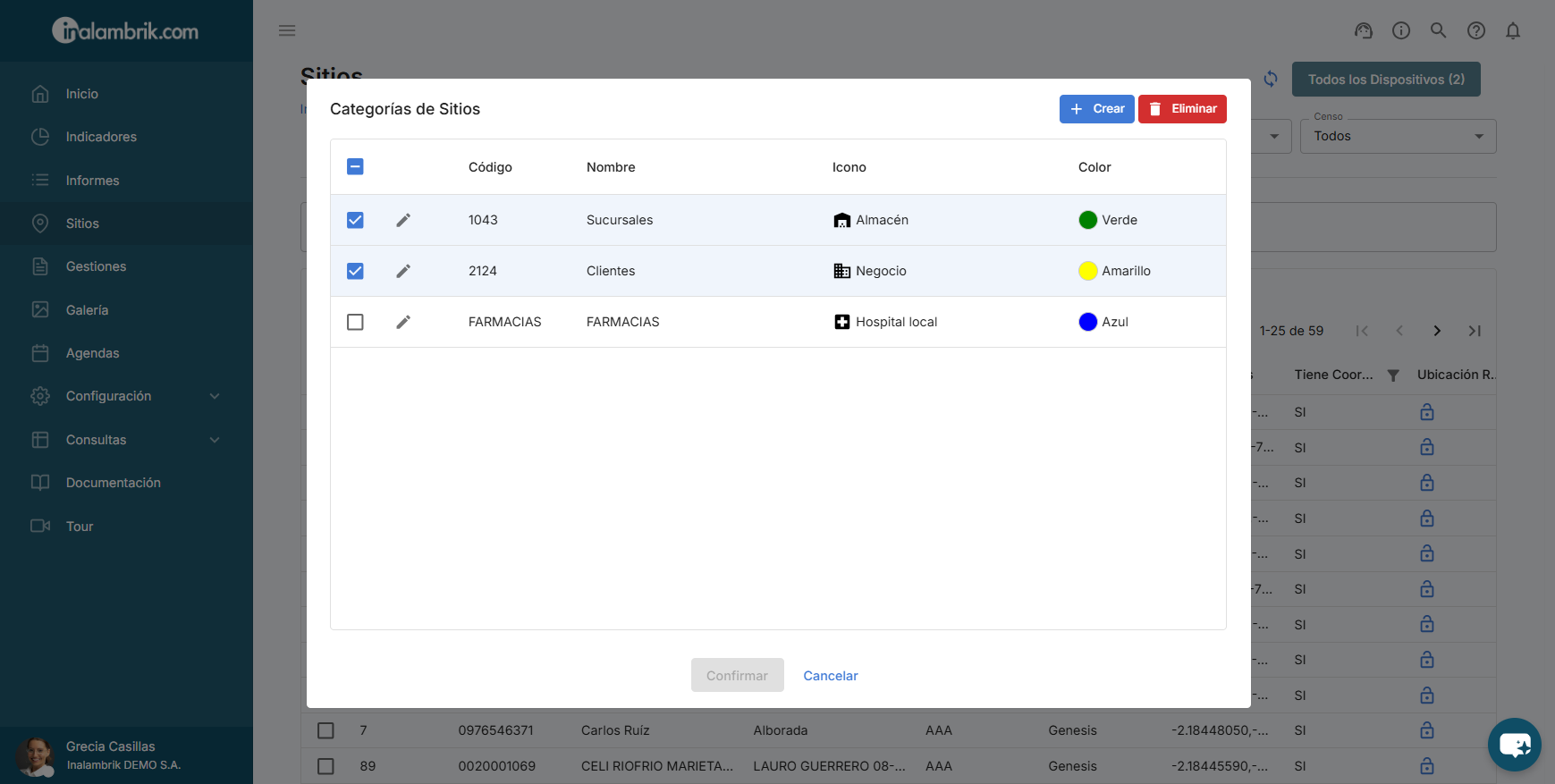
En caso de que requiera eliminar categorías, seleccionelas y haga clic en el botón Eliminar.
Actualizar Sitios desde plantilla Excel
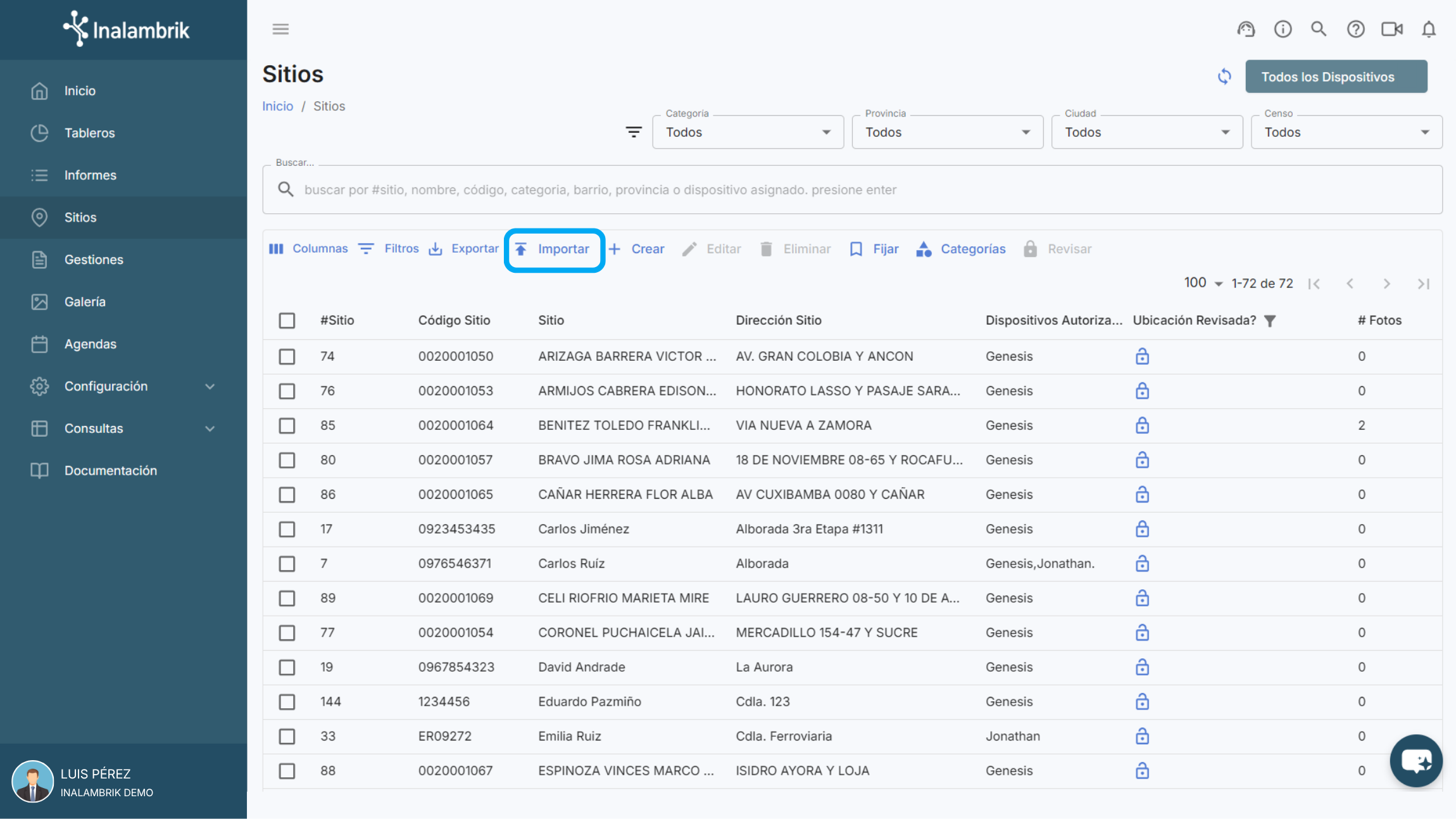
1. En el menú lateral, diríjase a Sitios.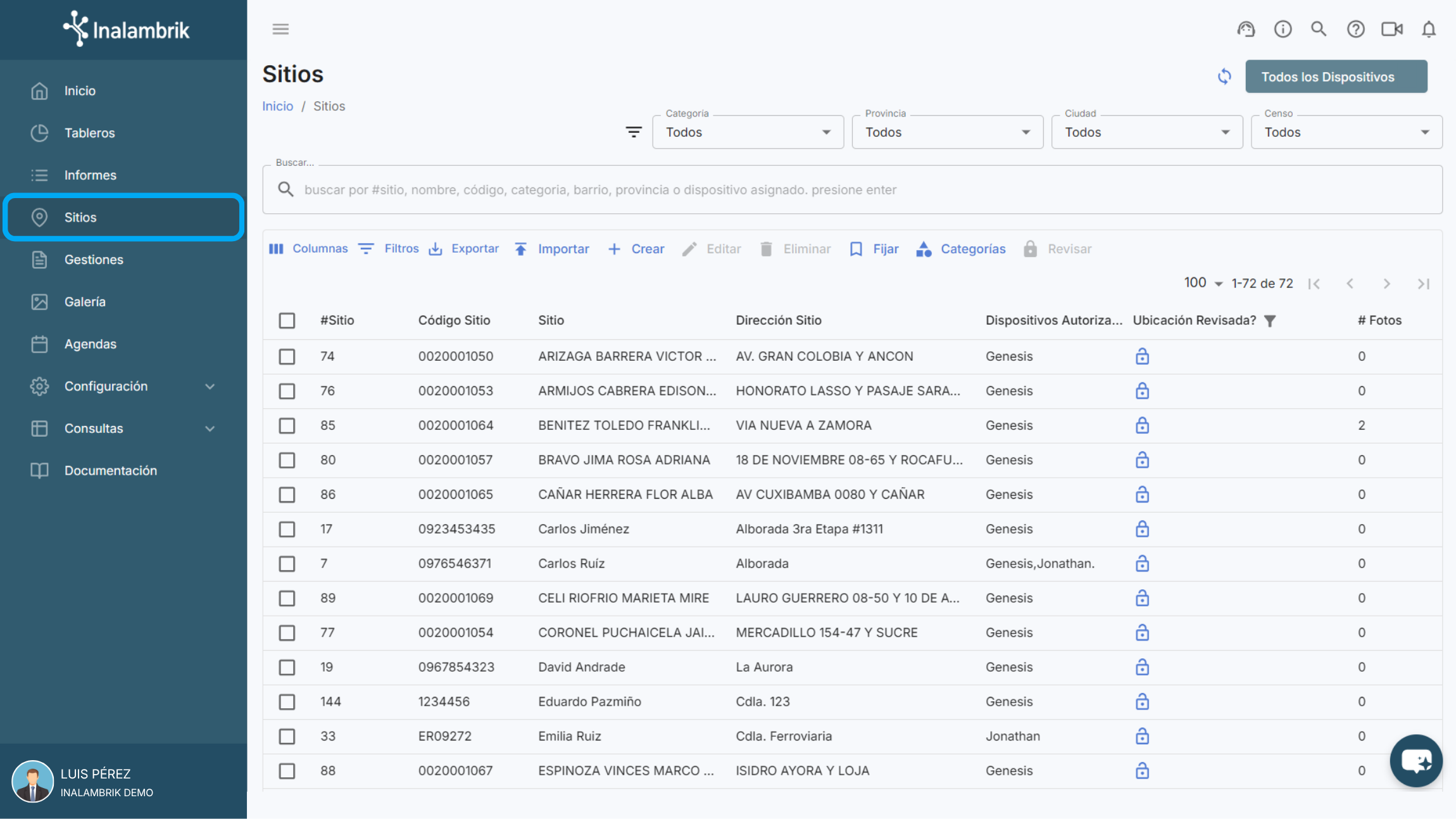
2. Primero obtenga su base de datos de Sitios actual haciendo clic en la opción Exportar/Exportar a Excel/Confirmar.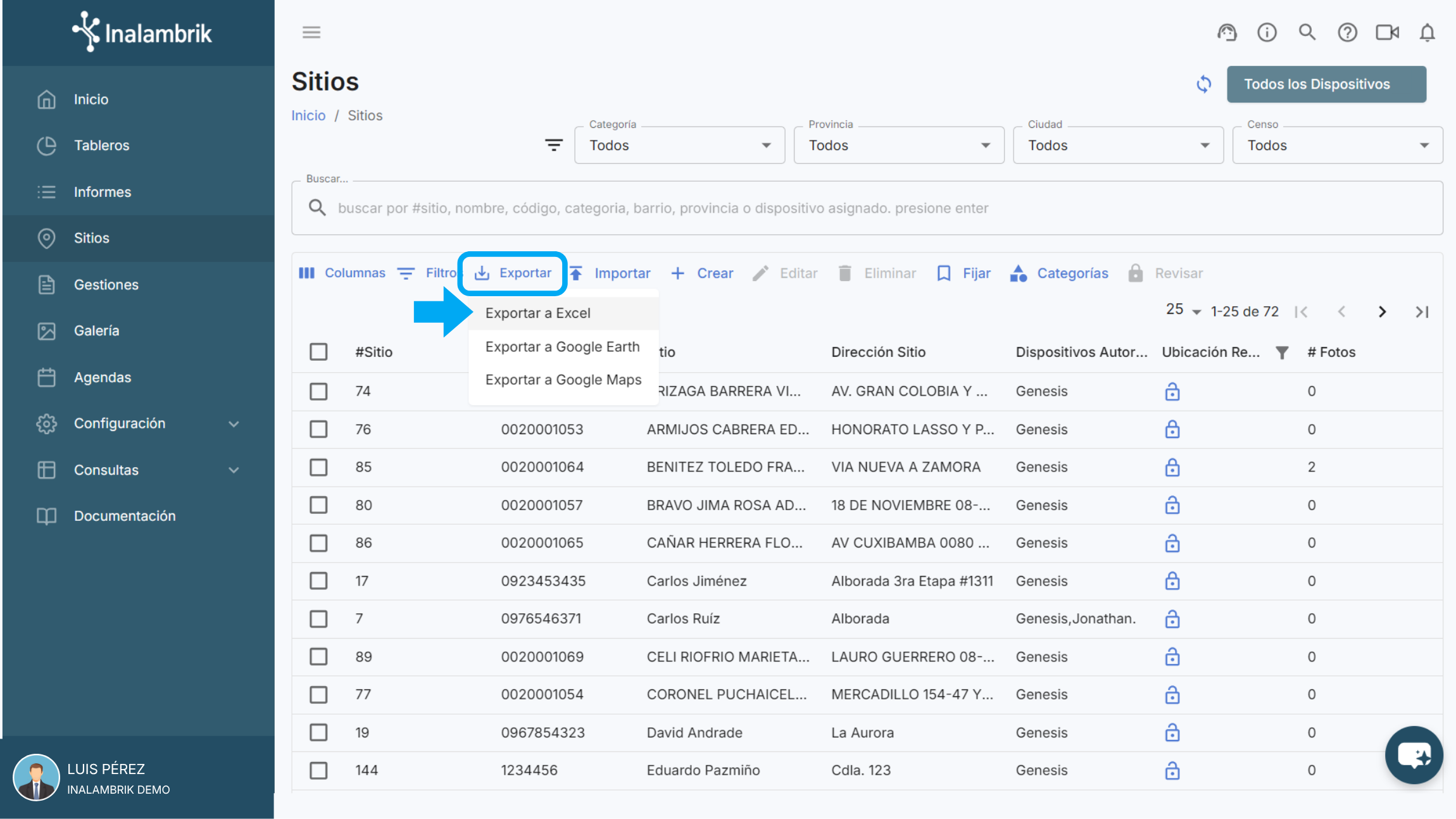
3. Una vez descargada haga clic en Ver Informe.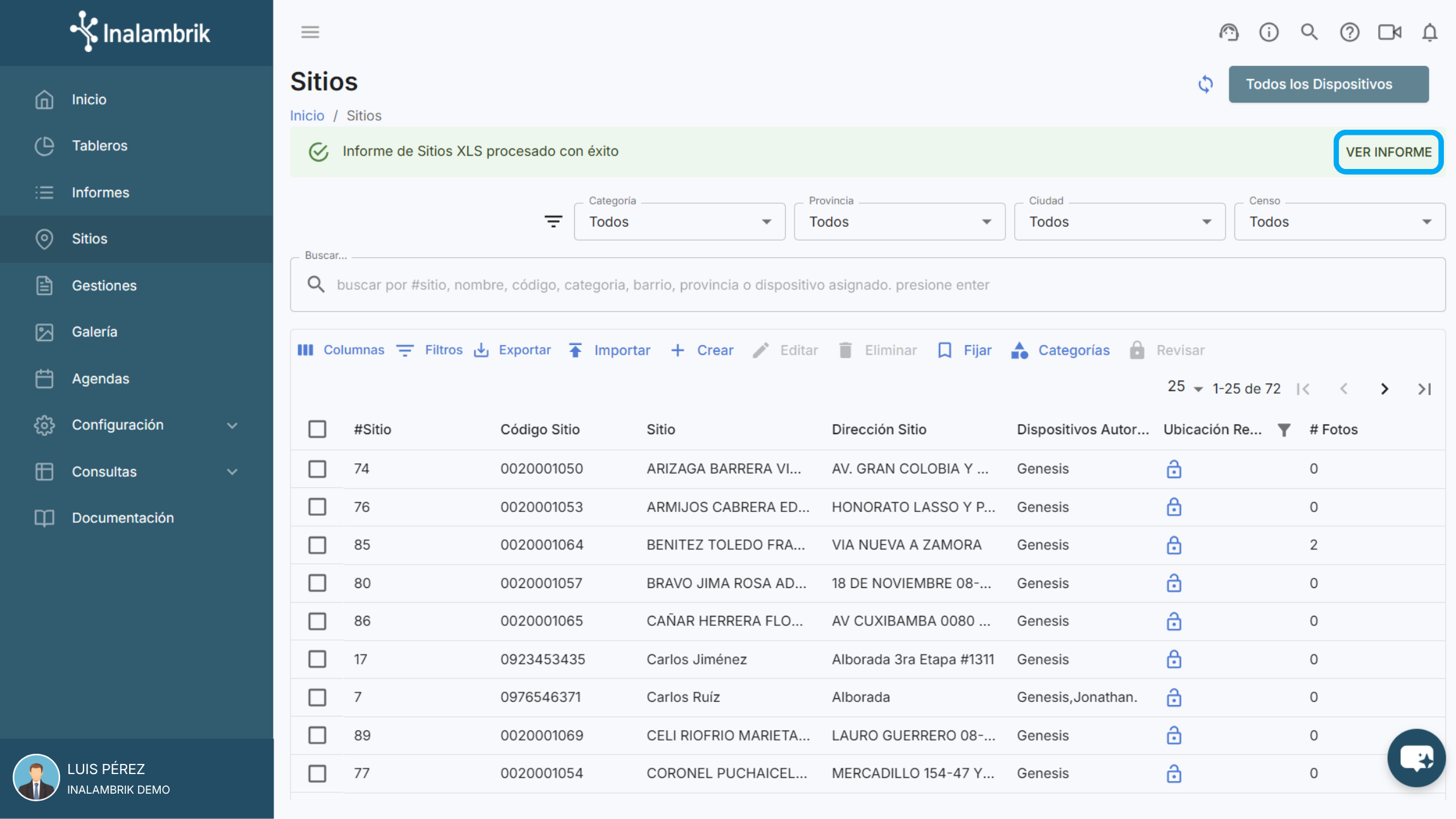
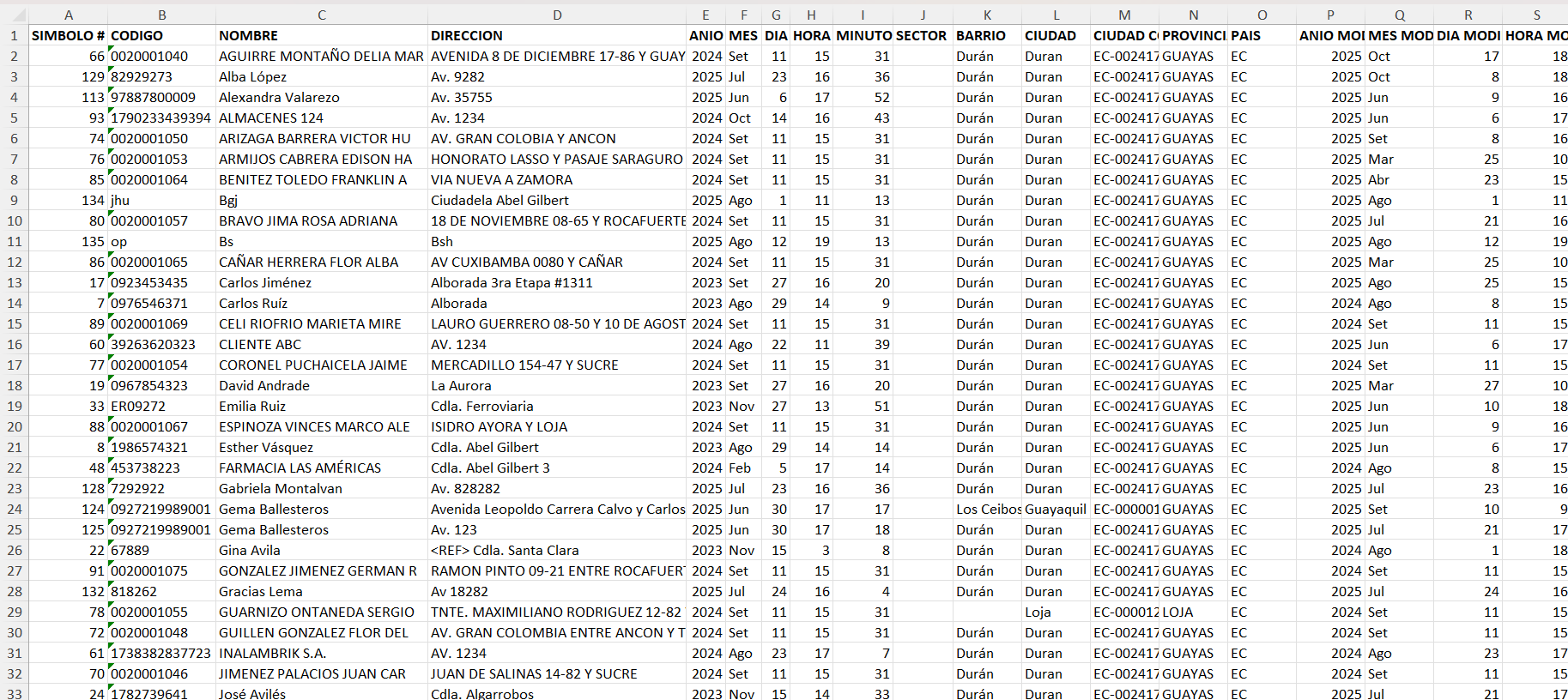
4. Visualice la base datos de sus sitios en excel, copie los sitios que requiera modificar y péguelos en la plantilla de importación.
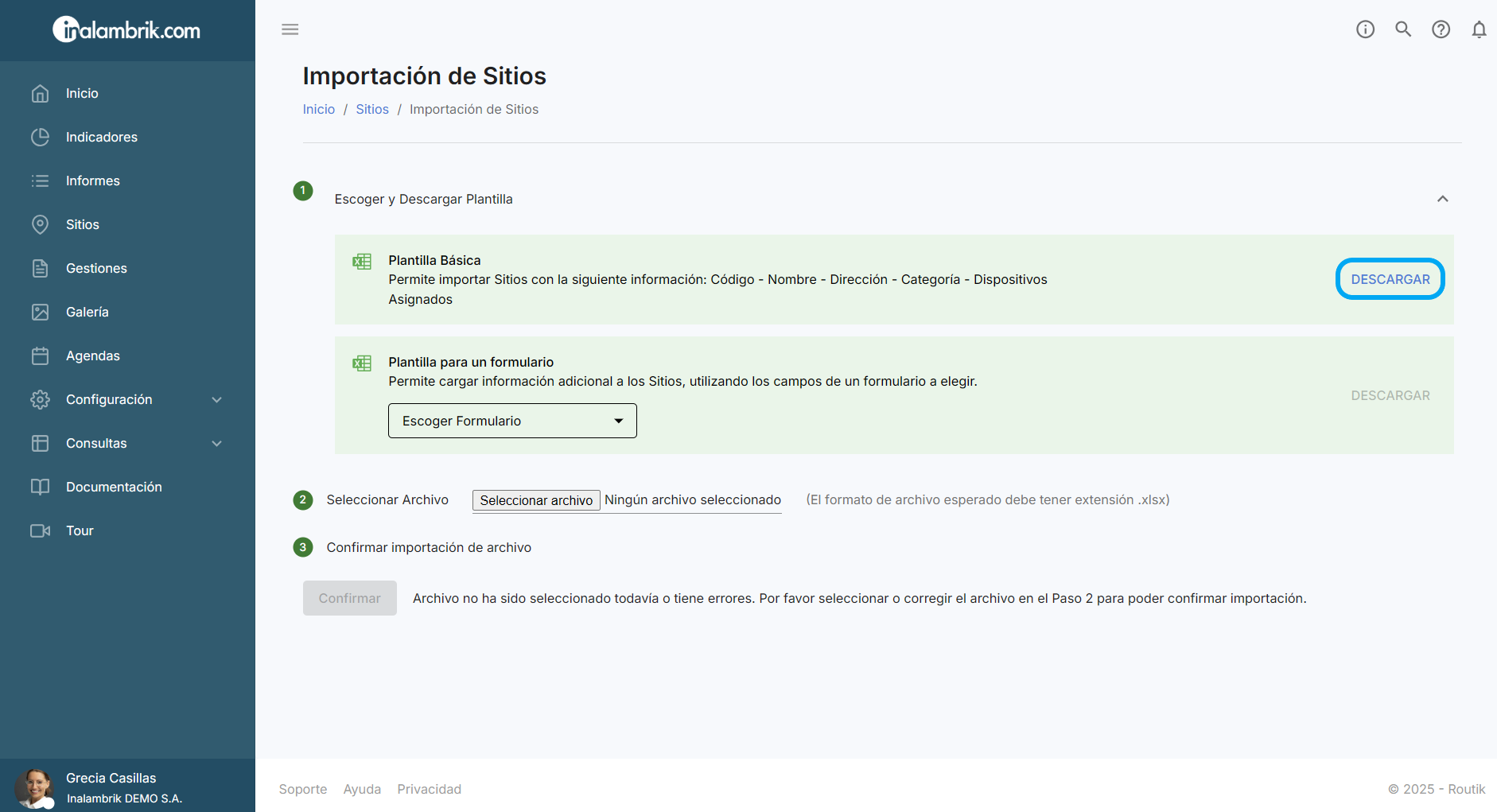
6. Llene la plantilla con los datos de los Sitios.
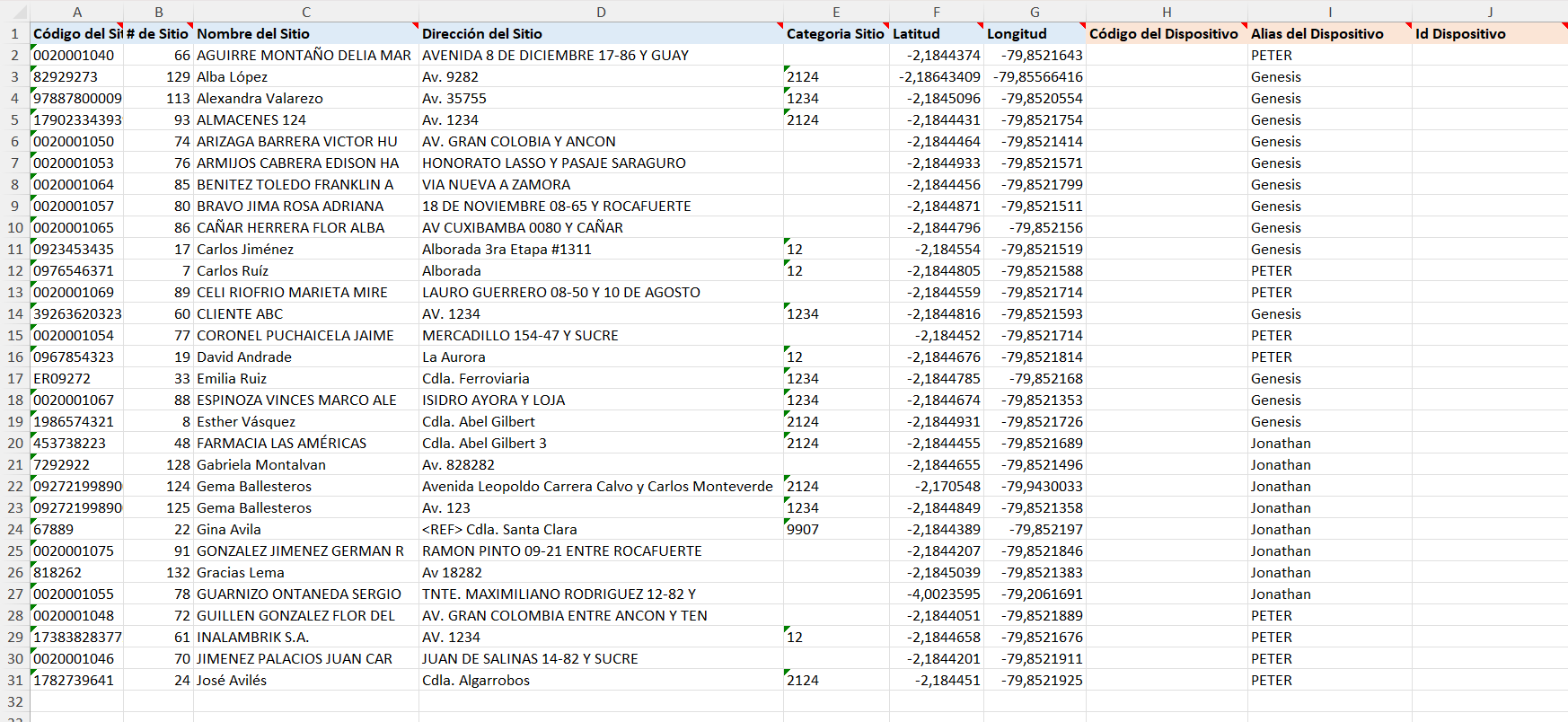
Llene las columnas requeridas en la plantilla de importación, es decir: Código del Sitio, # de Sitio, Nombre del Sitio, Dirección del Sitio, Categoría Sito (que ya exista en el sistema), Latitud, Longitud y Código/Alias/Id Dispositivo.
Si no requiere modificar el Código del Sitio, Nombre del Sitio o Dirección del Sitio, puede dejar estas columnas vacías. Los datos actuales se conservarán sin cambios.
Es necesario llenar la columna # de Sitio. En su base de datos la encontrará como la columna: SIMBOLO#. Este es el número secuencial que el sistema ha asignado a cada sitio.
7. Una vez tenga lista la plantilla diríjase a Sitios/Importar/Seleccionar archivo y haga clic en el botón Confirmar.
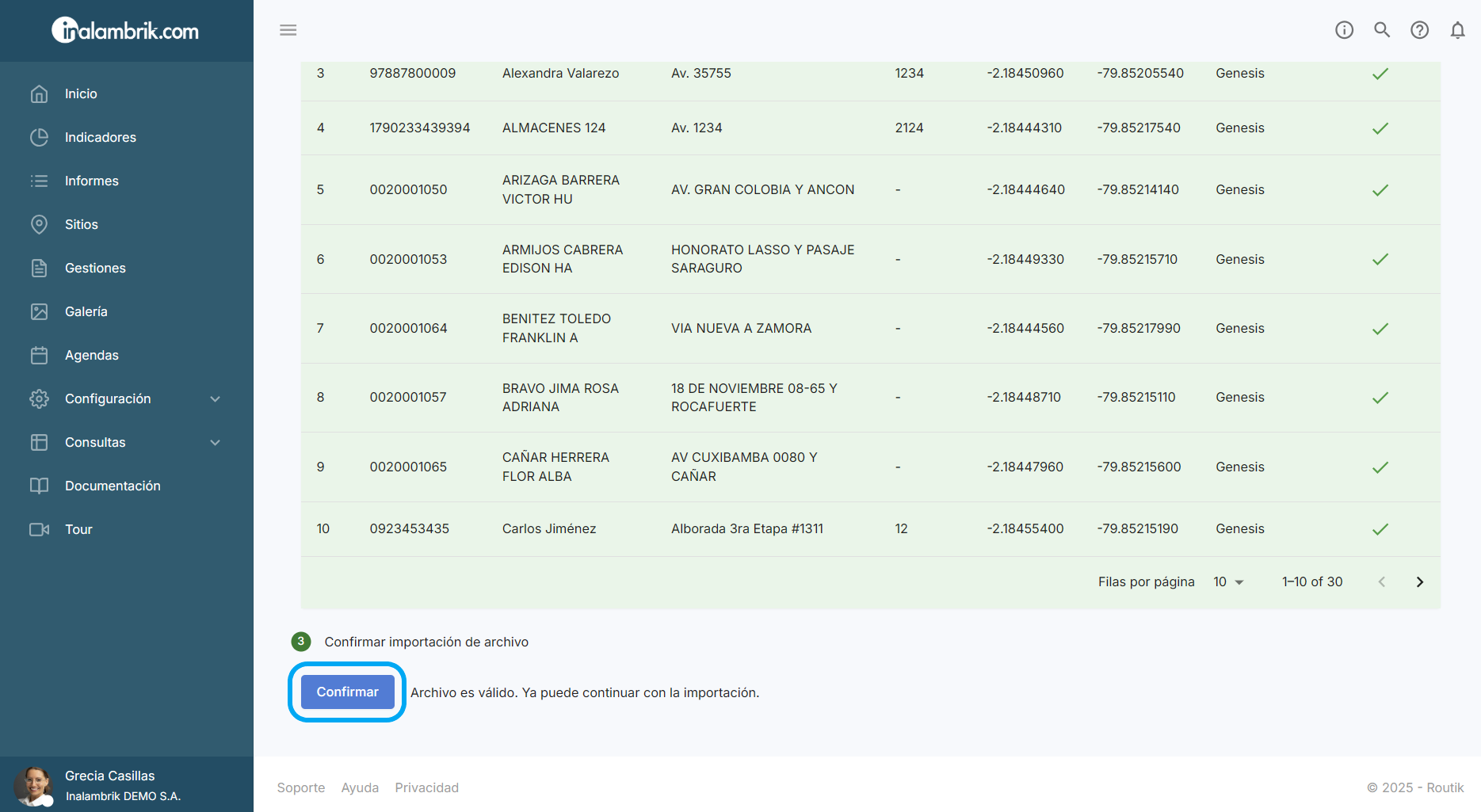
En caso de existir errores en la plantilla se le notificará.
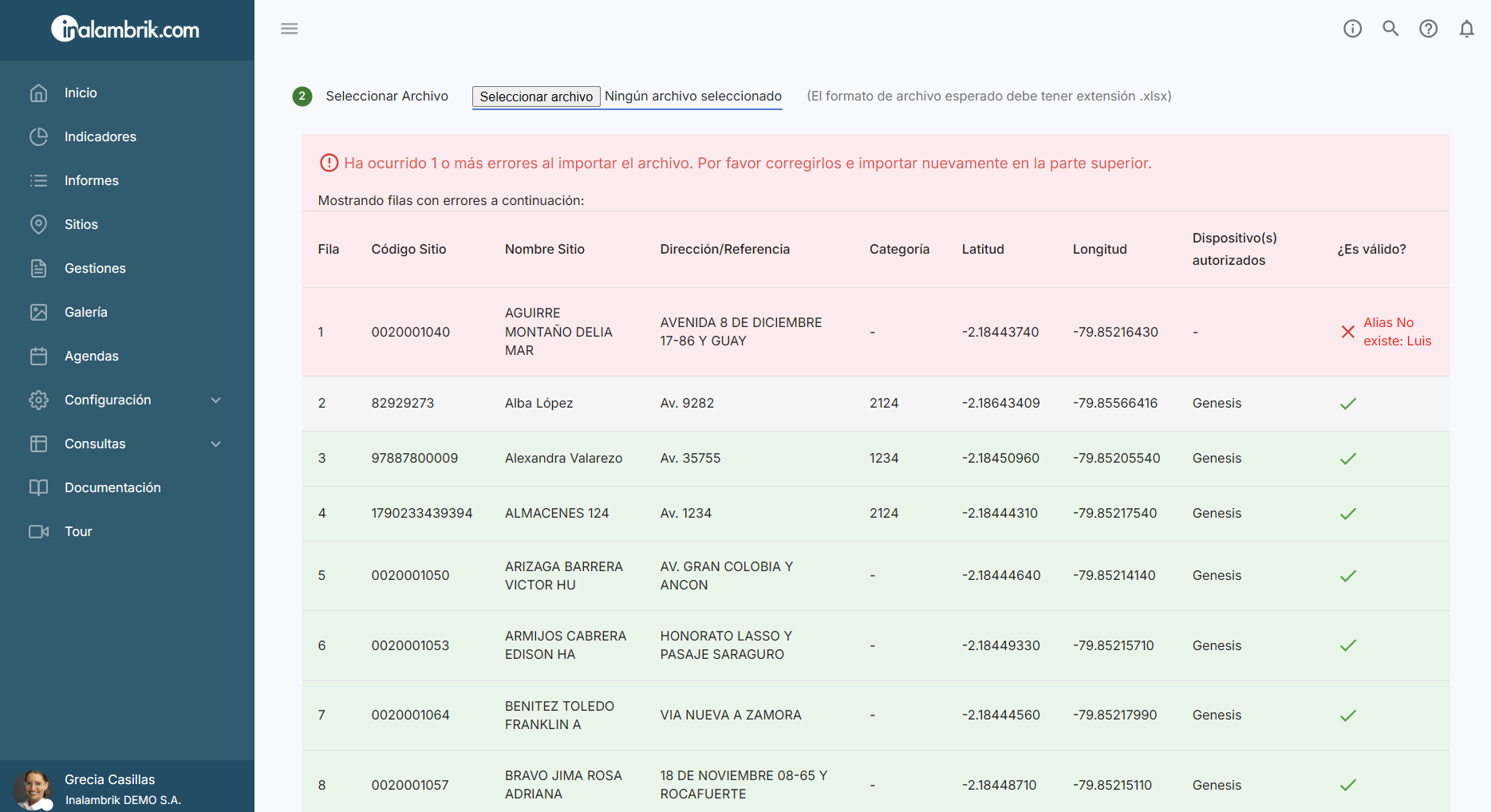
8. Listo, se ha realizado la carga exitosamente y se han realizado los cambios en su base de datos de Sitios.
Eliminar Sitios
Marque el/los sitio/s que va a borrar de su base de datos y luego haga clic en el botón Eliminar.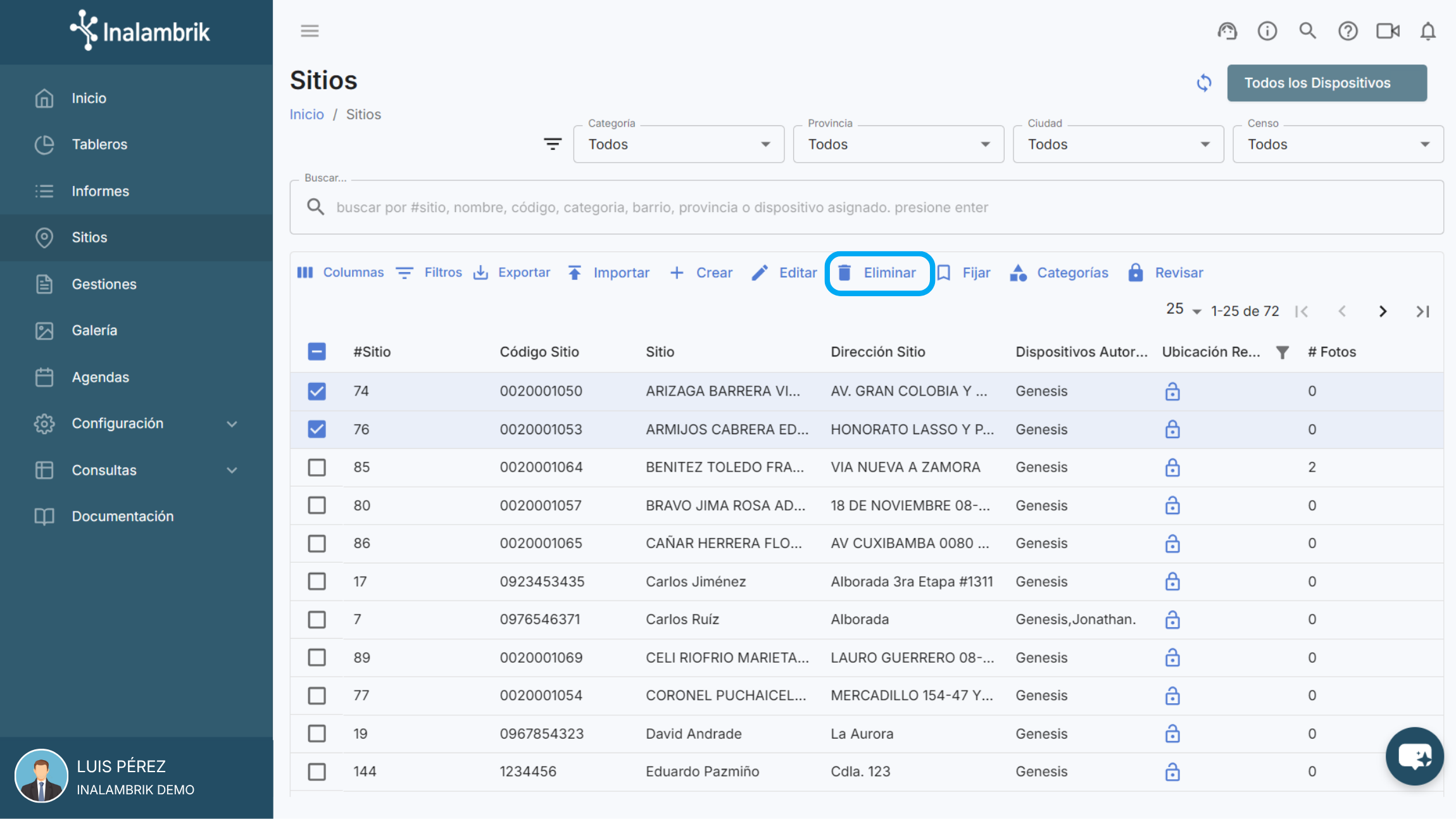
Se mostrará un mensaje de confirmación. Si está seguro presione el botón Eliminar.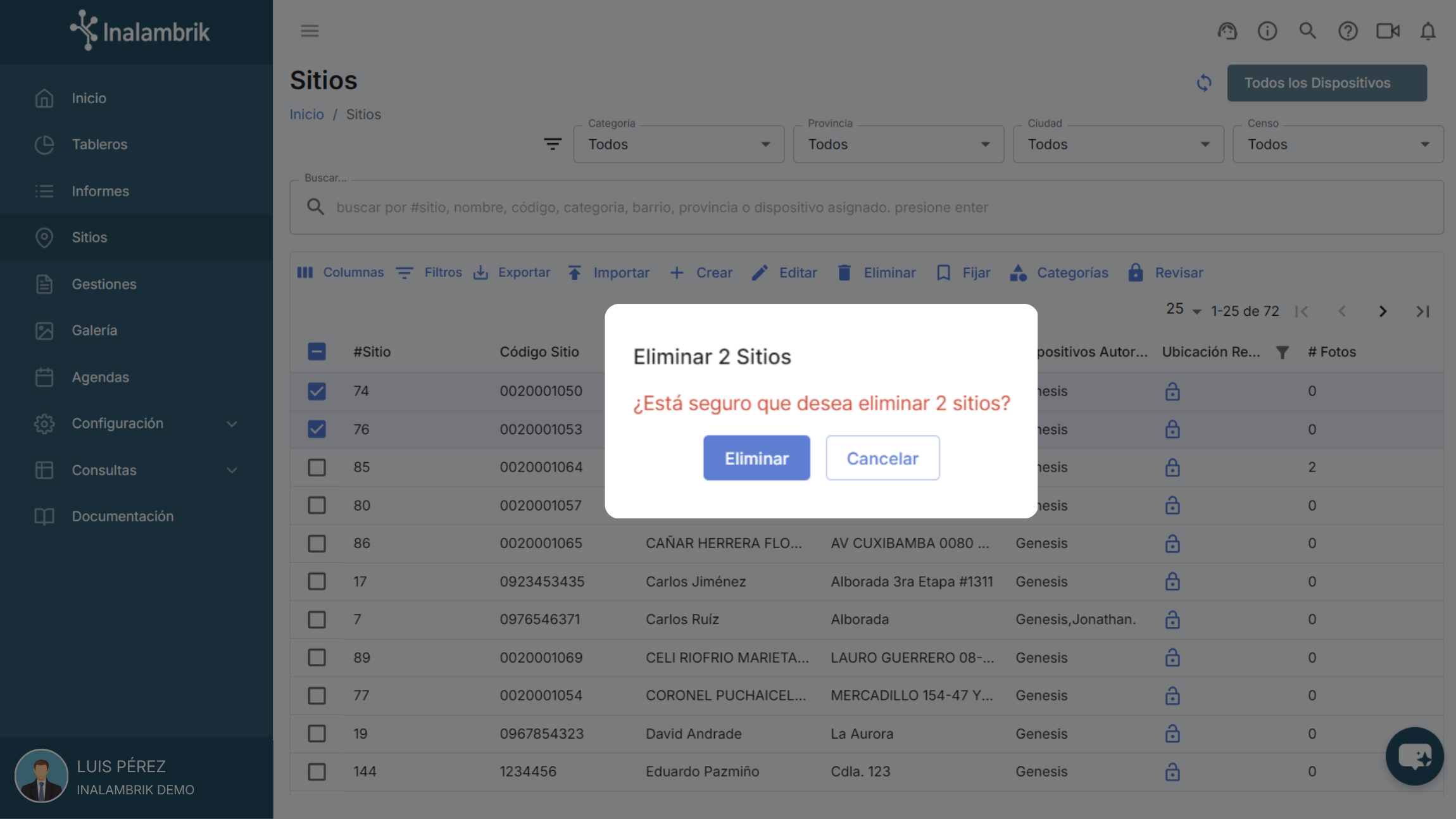
Exportar Sitios
Para obtener su base de datos de Sitios en un archivo Excel o las ubicaciones de sus Sitios en Google Earth o Google Maps haga clic en Exportar y seleccione la opción de su preferencia.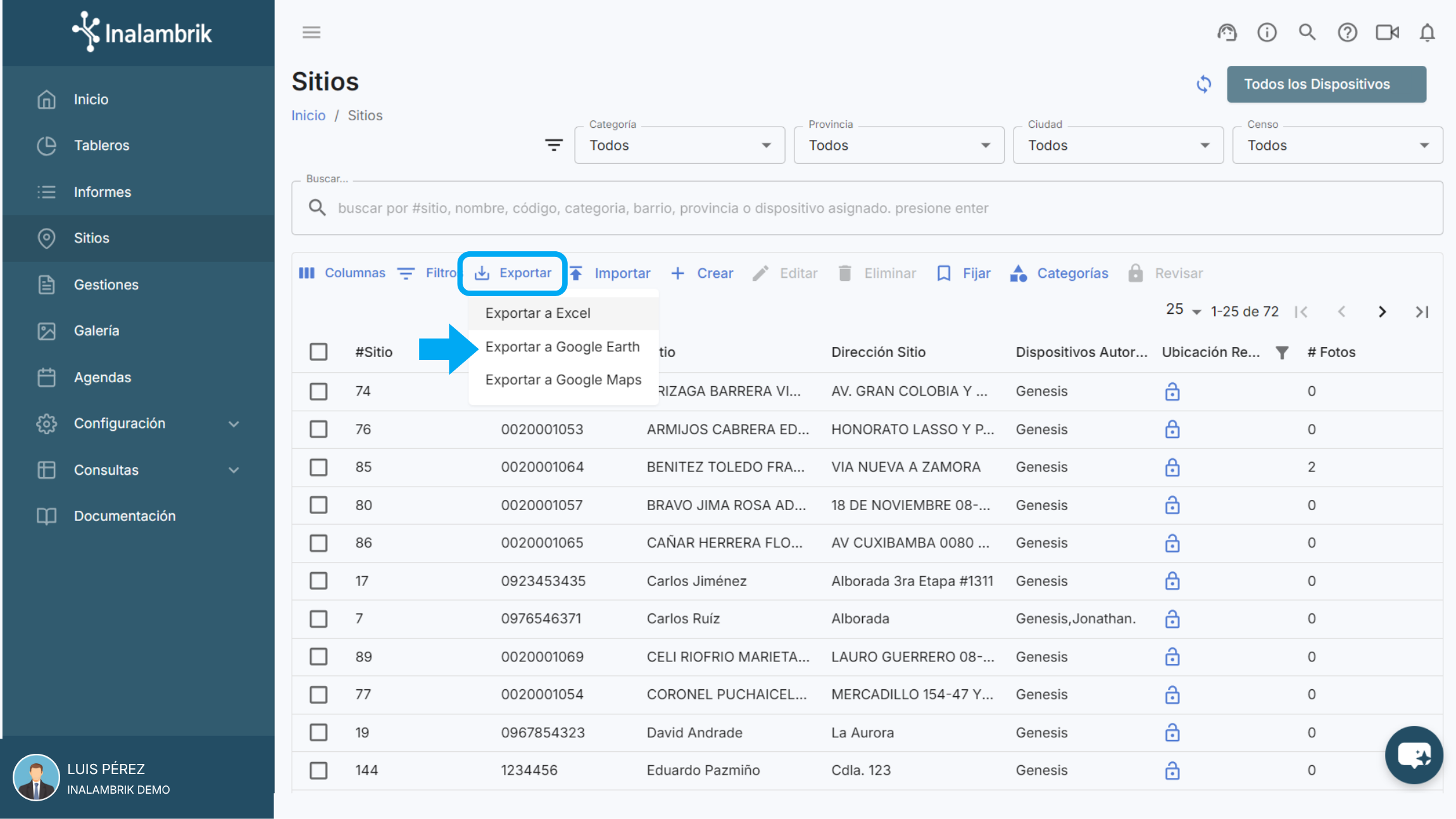
A continuación se generará el archivo en el formato que haya escogido. Haga clic en Ver Informe para descargarlo.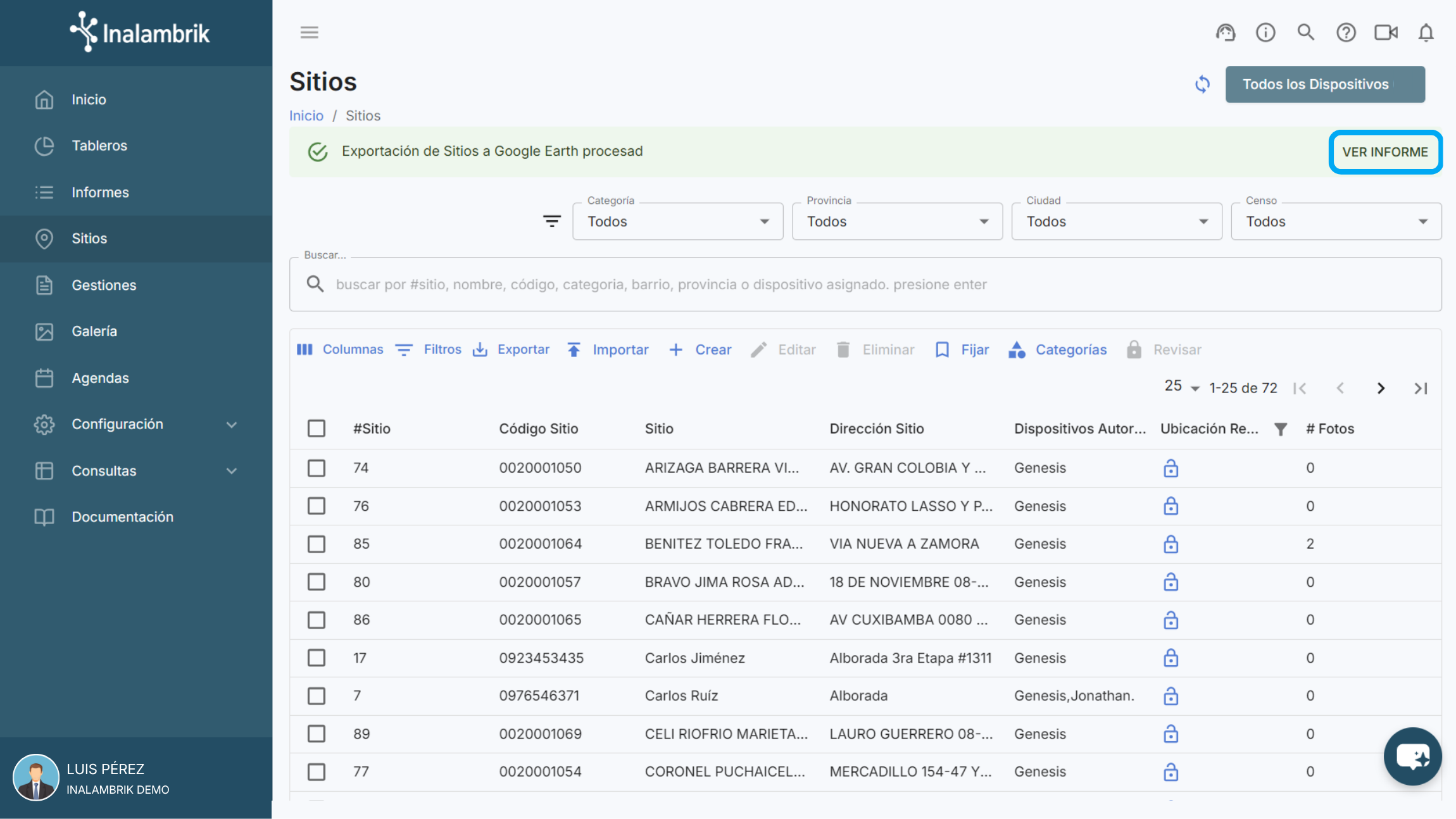
Compartir Sitios
Un Sitio puede ser asignado a varios dispositivos.
Para compartir los Sitios de un usuario, puede utilizar el filtro de Dispositivos en la parte superior derecha y seleccionar el usuario que tiene los Sitios que desea compartir.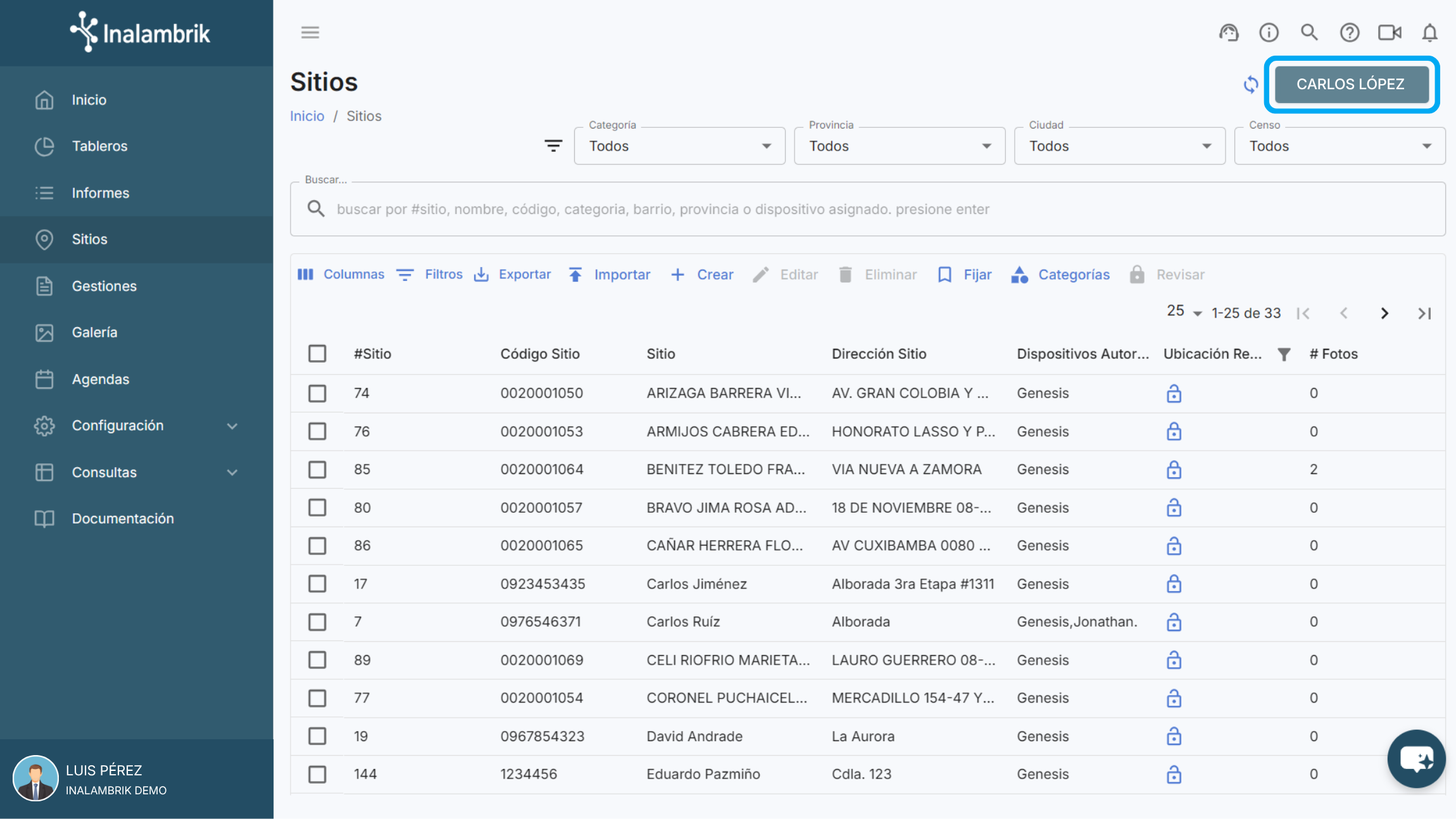
En la parte inferior aumente la cantidad de filas que se muestran por página de manera que se mostrará el listado completo de sitios asignados al dispositivo.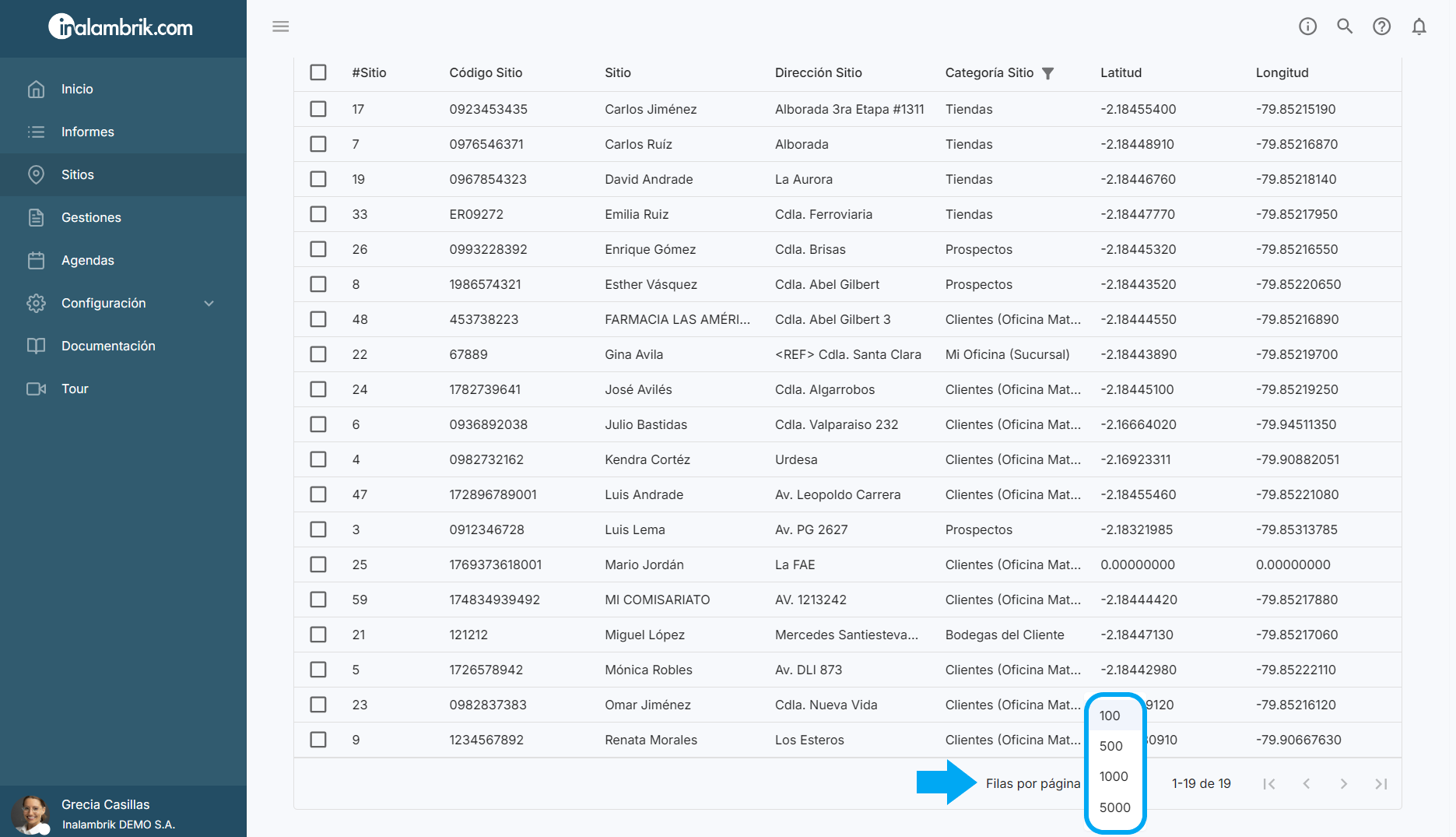
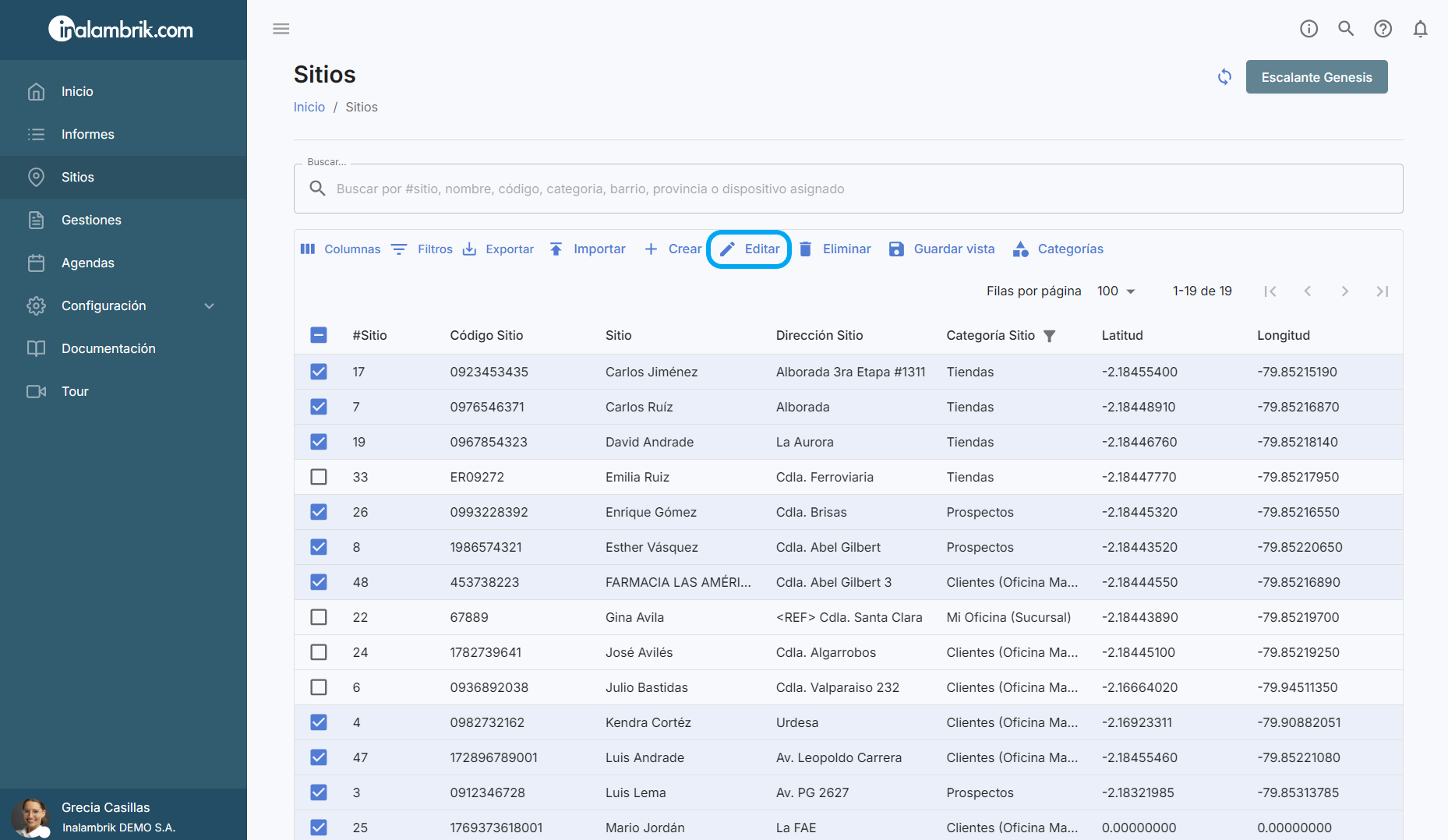
Luego marque todos los sitios o los que requiera compartir como se muestra a continuación.
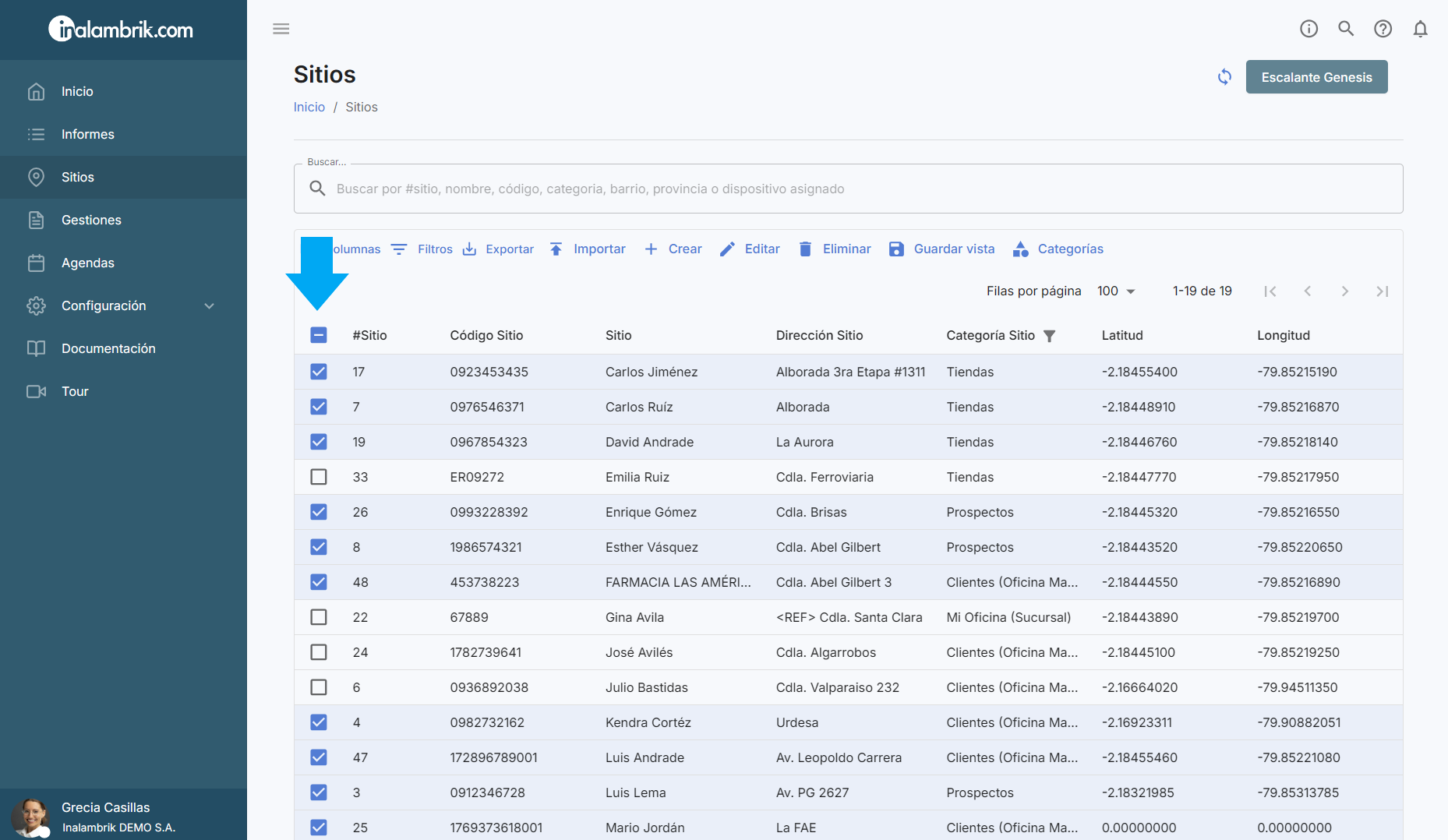
Haga clic en la opción Editar.
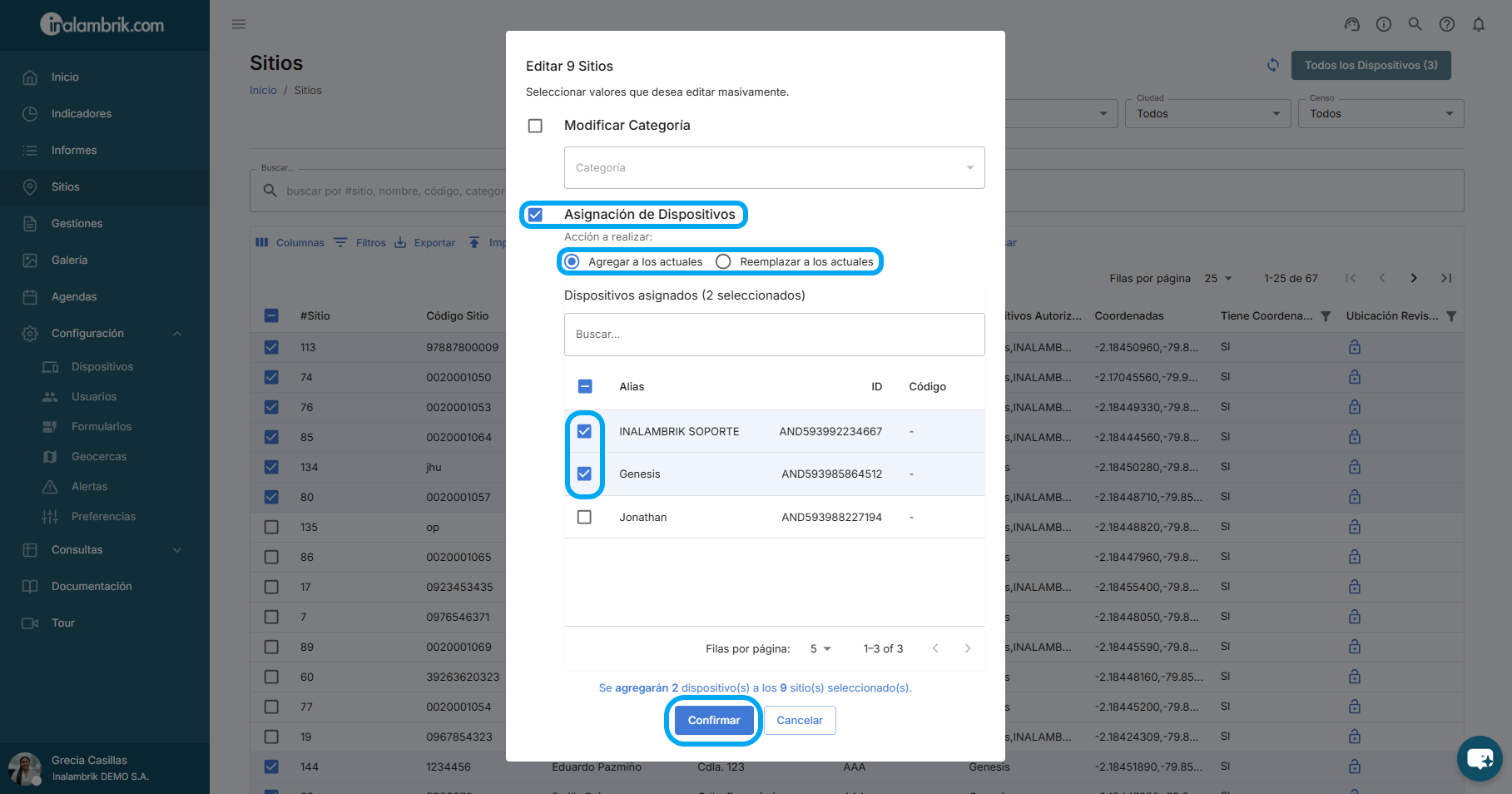
Marque la opción Dispositivos Asignados, luego escoja la acción a realizar:
- Agregar a los actuales: Los sitios se compartirán con los nuevos dispositivos seleccionados, manteniendo la asignación de los que ya estaban vinculados anteriormentye.
- Reemplazar actuales: Los sitios se reasignarán únicamente a los dispositivos que se seleccionen a continuación (se borrarán las asignaciones previas).
Marque los dispositivos correspondientes y finalmente haga clic en el botón Confirmar.
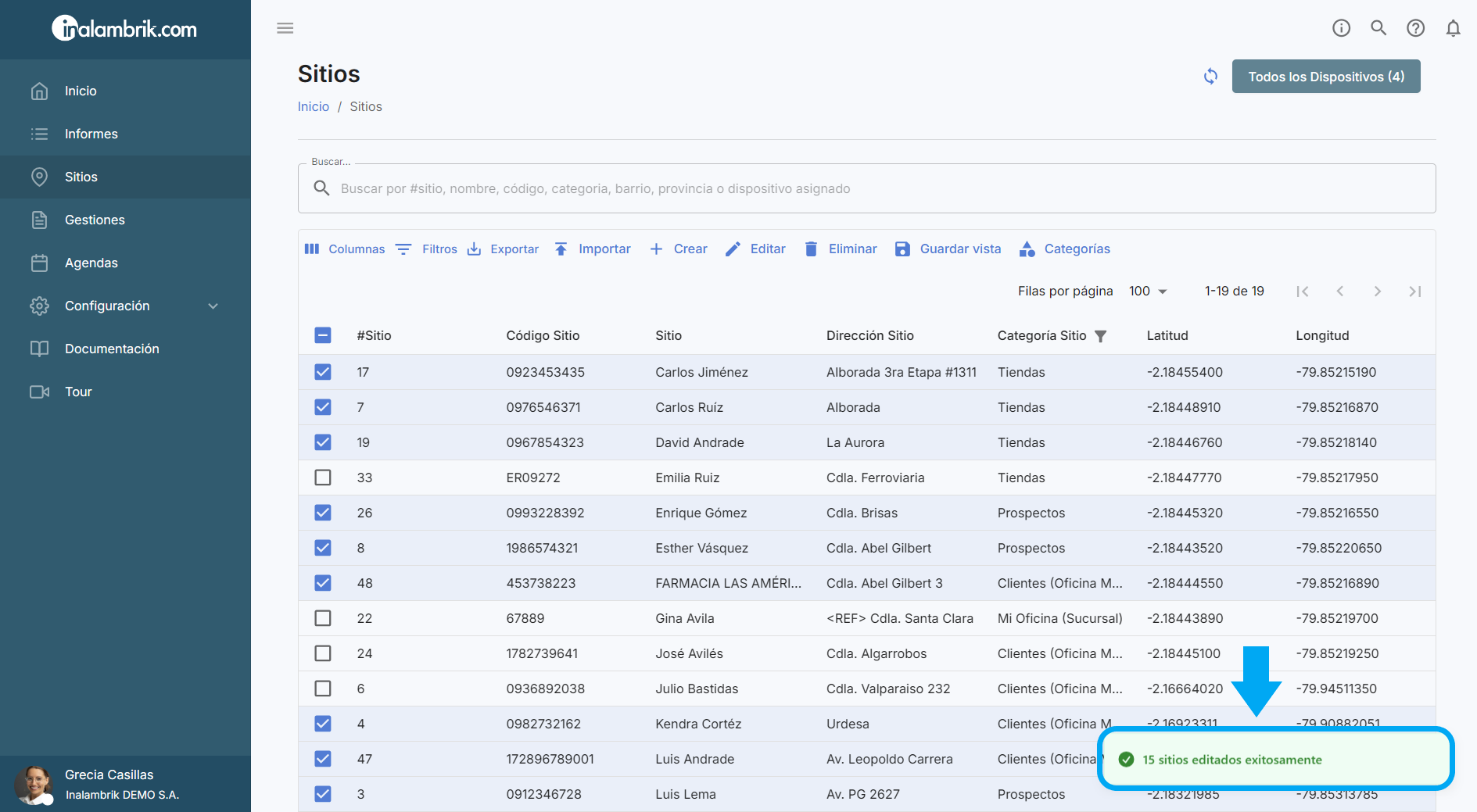
Listo, se ha compartido los sitios a los dos dispositivos seleccionados.
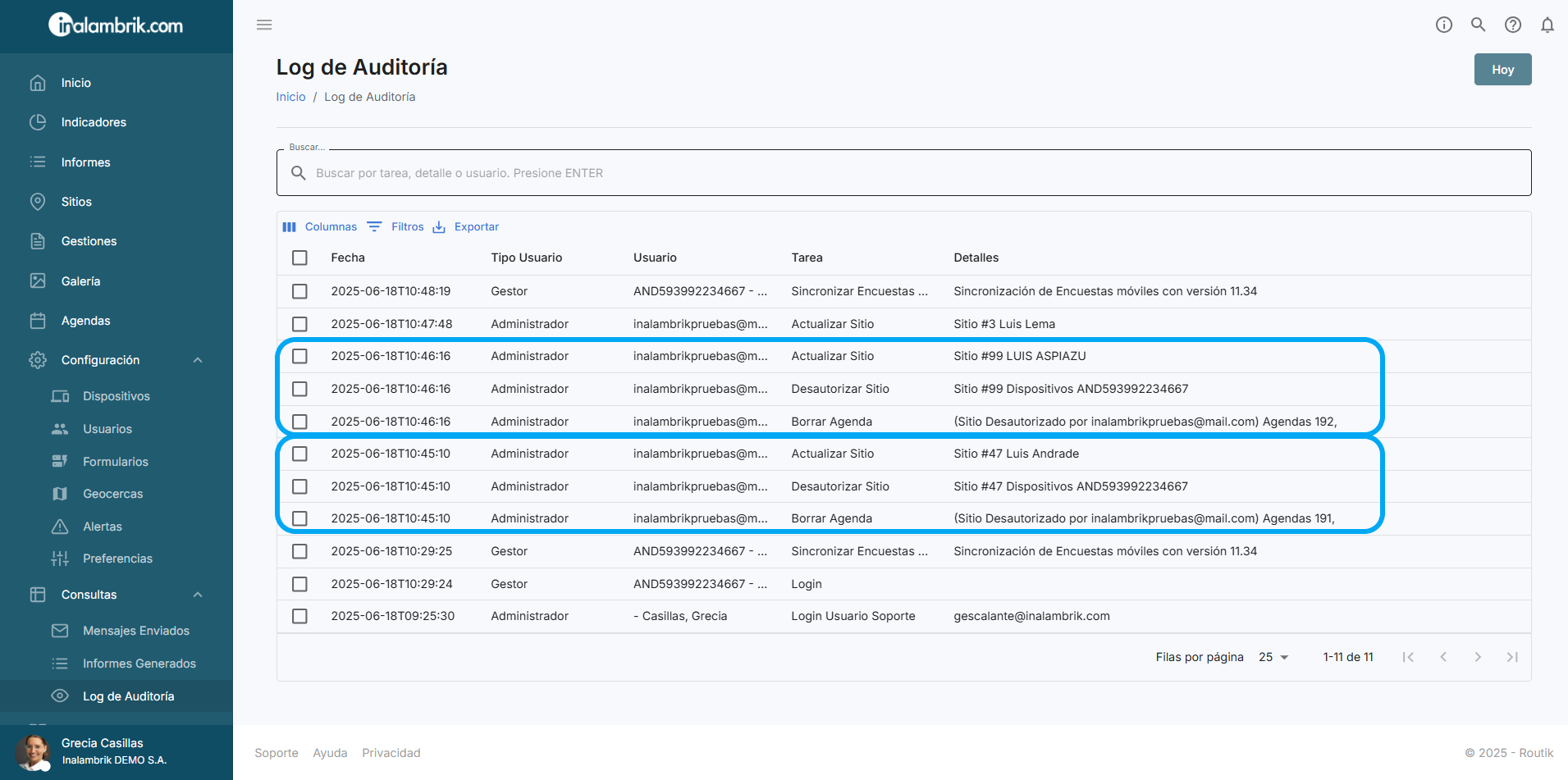
De la misma forma usted puede dejar de compartir sitios a un dispositivo. Es importante mencionar que cuando se deja de compartir sitios (desautorizar/desasignar sitios) las agendas pendientes de realizar de ese dispositivo que estén asociadas a ese sitio, se eliminan automáticamente. Si revisamos el Log de Auditoría, se podrá visualizar la eliminación de las agendas indicando en el detalle el texto “(Sitio Desautorizado)“ para diferenciar aquellas borradas por algún usuario.
Fijar
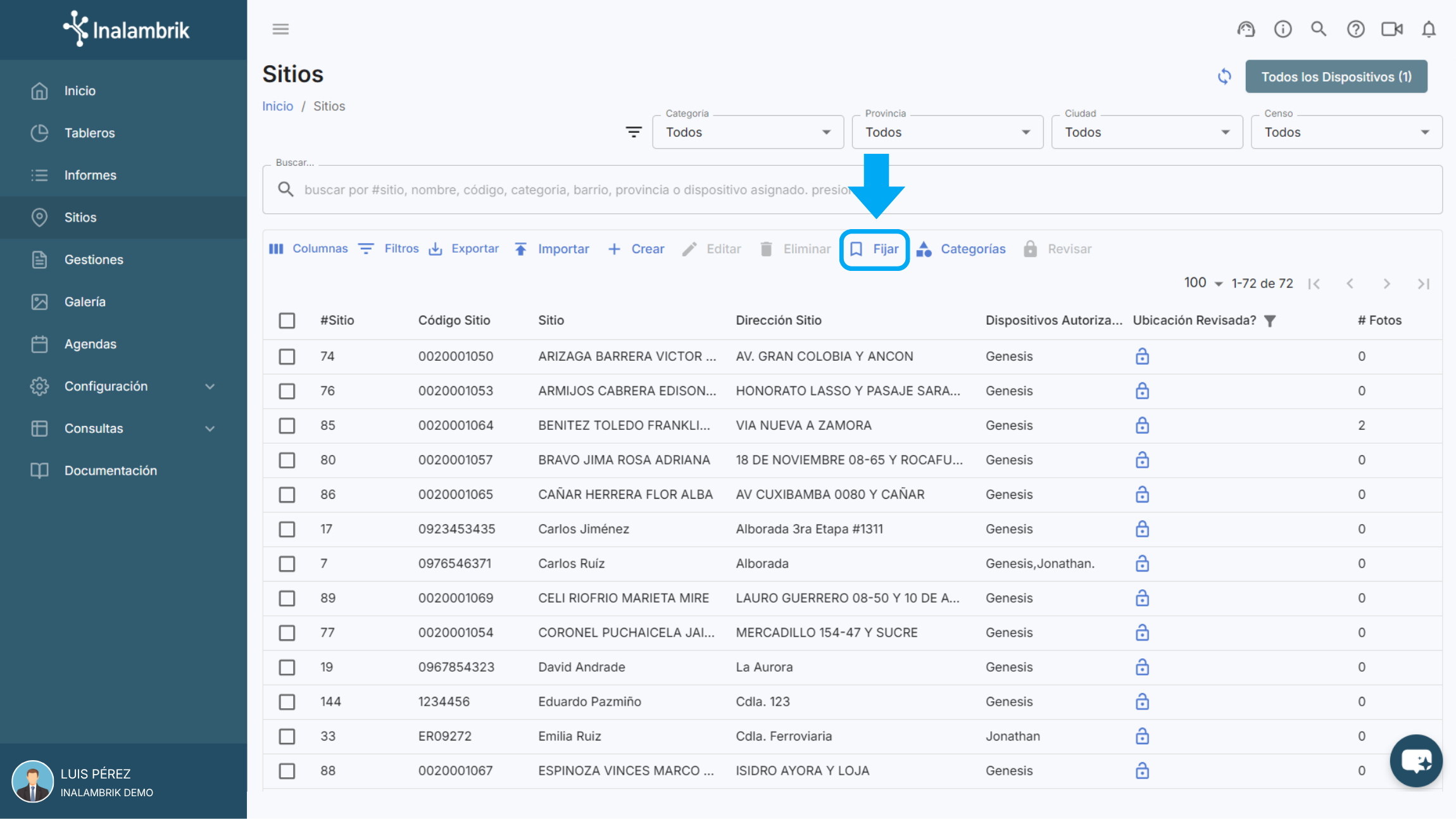
Si usted requiere que el filtro o la selección de columnas aplicada en este panel se quede siempre configurado de esa manera haga clic en la opción Fijar.
Revisar Ubicación
Revise y Apruebe la ubicación en la que sus gestores van georreferenciando los Sitios de su cuenta. Para habilitar esta opción puede dirigirse a Configuración/Preferencias, marcar la preferencia ¿Aprobar cambios de coordenadas? y finalmente hacer clic en el botón Confirmar para guardar los cambios. 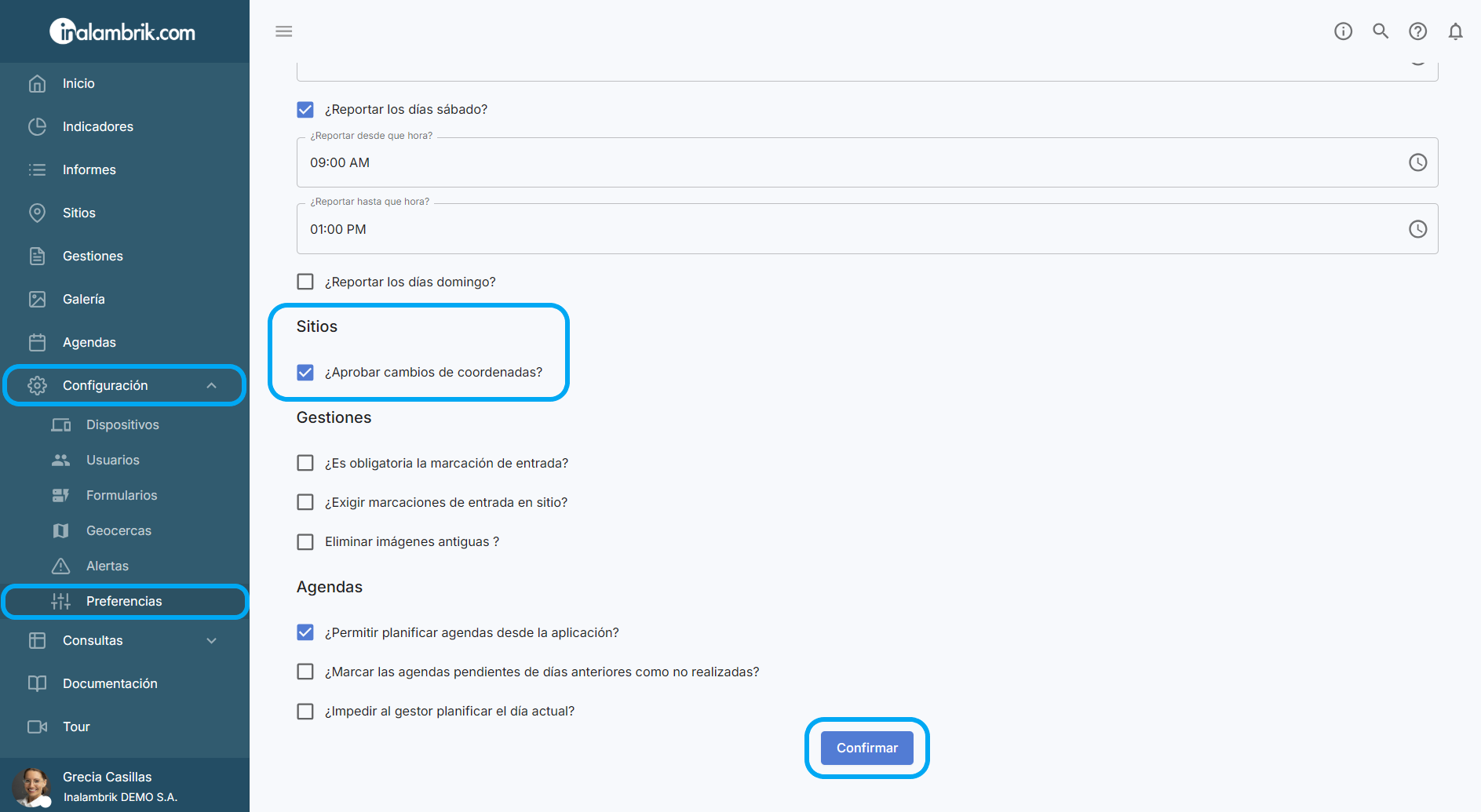
Una vez activa la preferencia, existen tres formas en las que podrá Revisar y Aprobar la Ubicación de sus sitios:
- Aprobación Individual por Sitio:
Haga clic en el Sitio.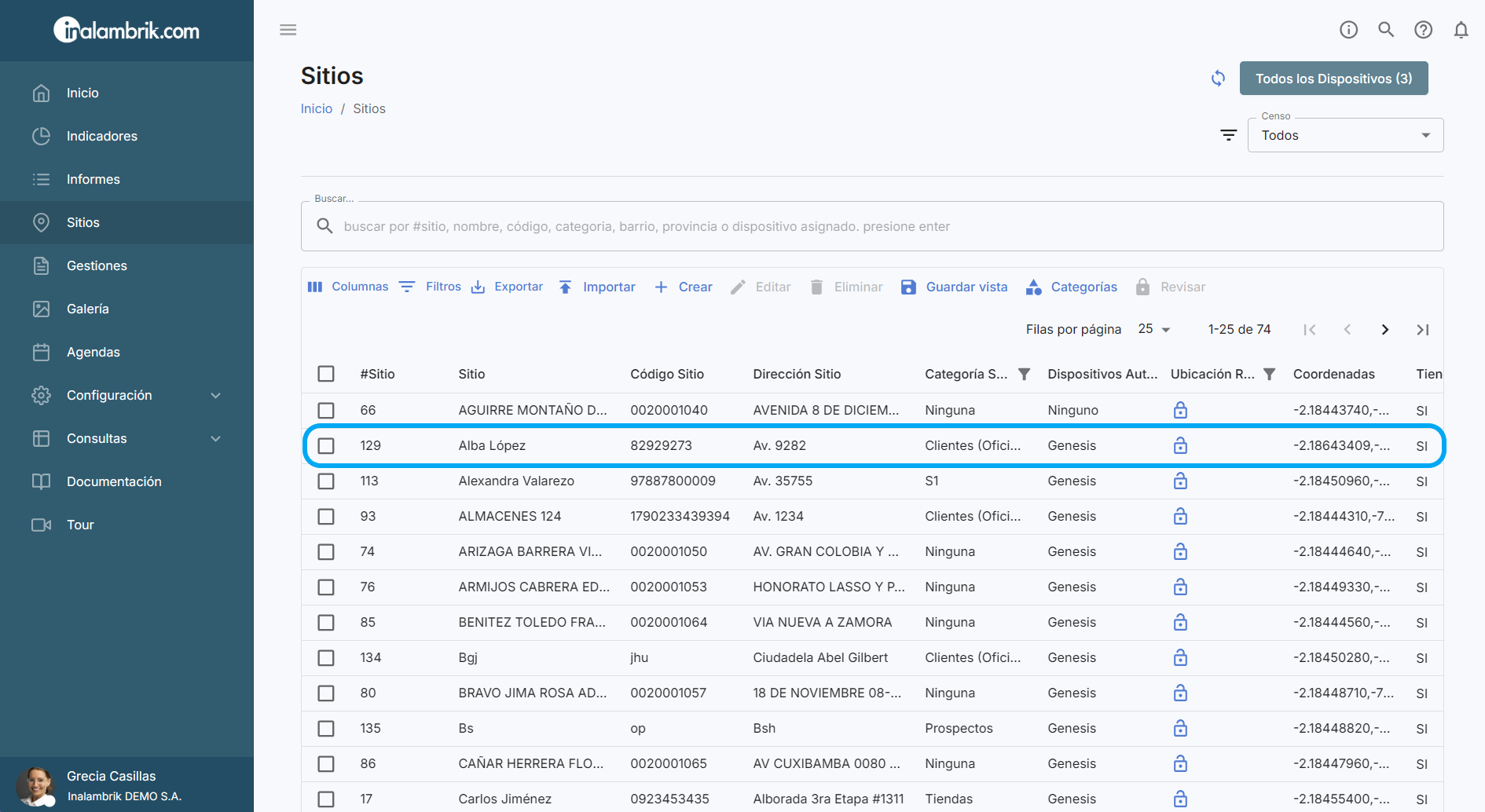
Posteriormente haga clic en Editar.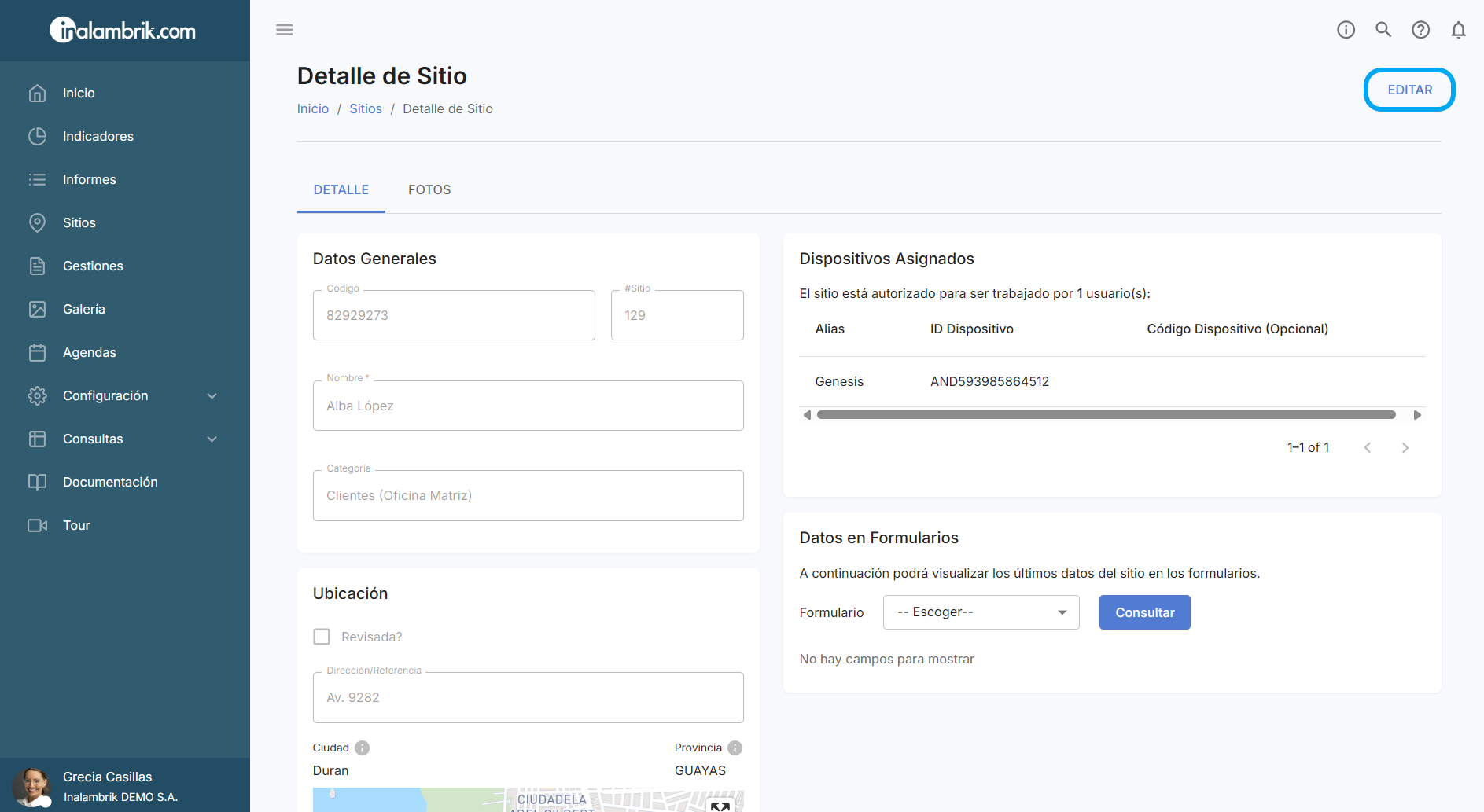
Luego marque la opción "Revisada?" para indicar que aprueba la ubicación del Sitio y finalmente haga clic en el botón Confirmar.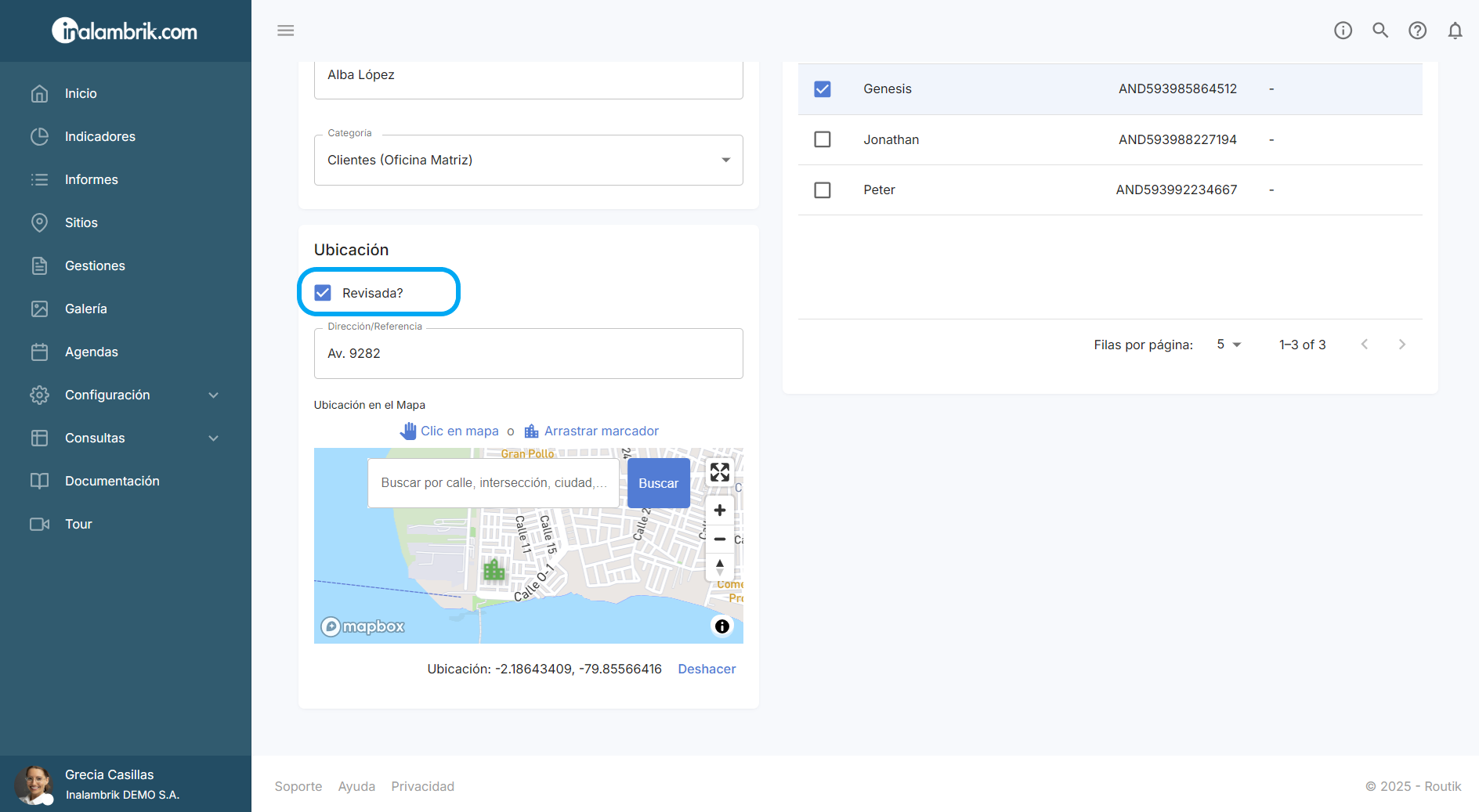
- Aprobación desde el listado de Sitios:
Puede realizar este proceso de manera rápida desde la pantalla principal de Sitios, buscando el sitio y en la columna Ubicación Revisada, haciendo clic sobre el icono del candado para aprobar o no aprobar la ubicación en la que está georreferenciado sin necesidad de Editar el Sitio.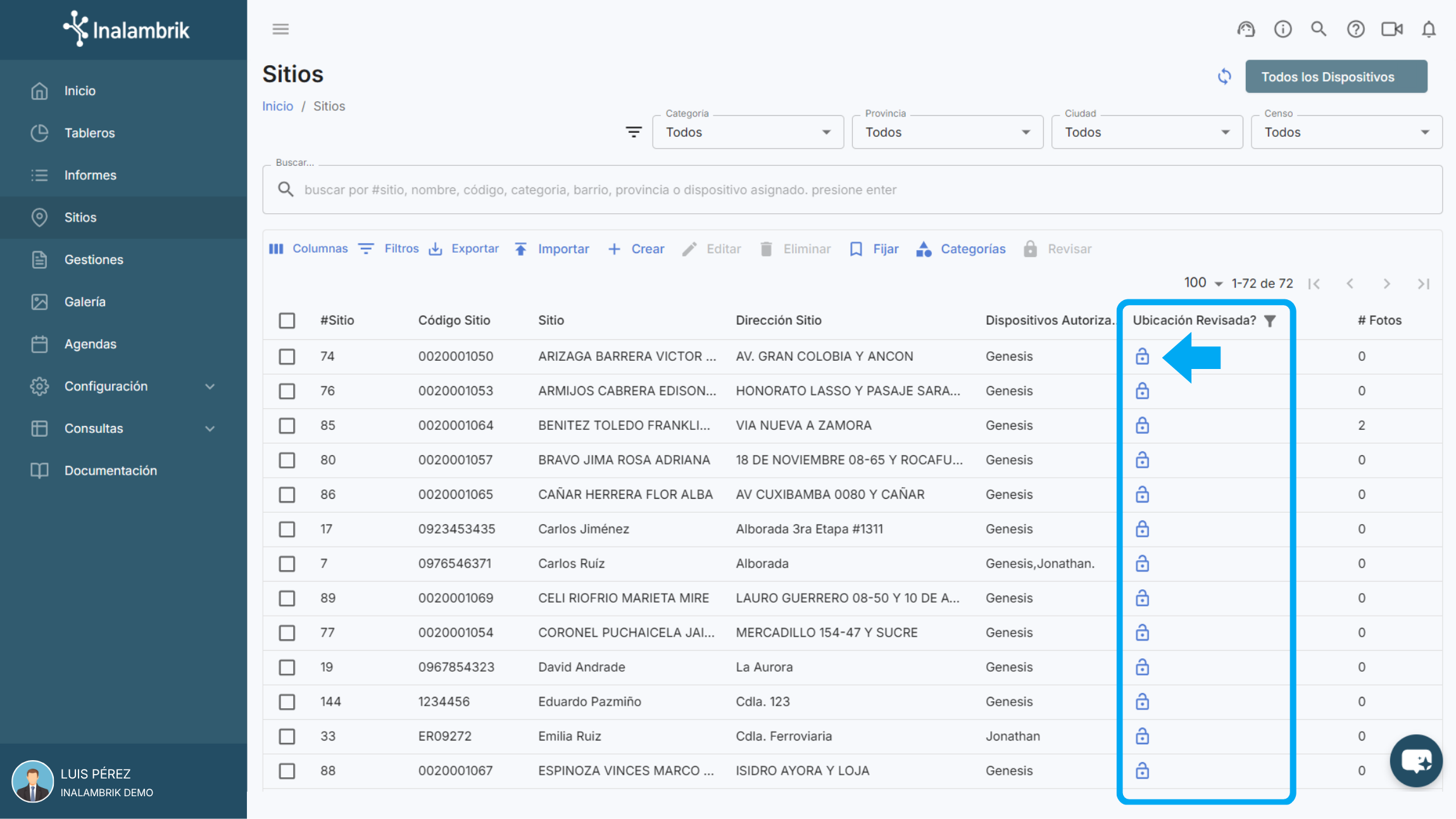
El icono del candado abierto significa que la ubicación no está aprobada, el icono del candado cerrado significa que la ubicación está aprobada.
- Aprobación Masiva:
Seleccione los Sitios que requiera aprobar de forma masiva y haga clic en el botón Revisar.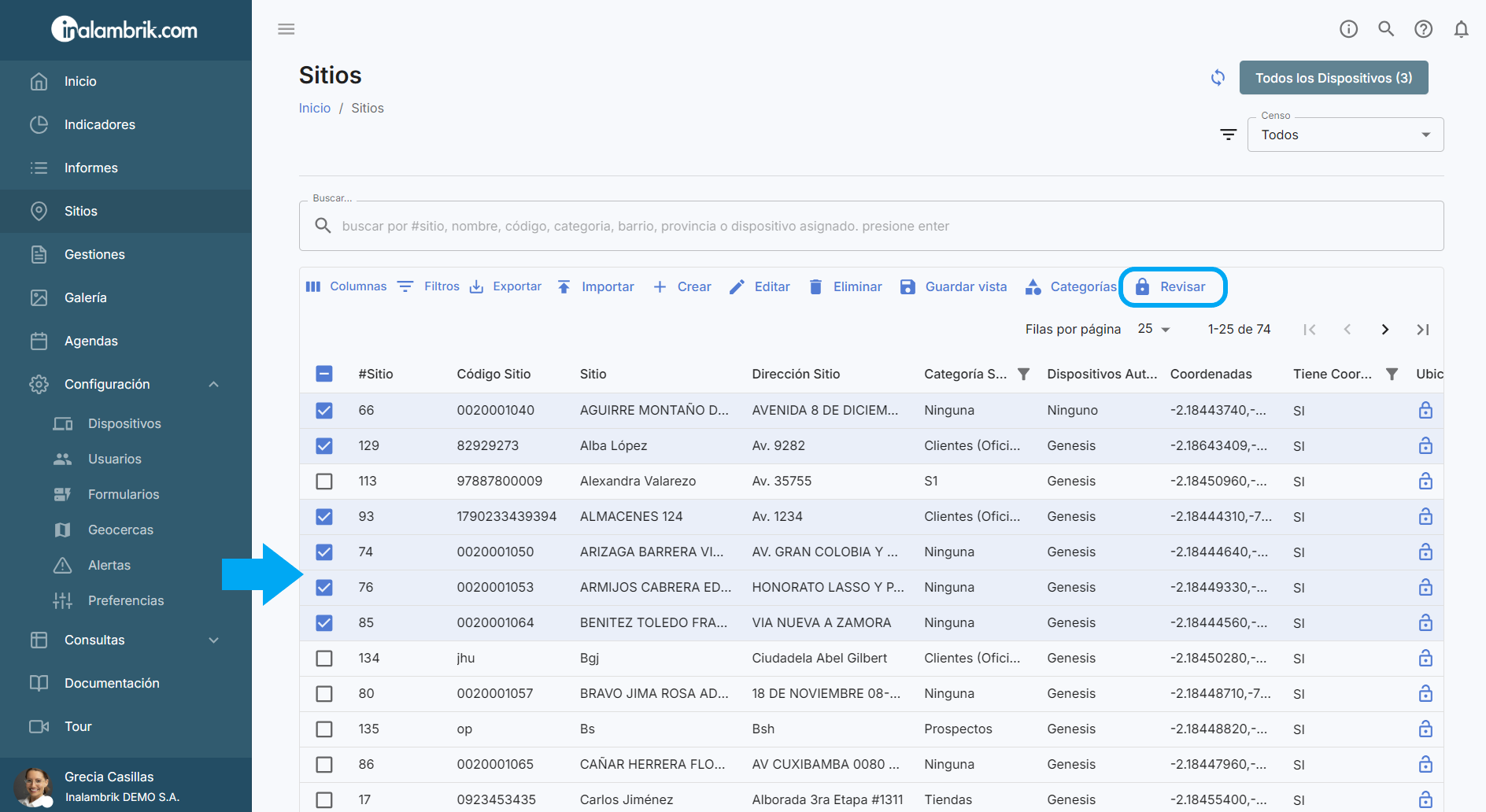
Escoja la opción requerida, en este caso "Marcarlos como revisados" que significa aprobar la ubicación de los sitios seleccionados y finalmente haga clic en el botón Confirmar.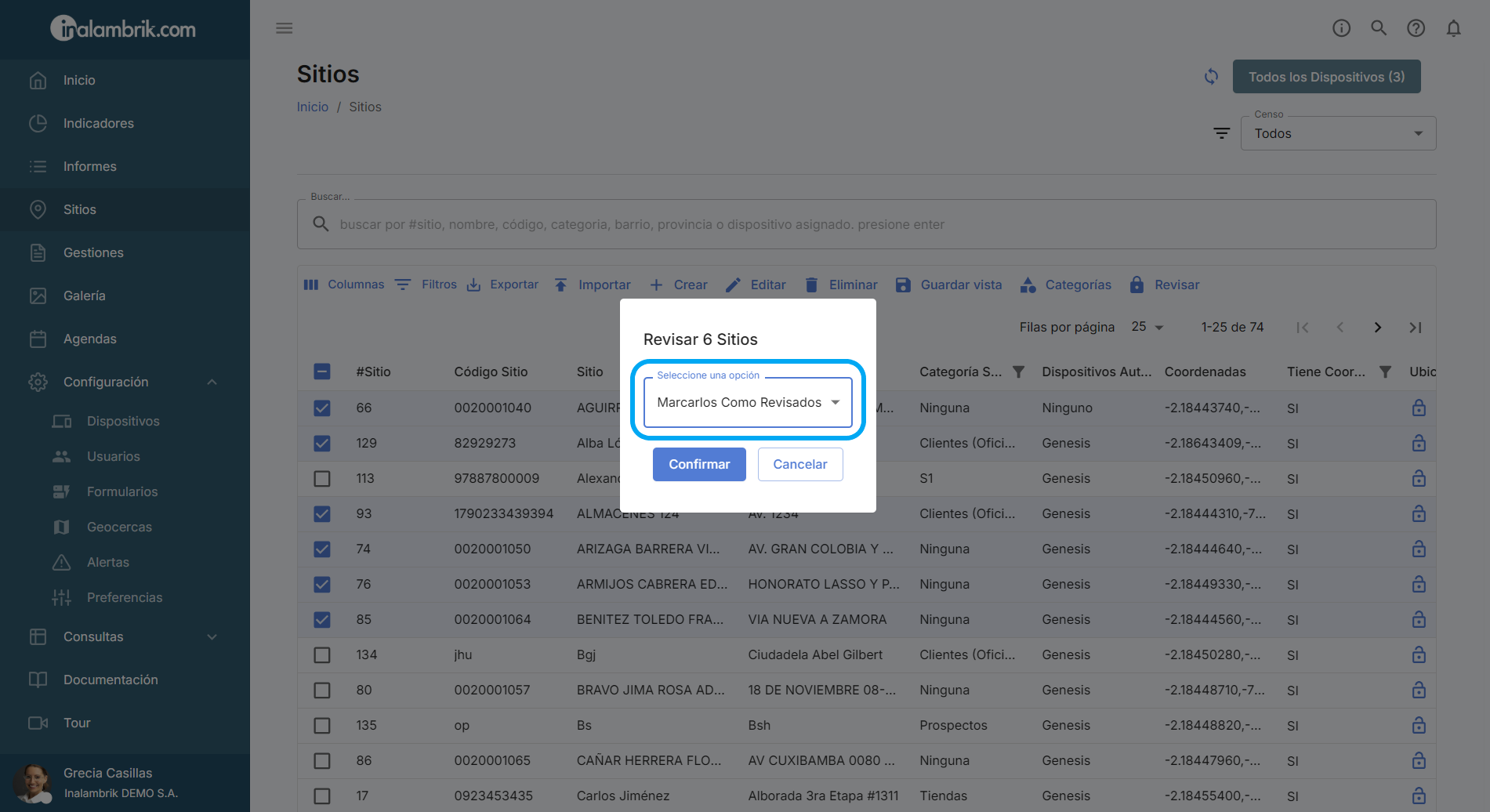
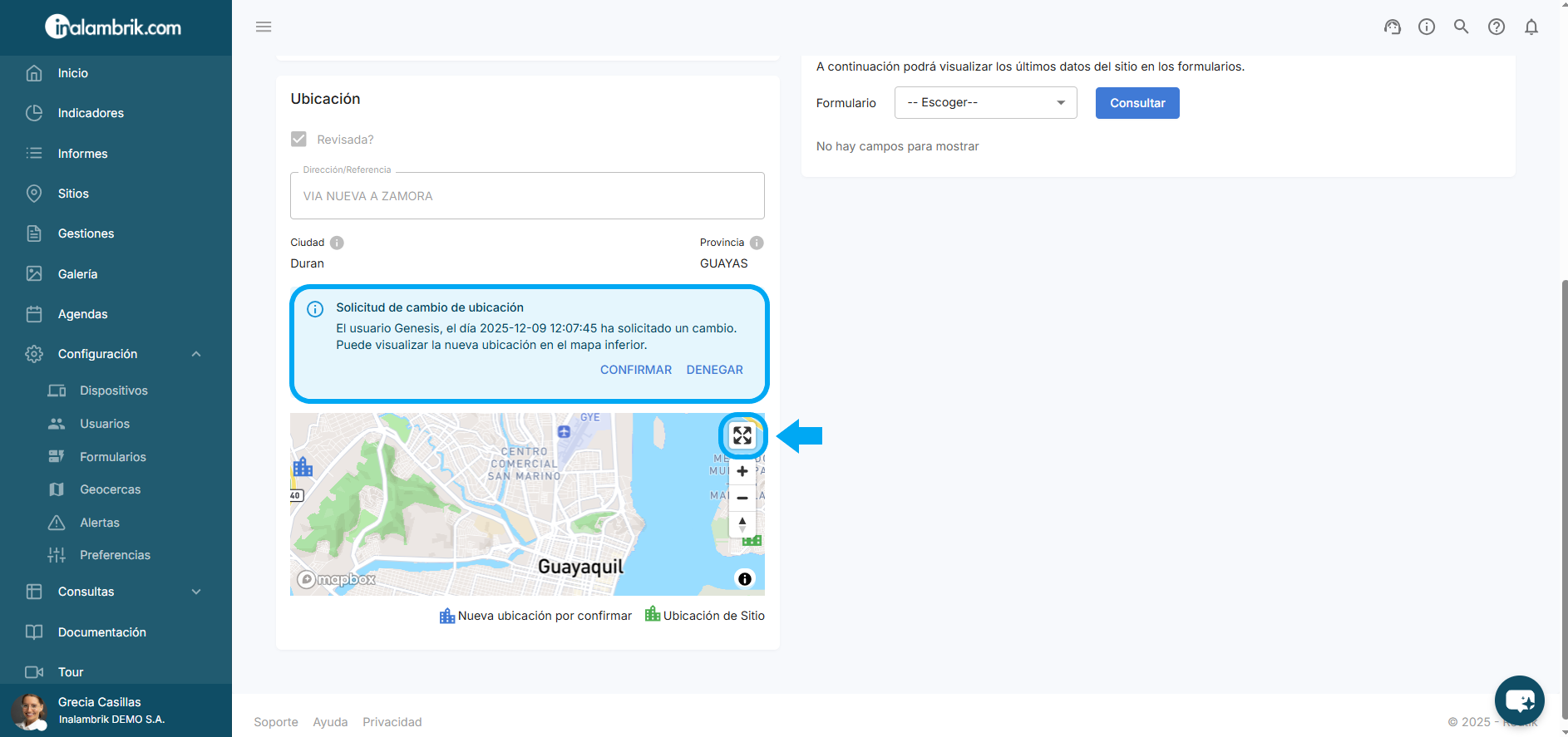
Cuando la ubicación de un sitio se encuentra revisada o aprobada, es decir cuando el candado esté cerrado, si el usuario de la aplicación móvil intenta cambiar las coordenadas fijando nuevamente la ubicación, este cambio se reflejará como una solicitud pendiente que debe ser CONFIRMADA (aprobada) o DENEGADA, como se muestra en el siguiente ejemplo.
Para visualizar con más detalle la nueva ubicación del sitio y la anterior, puede ampliar el mapa haciendo clic en el icono Ver Pantalla Completa.
Haga clic en CONFIRMAR o DENEGAR en la Solicitud de cambio de ubicación.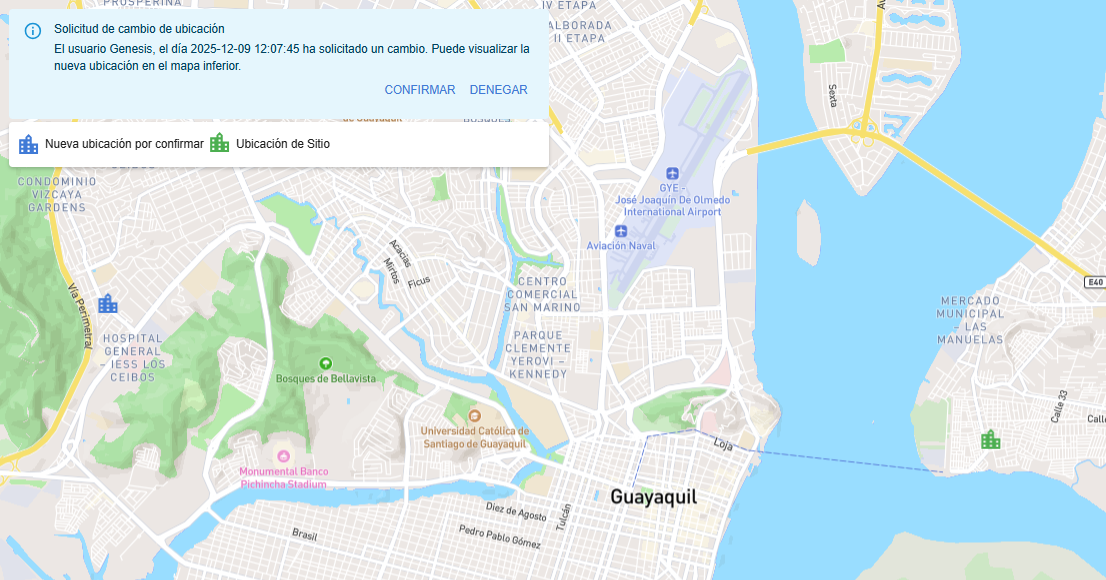
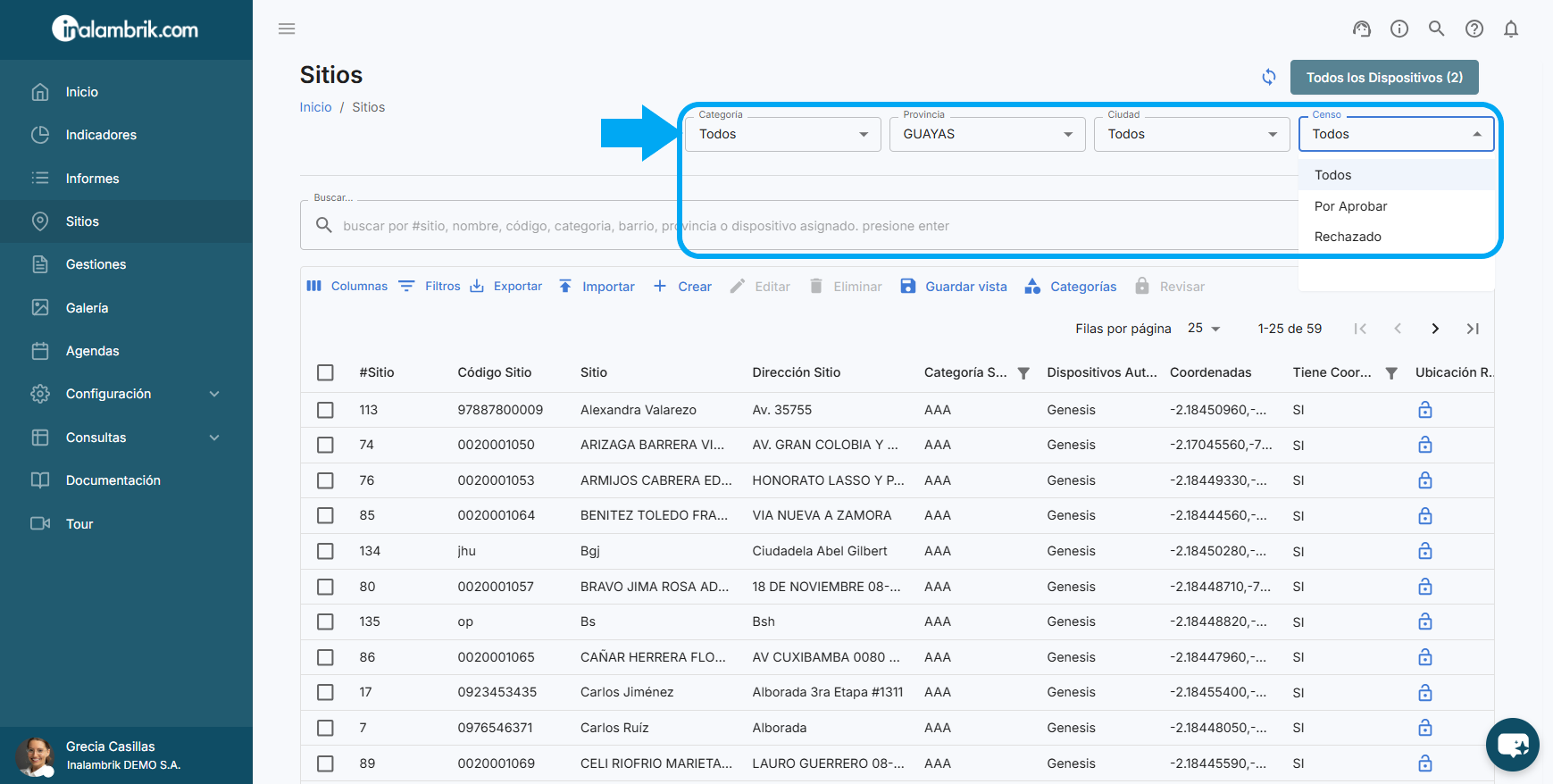
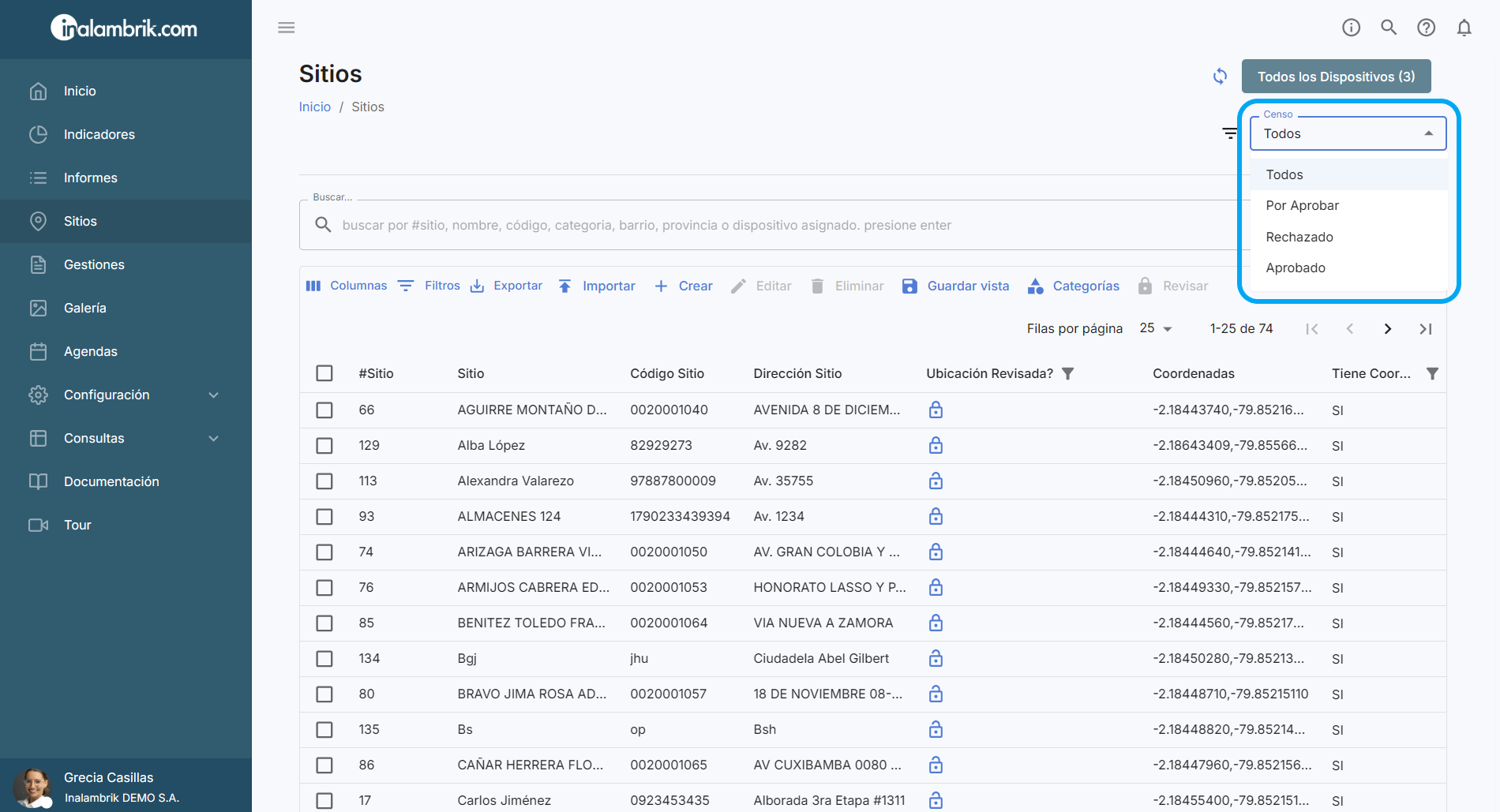
En el panel principal de Sitios, use el filtro Censo para, de acuerdo al estado de la ubicación, escoger qué grupo Sitios requiere visualizar : Pendiente de Aprobación (Por Aprobar), No Aprobado (Rechazado), Aprobado/Revisado o todos.
Selección de Columnas
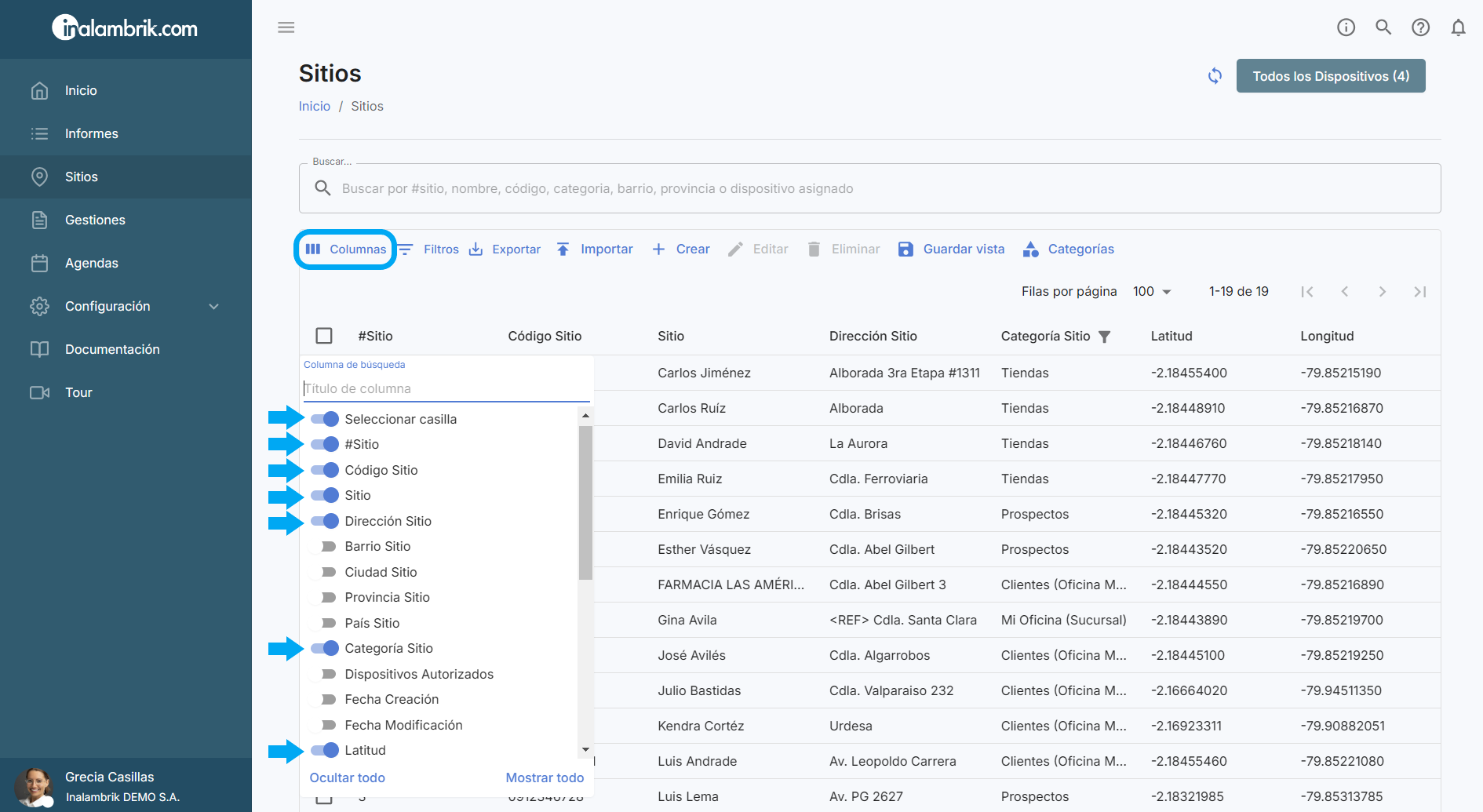
Usted puede personalizar las columnas que se muestran en Sitios con la información de sus clientes.
Haga clic en la opción Columas y marque o desmarque las opciones de acuerdo a su requerimiento como se muestra en la siguiente imagen:
Búsqueda y Filtros
Utilice la barra de búsqueda para consultar sus clientes por nombre, código, # de sitio, etc.
También puede hacer clic en la opción Filtros para especificar mucho más su búsqueda.
Para filtrar por dispositivos, puede dirigirse al filtro que se encuentra en la parte superior derecha y hacer clic.
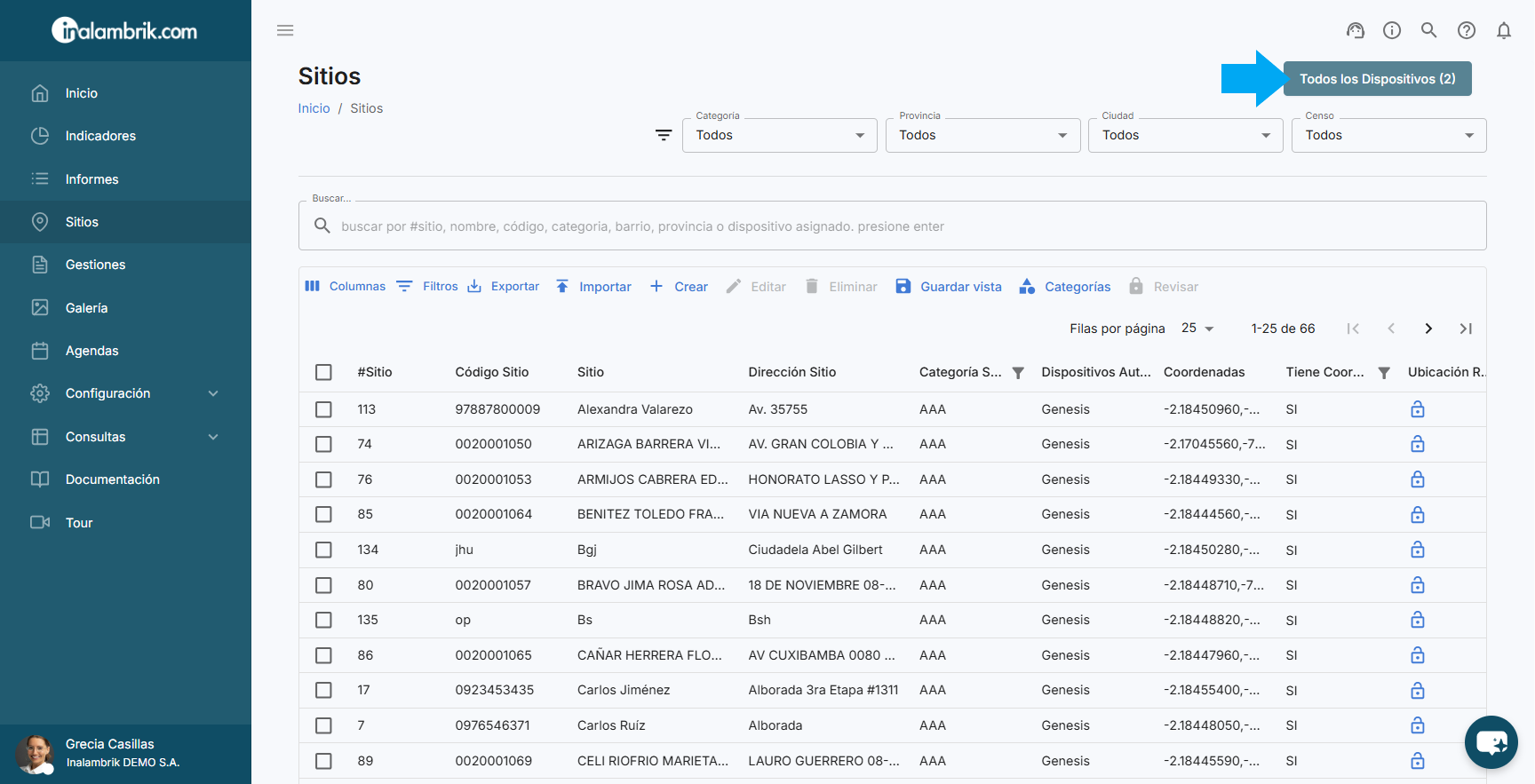
Marque los dispositivos que requiera escoger y finalmente haga clic en el botón Aplicar para que pueda visualizar el listado de los sitios asignados a los dispositivos escogidos.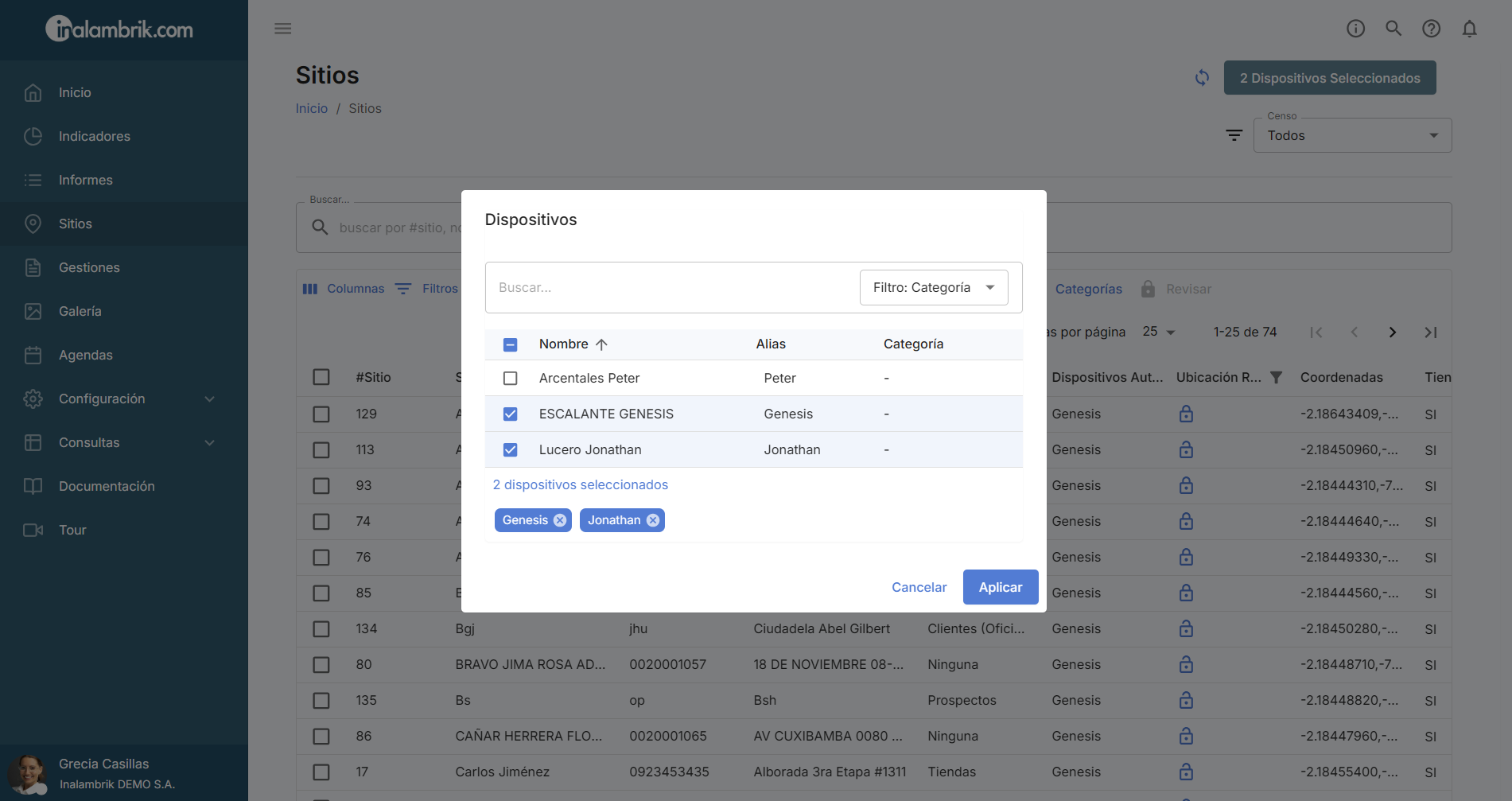
Filtre también por Categoría de Sitios, por Provincia, Ciudad y por Censo para consultar sus sitios.