Los Componentes que se detallan a continuación, son elementos que encontrará en el sitio web. Estos elementos son clave para el control y manejo efectivo del portal, los encontrará en los diferentes tableros como: Inicio, Informes, Sitios, Gestiones, Agendas, etc.
Menú Lateral
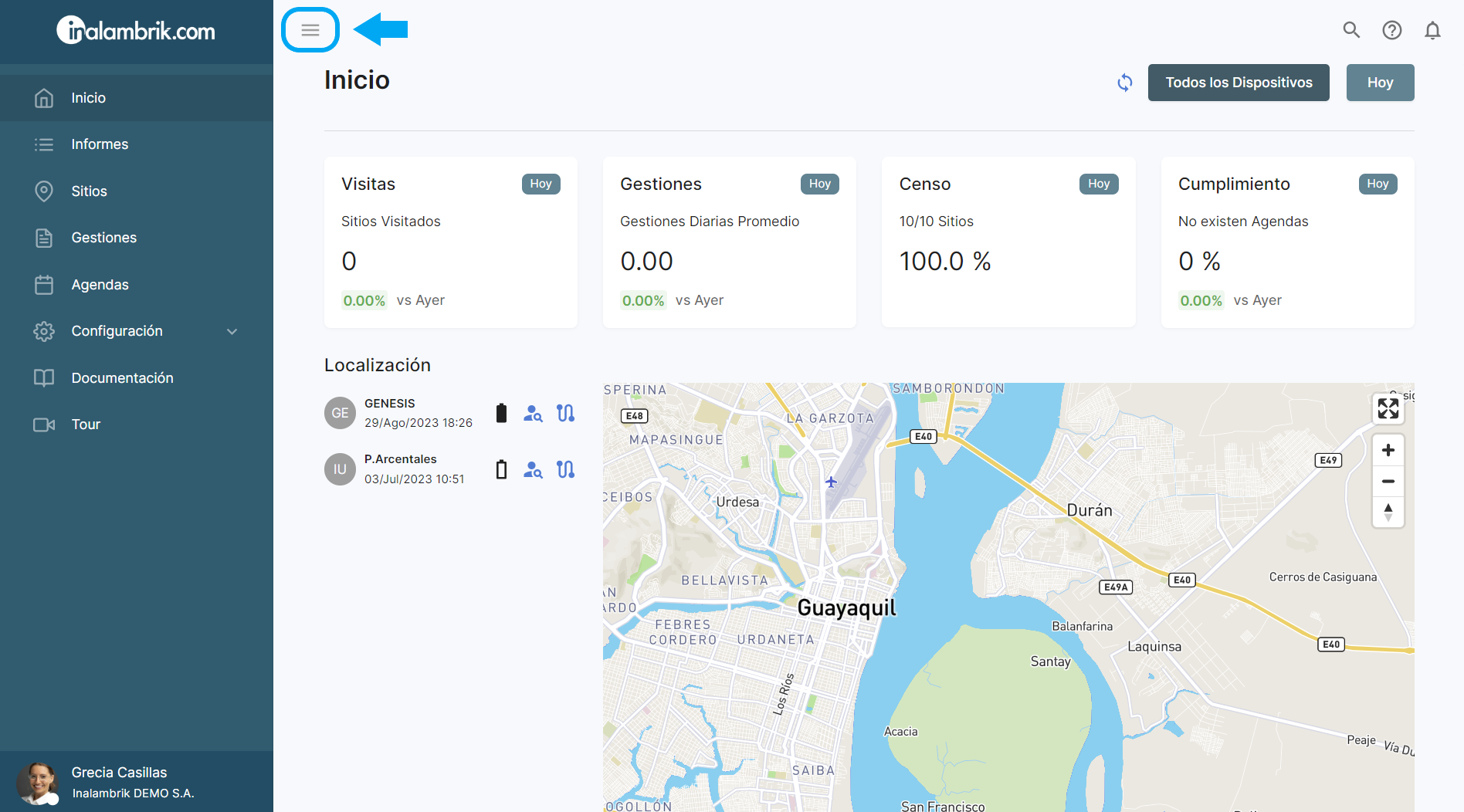
Al seleccionar el botón que se muestra a continuación, podrá ocultar o mostrar las opciones del menú lateral.
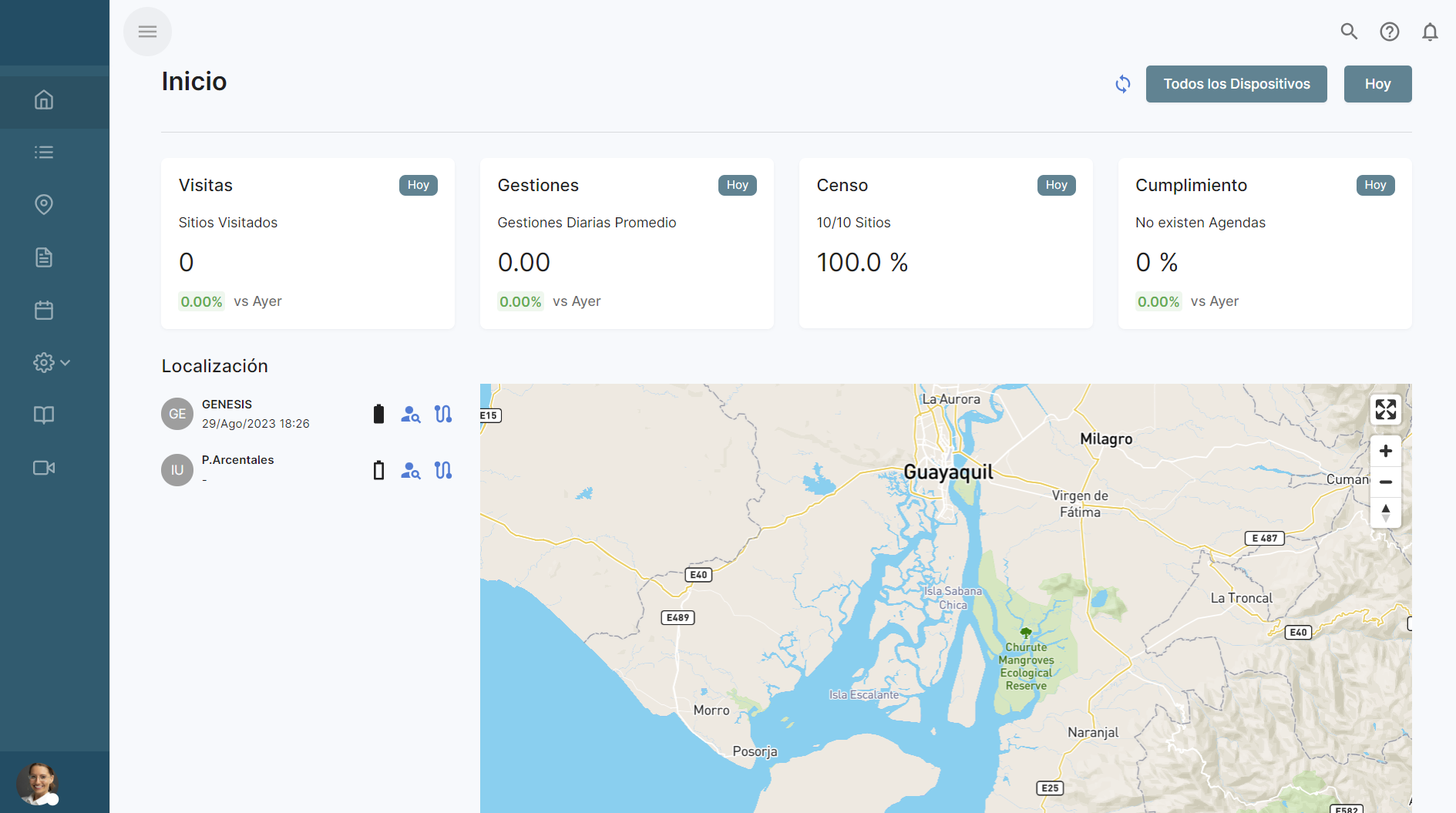
Al ocultar el menú lateral podrá visualizar más ampliamente el panel.
Accesos Rápidos
Estos botones le permiten acceder de forma rápida a funcionalidades muy útiles que facilitan la navegación dentro del portal web.
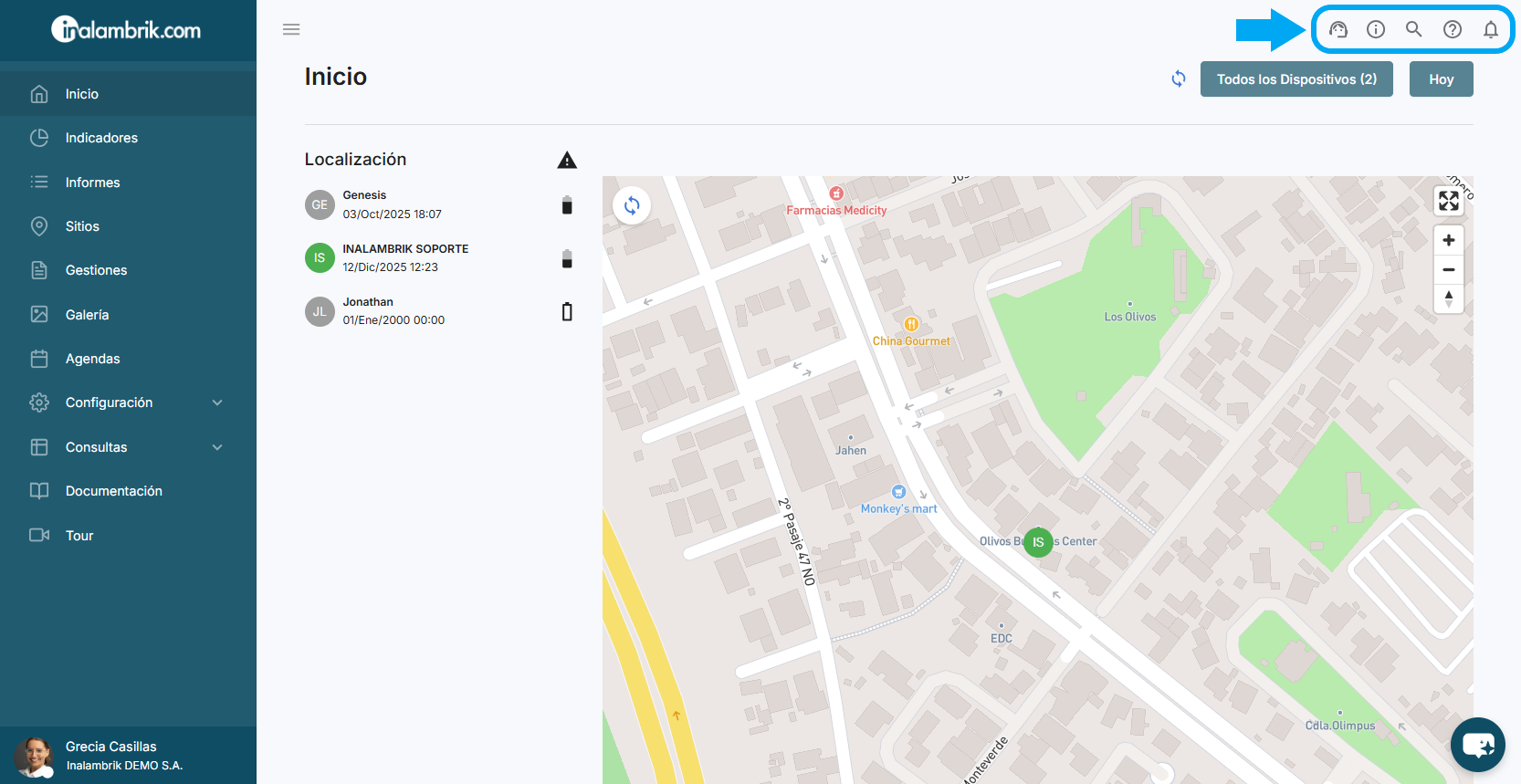
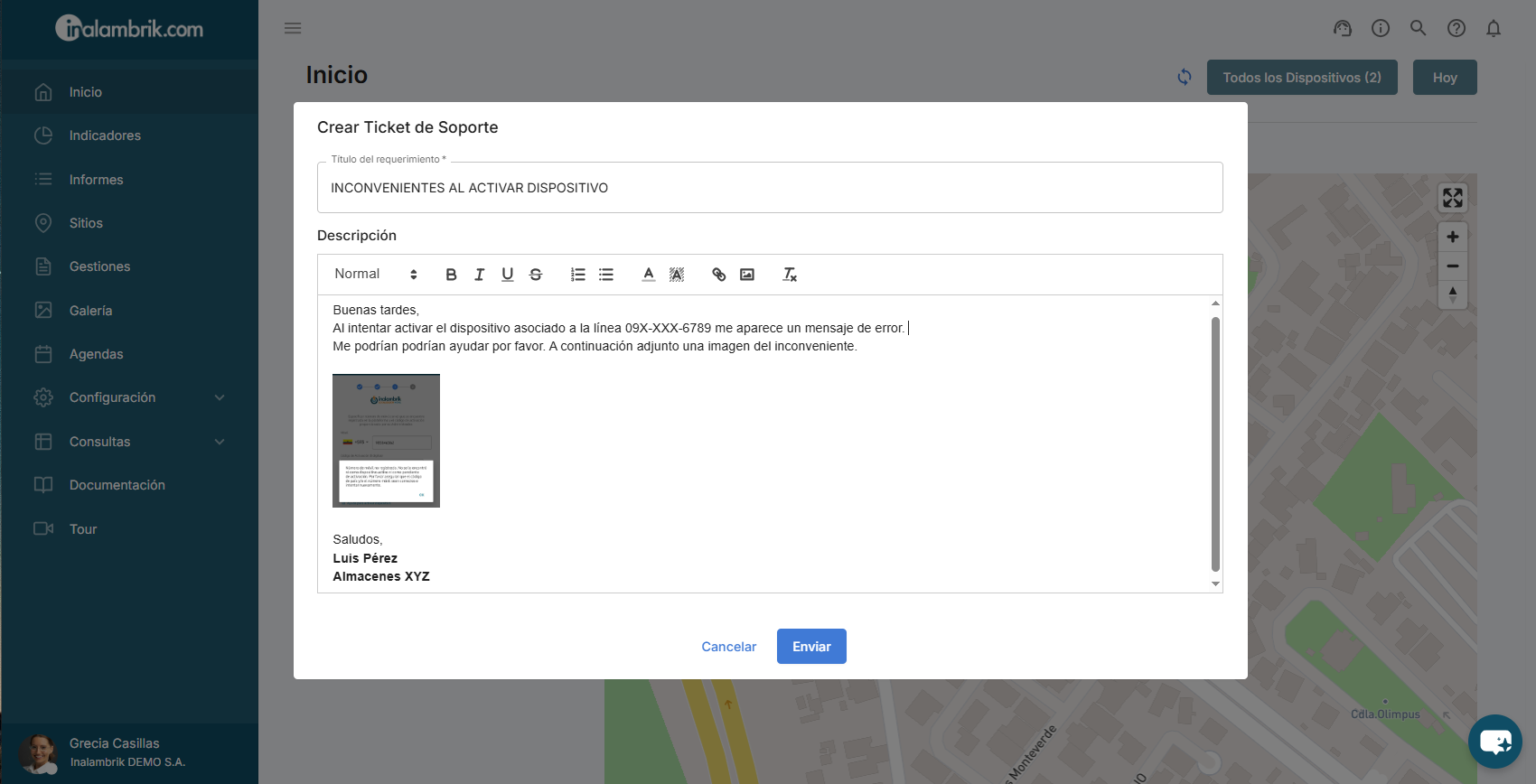
- Soporte: En caso de requerir contactarse con nosotros, reportar novedades, inquietudes y demás, por medio de este icono puede crear un ticket de soporte.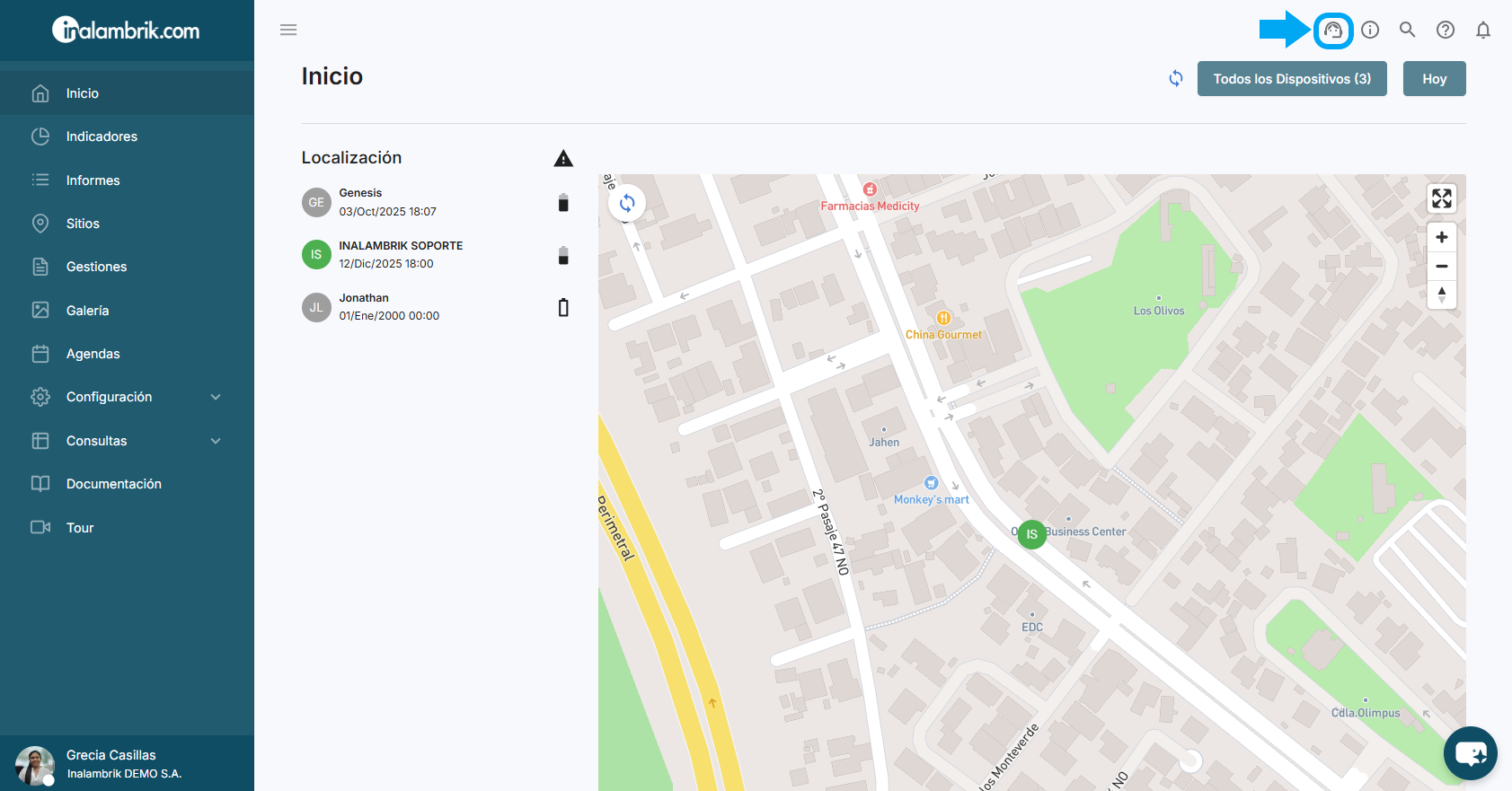
Detalle sus consultas o requerimientos y haga clic en Enviar. Puede adjuntar fotos.
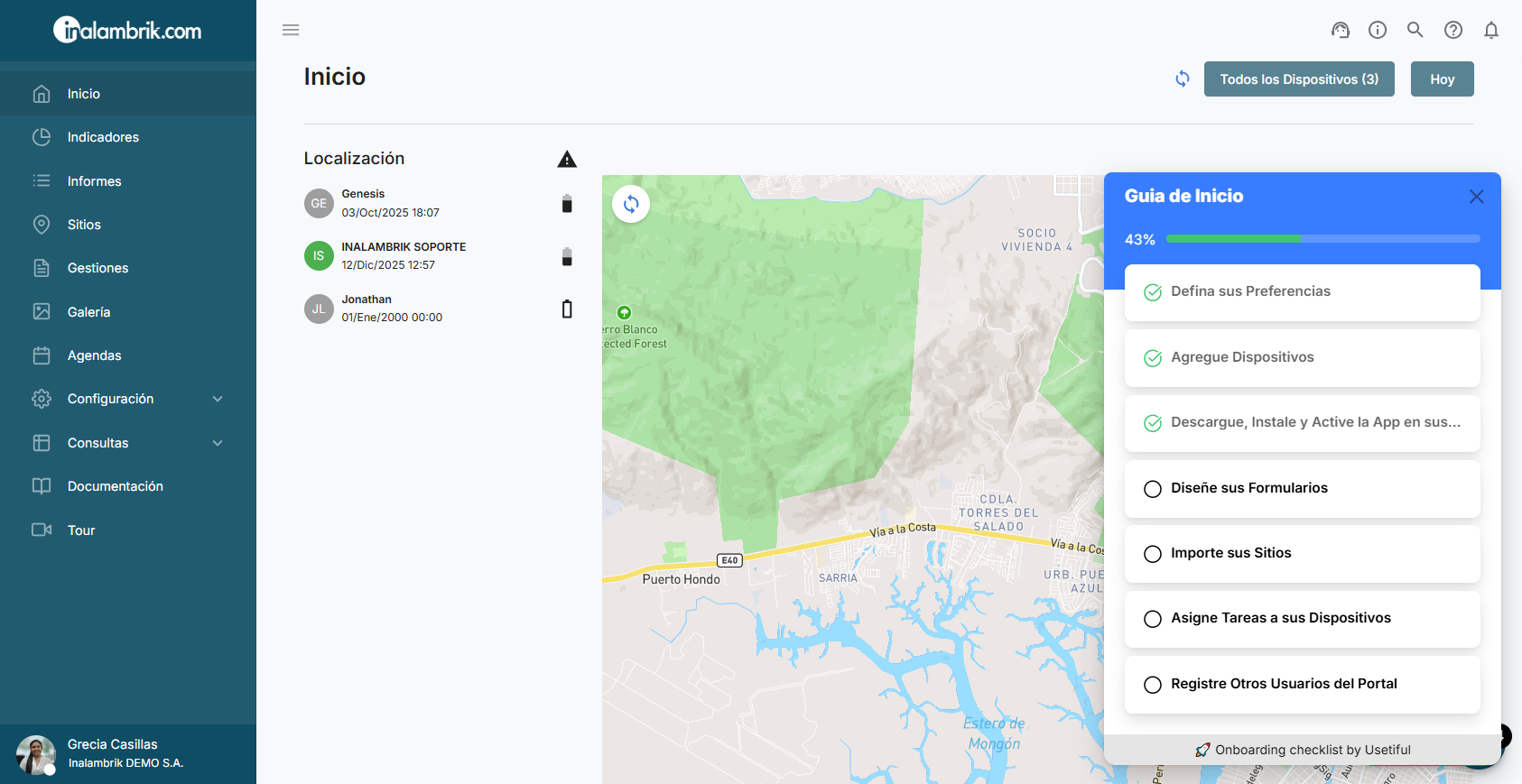
- Guía de Setup: La guía de inicio es un checklist interactivo con las tareas que un nuevo usuario del portal debería ir completando para configurar el portal web y empezar a utilizarlo.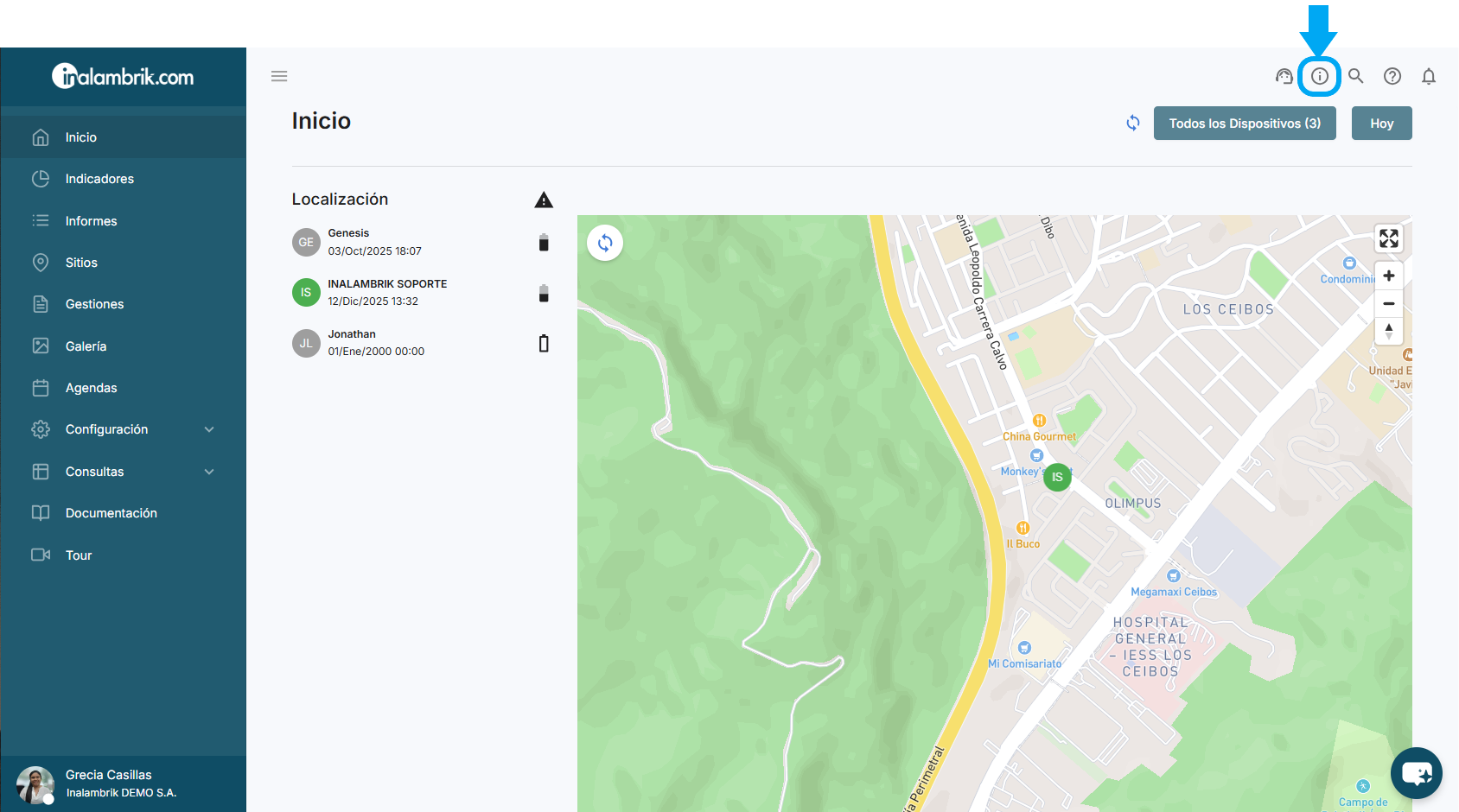
Marque las tareas que vaya completando.
- Búsqueda de Texto en la Documentación: En cada panel encontrará el icono de búsqueda en la parte superior. Haga clic para acceder a la búsqueda de un término o palabra.
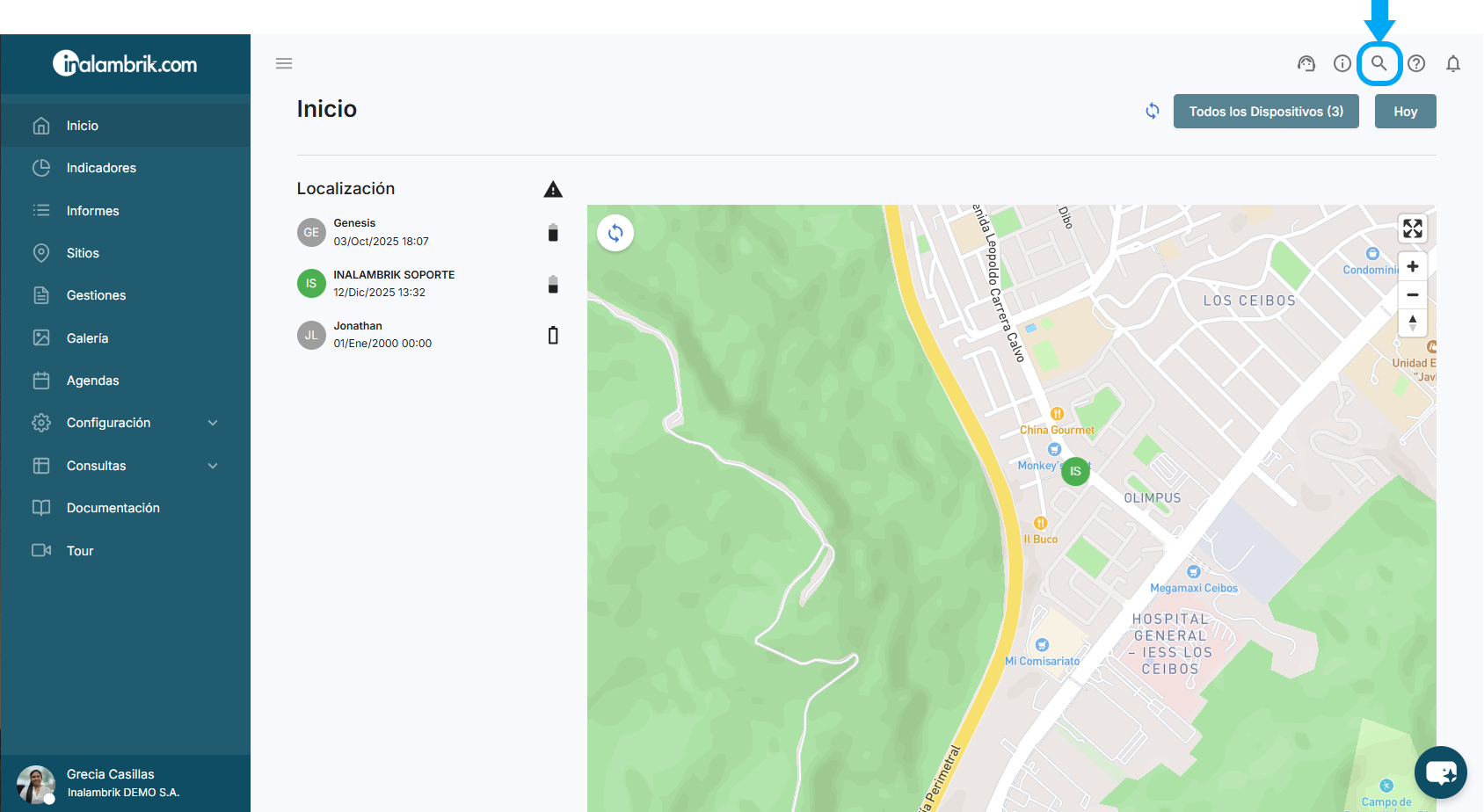
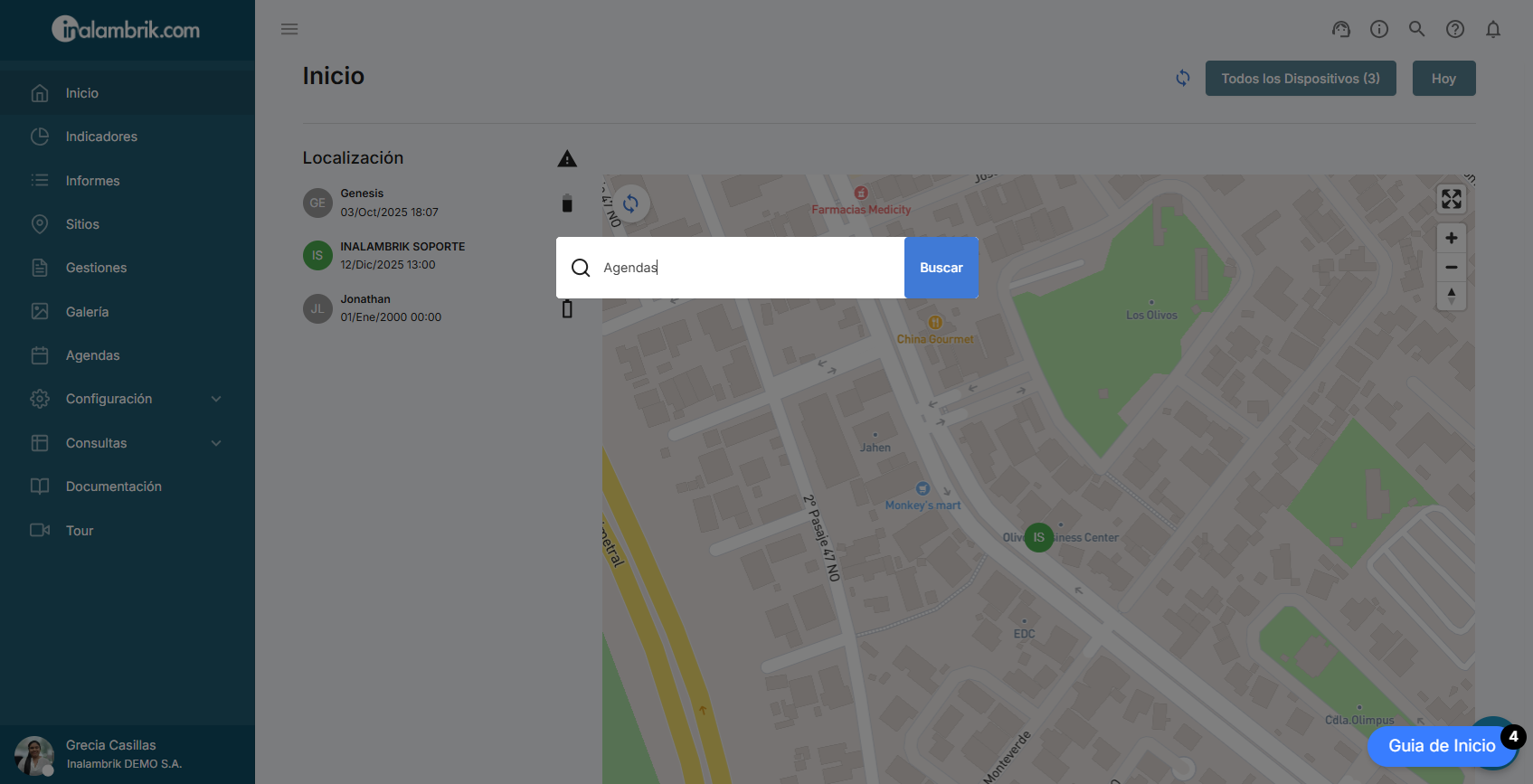
Ingrese lo que requiera consultar y haga clic en Buscar.
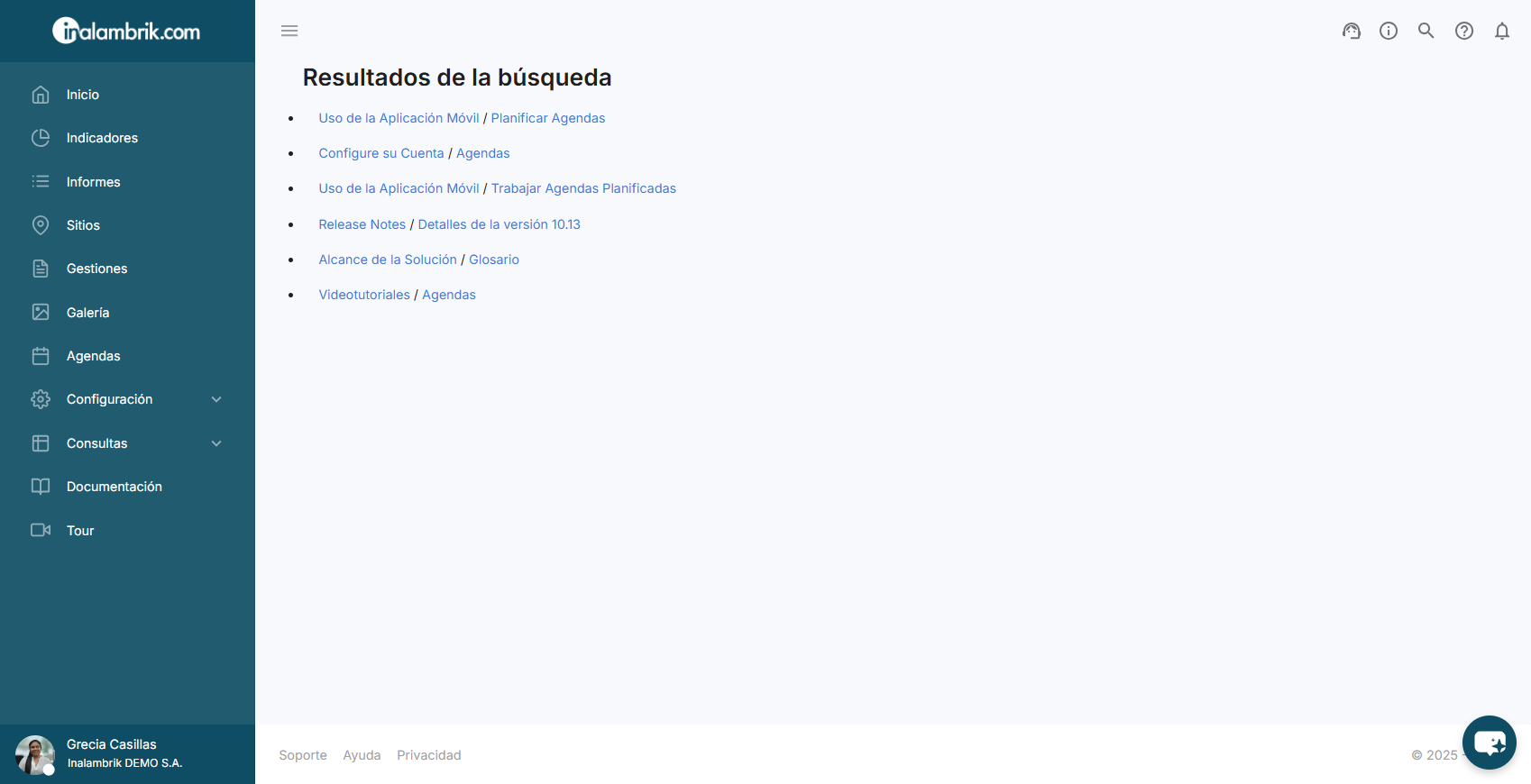
Se mostrarán como resultados de búsqueda los enlaces a la documentación correspondiente al tema consultado.
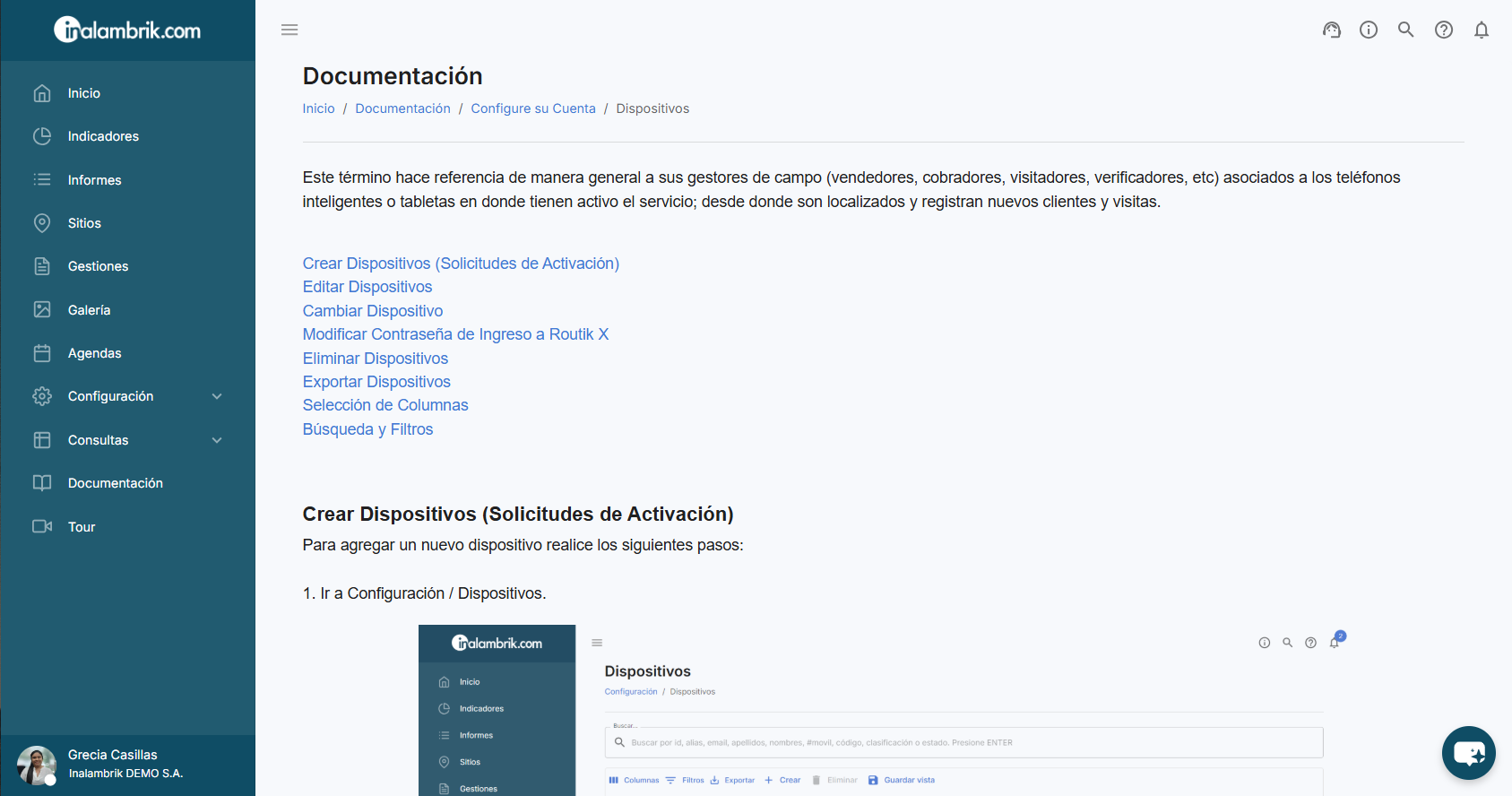
-Ayuda sobre el Panel Actual: En cada panel también encontrará el icono de ayuda como se muestra a contiuación. Haga clic para acceder a la documentación relacionada al panel en que se encuentra. En el siguiente ejemplo nos encontramos en el panel de Dispositivos:
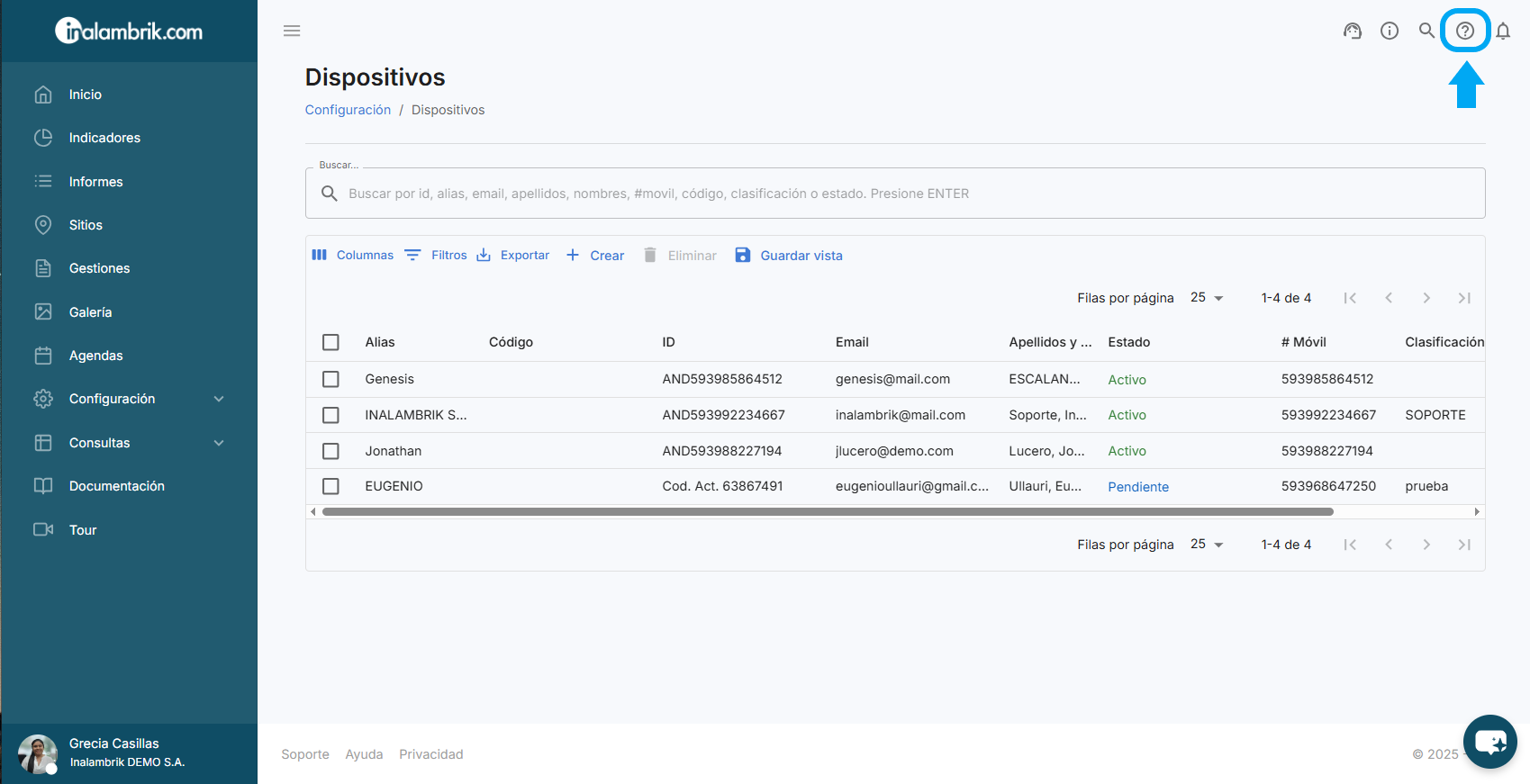
Se le redirigirá a la documentación correspondiente a "Dispositivos":
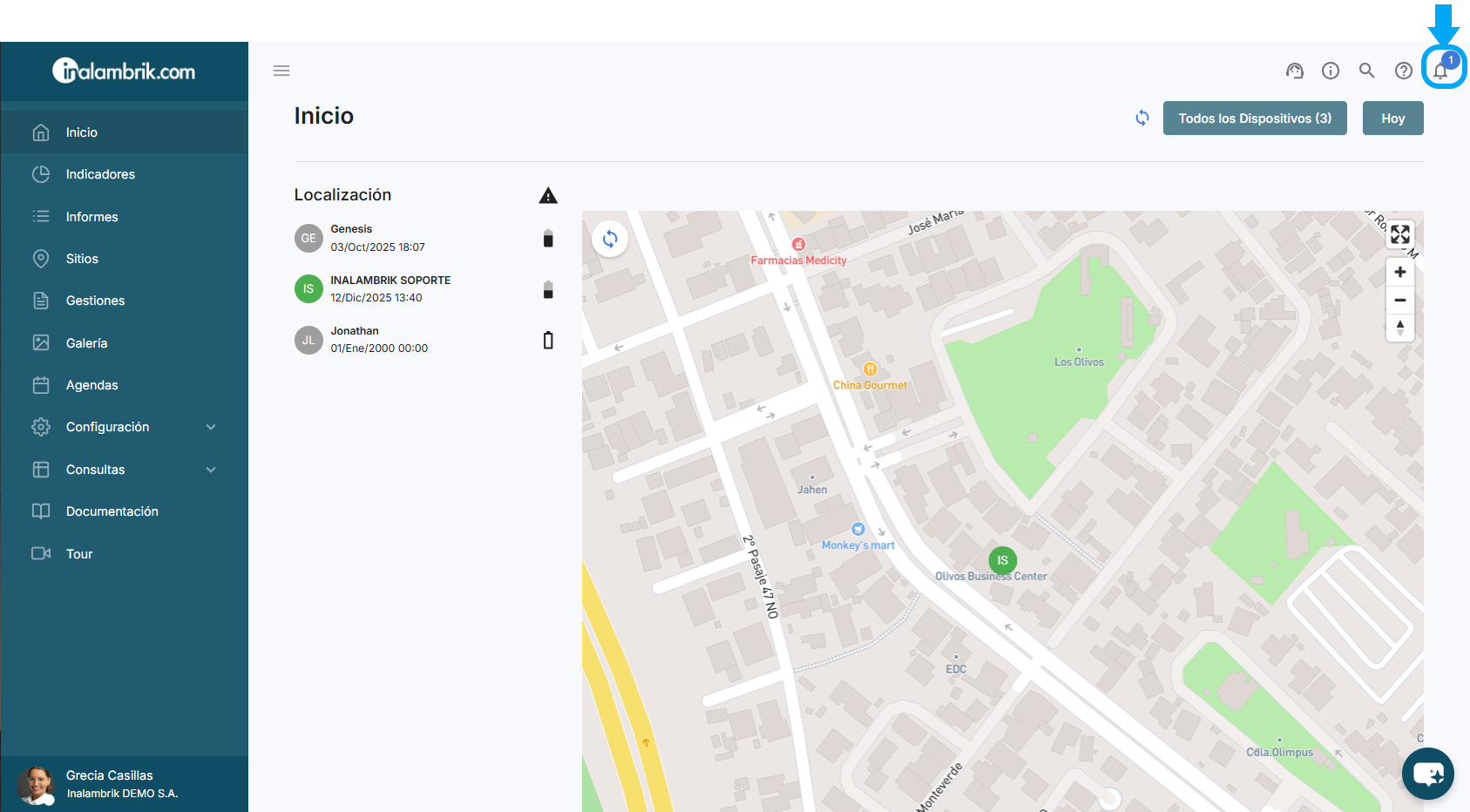
-Noticias y Notificaciones Recientes: Haga clic en este icono para consultar sus notificaciones o novedades desde cualquier panel.
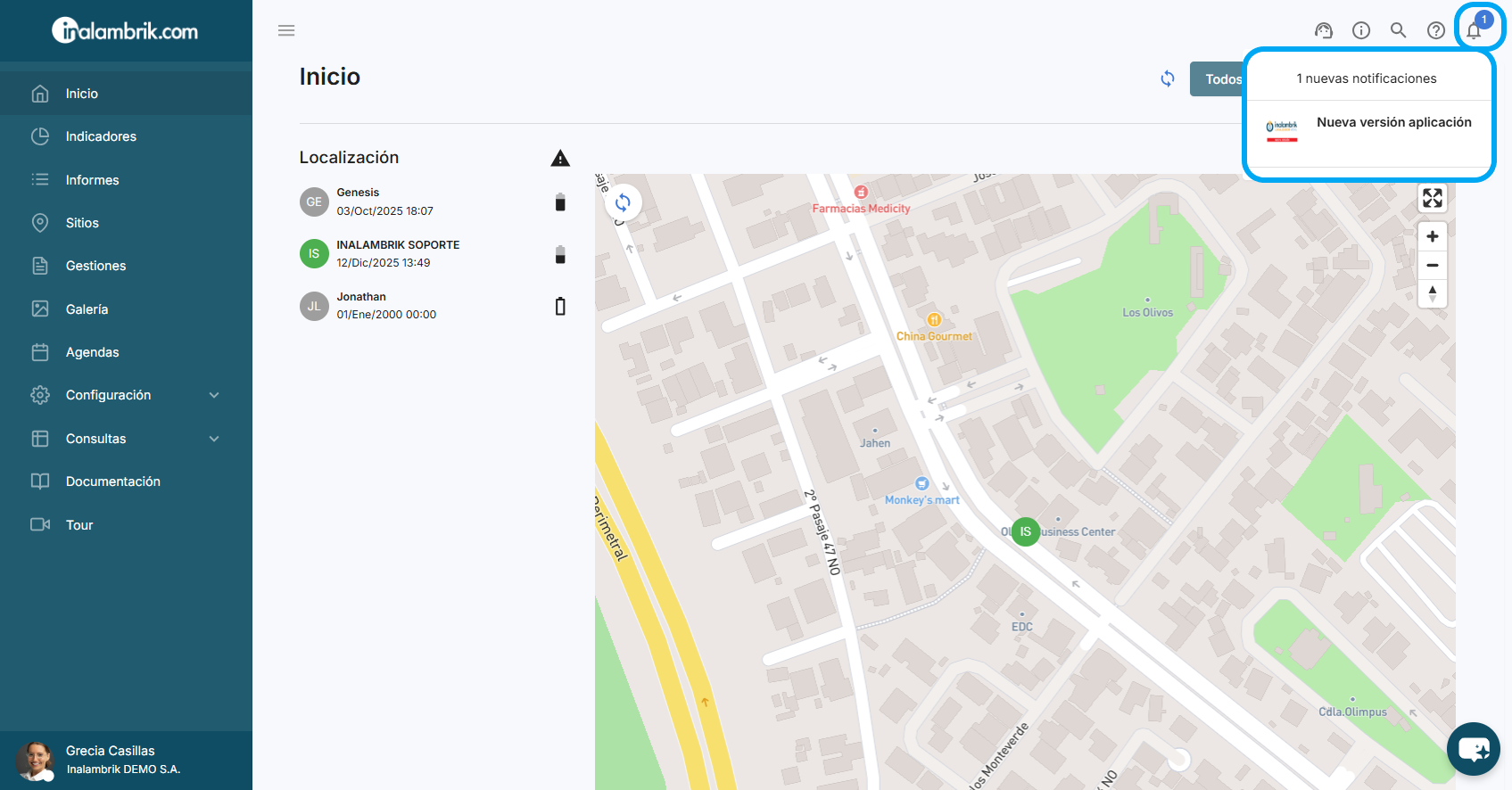
En el siguiente ejemplo hay una nueva notificación que comunica que existe una nueva versión de la aplicación. Haga clic sobre la notificación para leer la noticia completa.
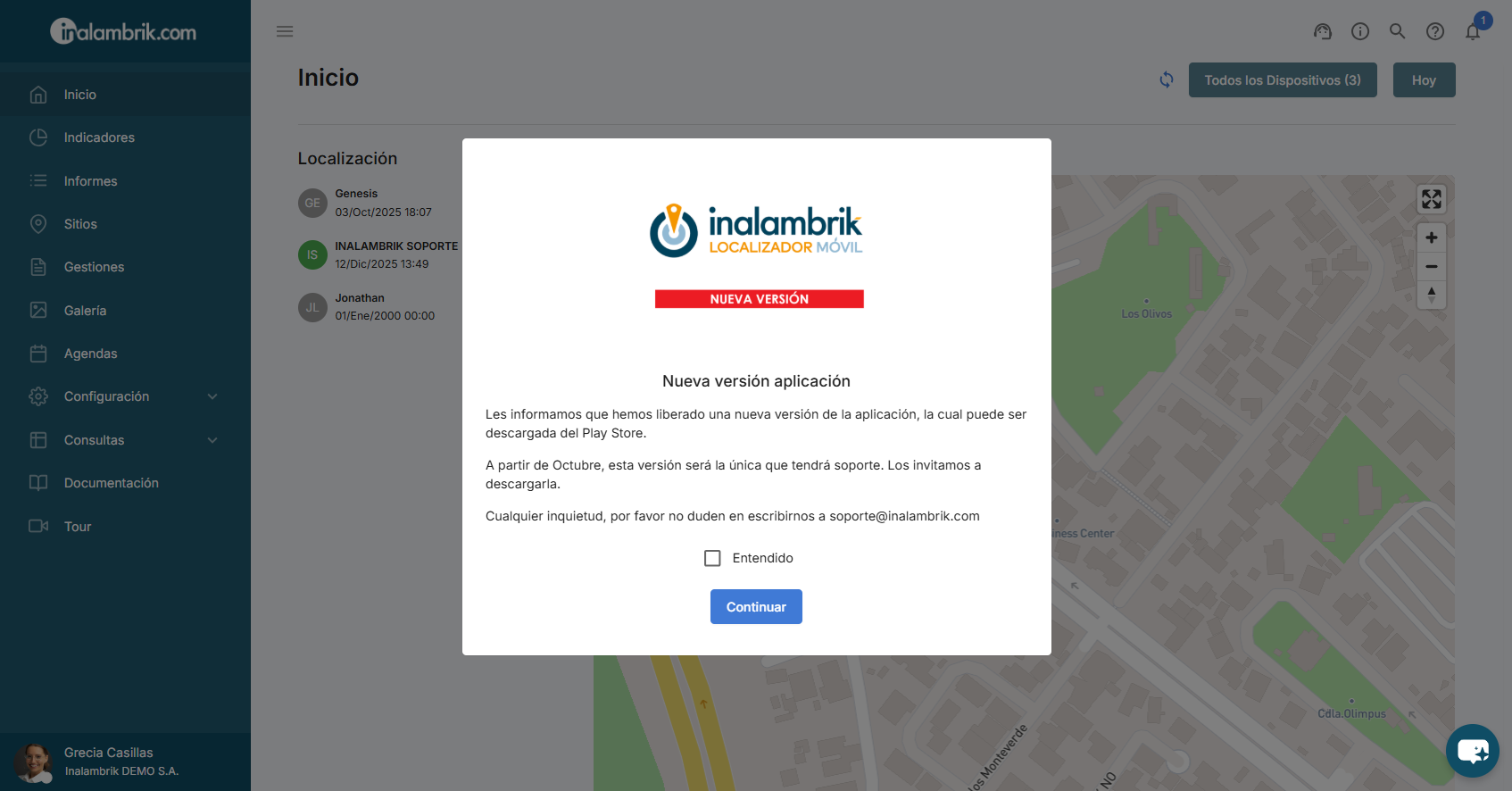
Una vez la haya leído, confirme la lectura marcando "Entendido" y haga clic en continuar para cerrarla.
Árbol de Navegación
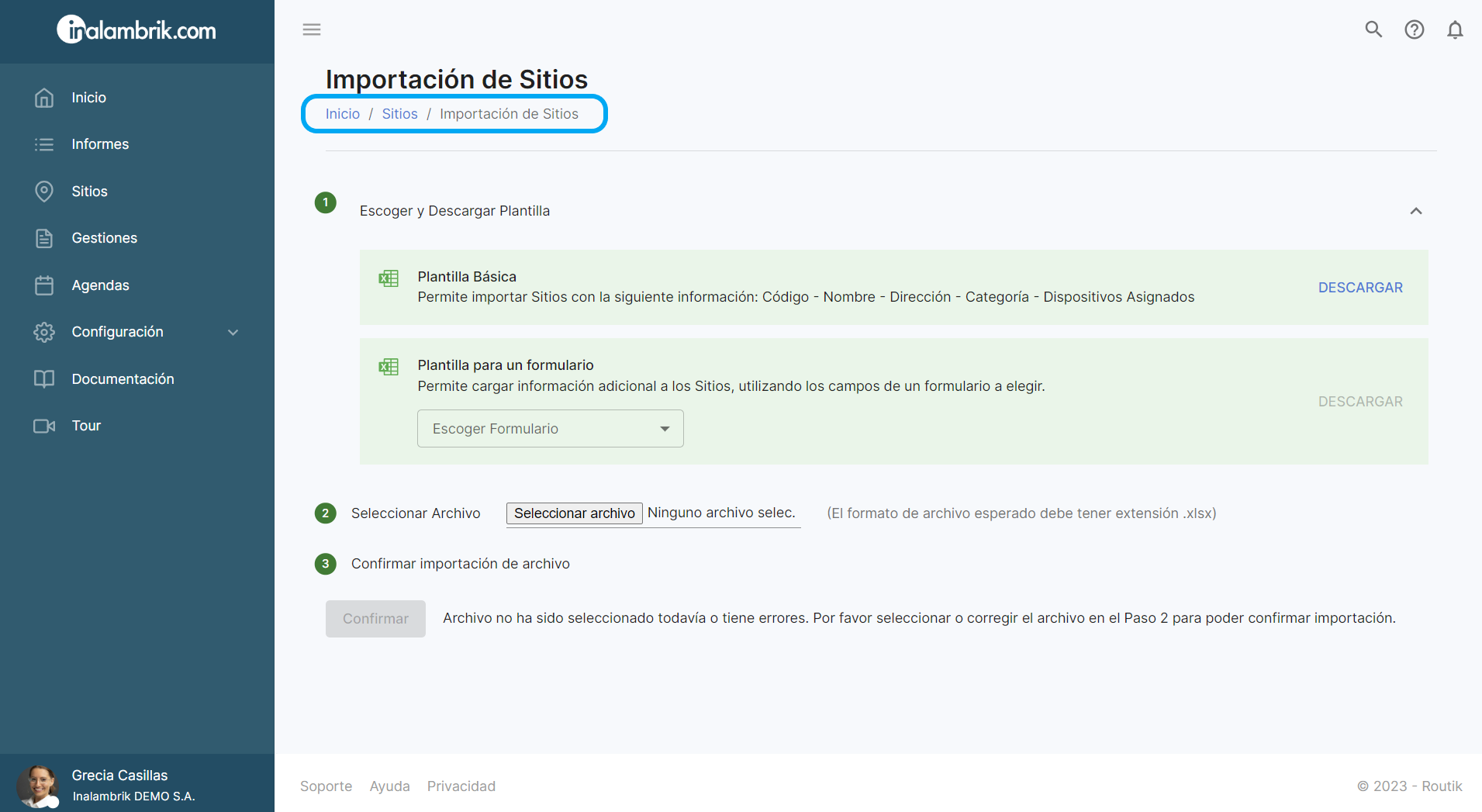
Podrá visualizar toda la ruta de navegación que ha recorrido para llegar a la sección donde se encuentre en el sitio web, como en el siguiente ejemplo: para llegar a la sección Importación de Sitios se dirigió a Inicio / Sitios / Importación de Sitios.
Selector de Dispositivos
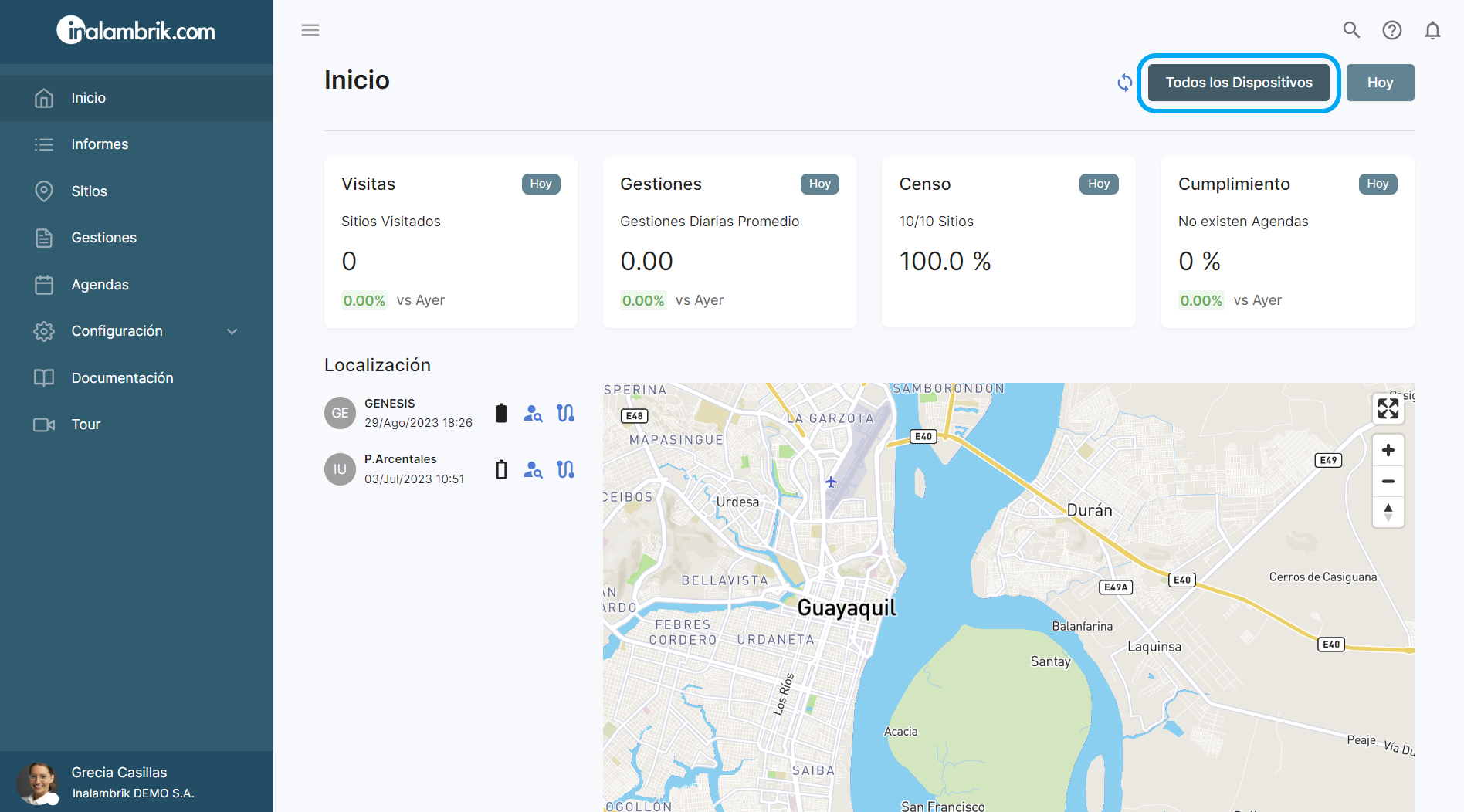
Escoja los dispositivos que requiera considerar para consultar los indicadores de la sección de Inicio y visualizar en el mapa su localización. Haga clic en el botón Todos los Dispositivos.
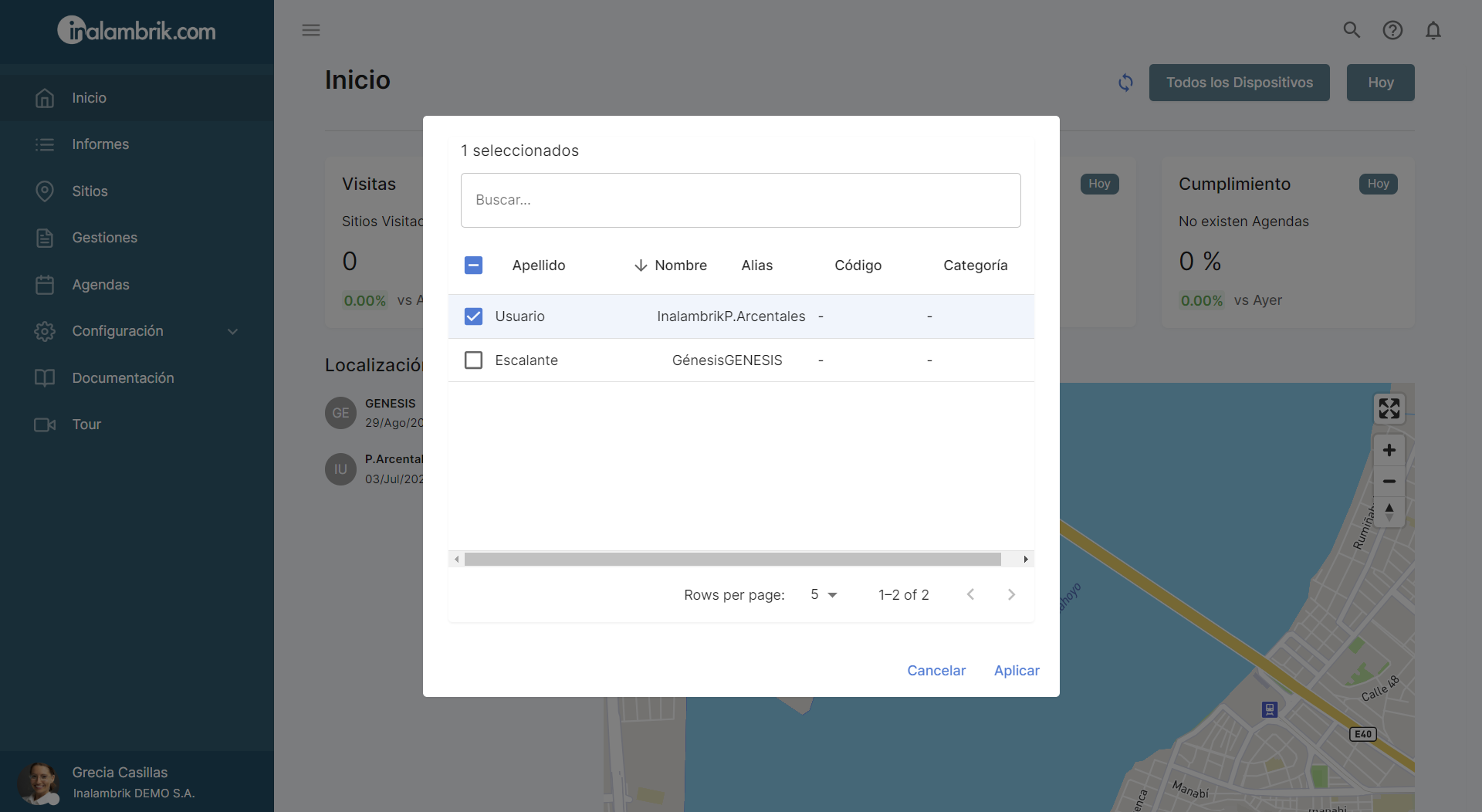
Marque los dispositivos que va a considerar y haga clic en Aplicar.
Selector de Fechas
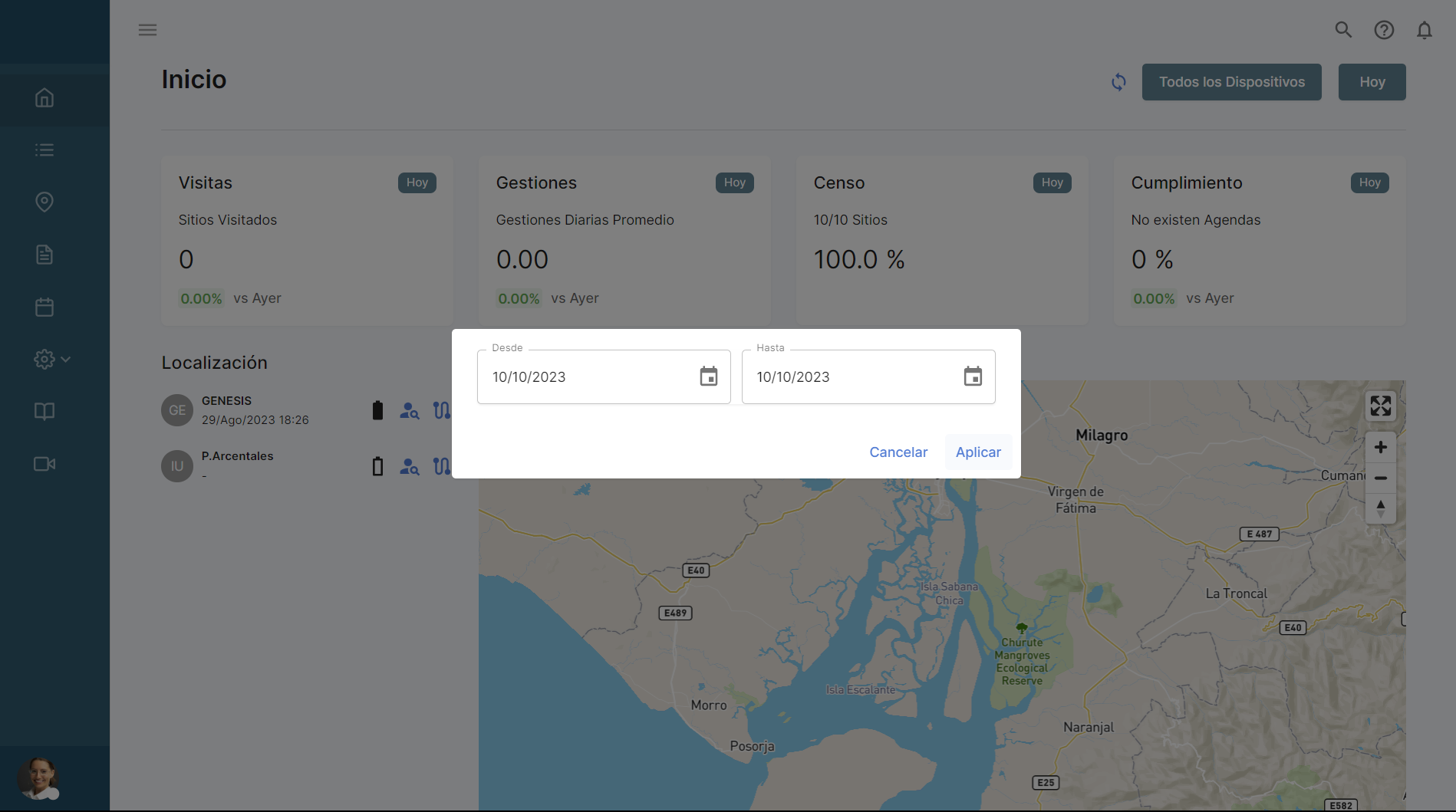
Escoja la fecha o el período de tiempo que requiera considerar para consultar los indicadores de la sección de Inicio y la visualización en el mapa.
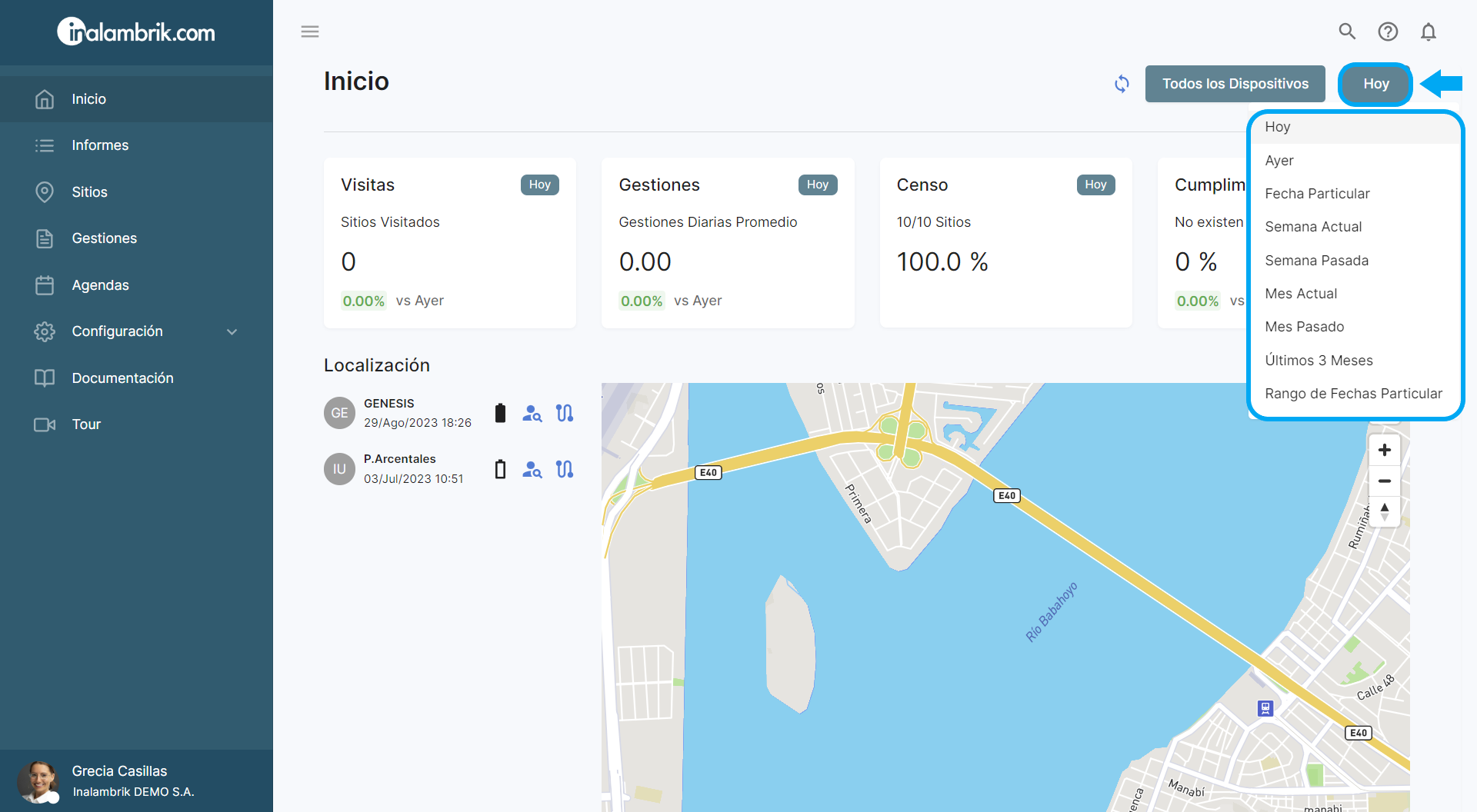
Si escoge la opción Rango de Fechas Particular, indique las fechas (Desde y Hasta) y haga clic en Aplicar.
Data Grids
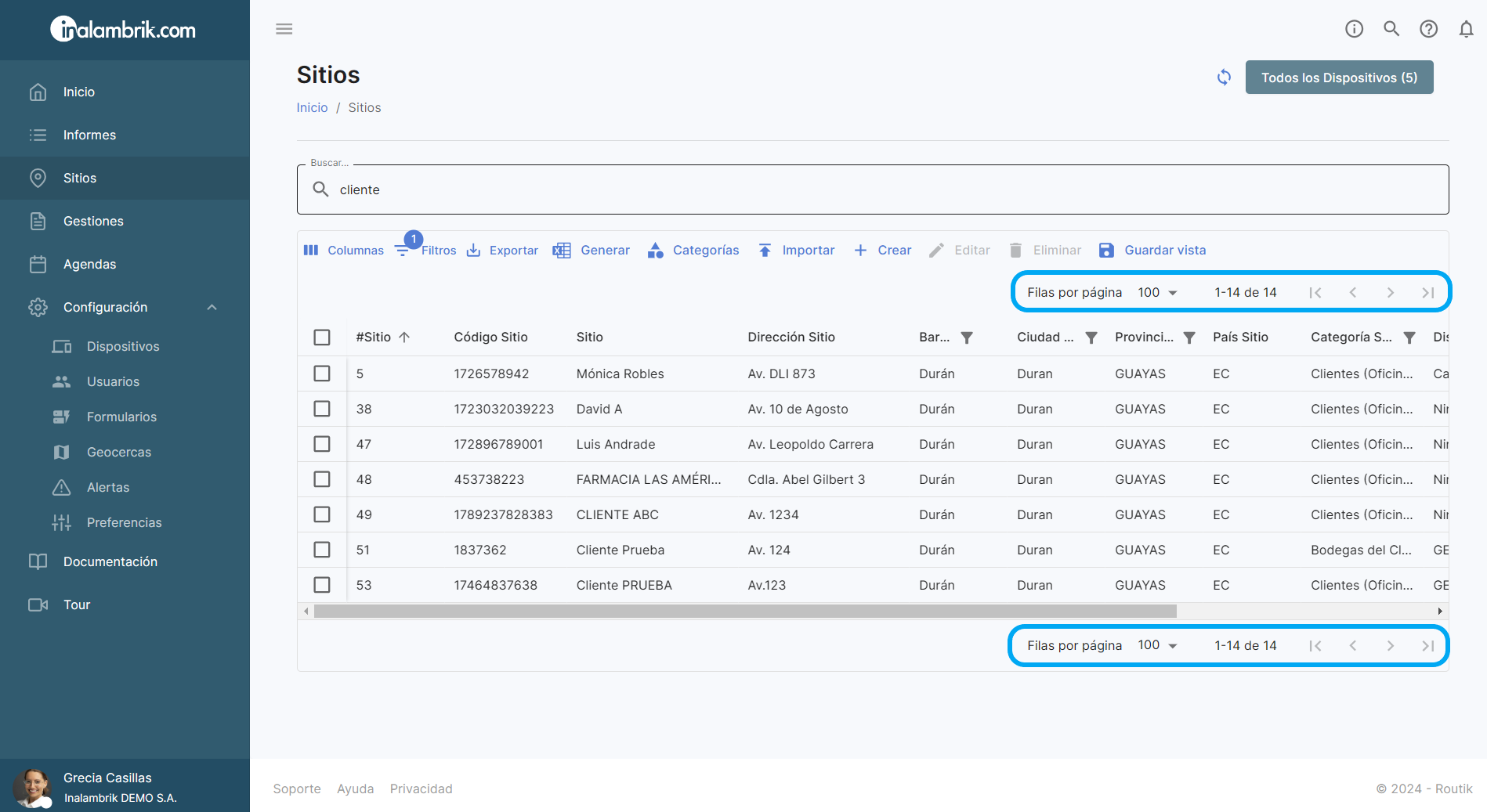
- Filas por página: La barra de paginado se encuentra tanto en la parte superior, como inferior en todos los paneles del portal web. Seleccione la cantidad de filas por página que requiera visualizar y avance a las siguientes páginas para consultar más registros. Por defecto, el tamaño de la página es de 100 registros para que las consultas al servidor sean rápidas.
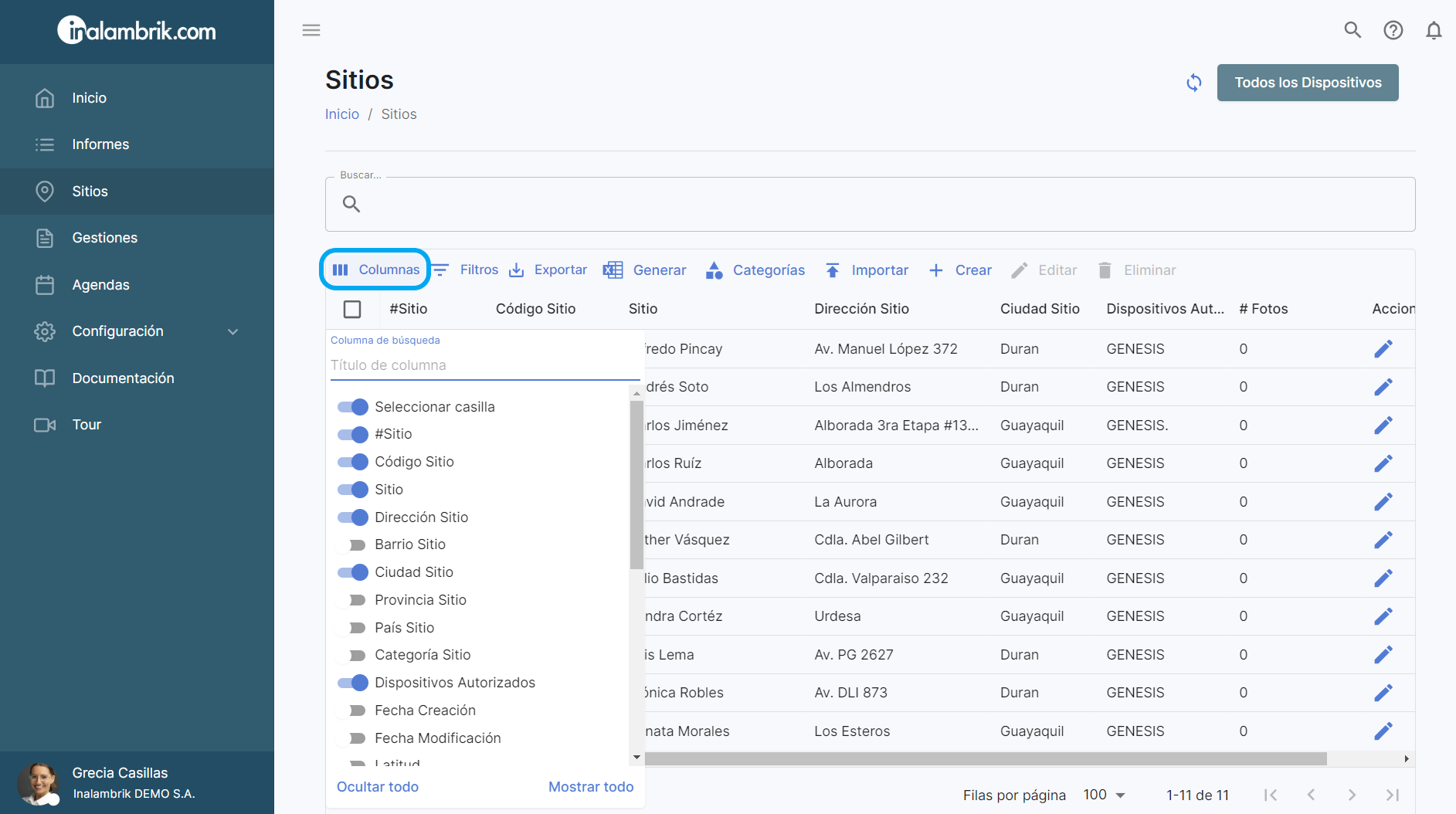
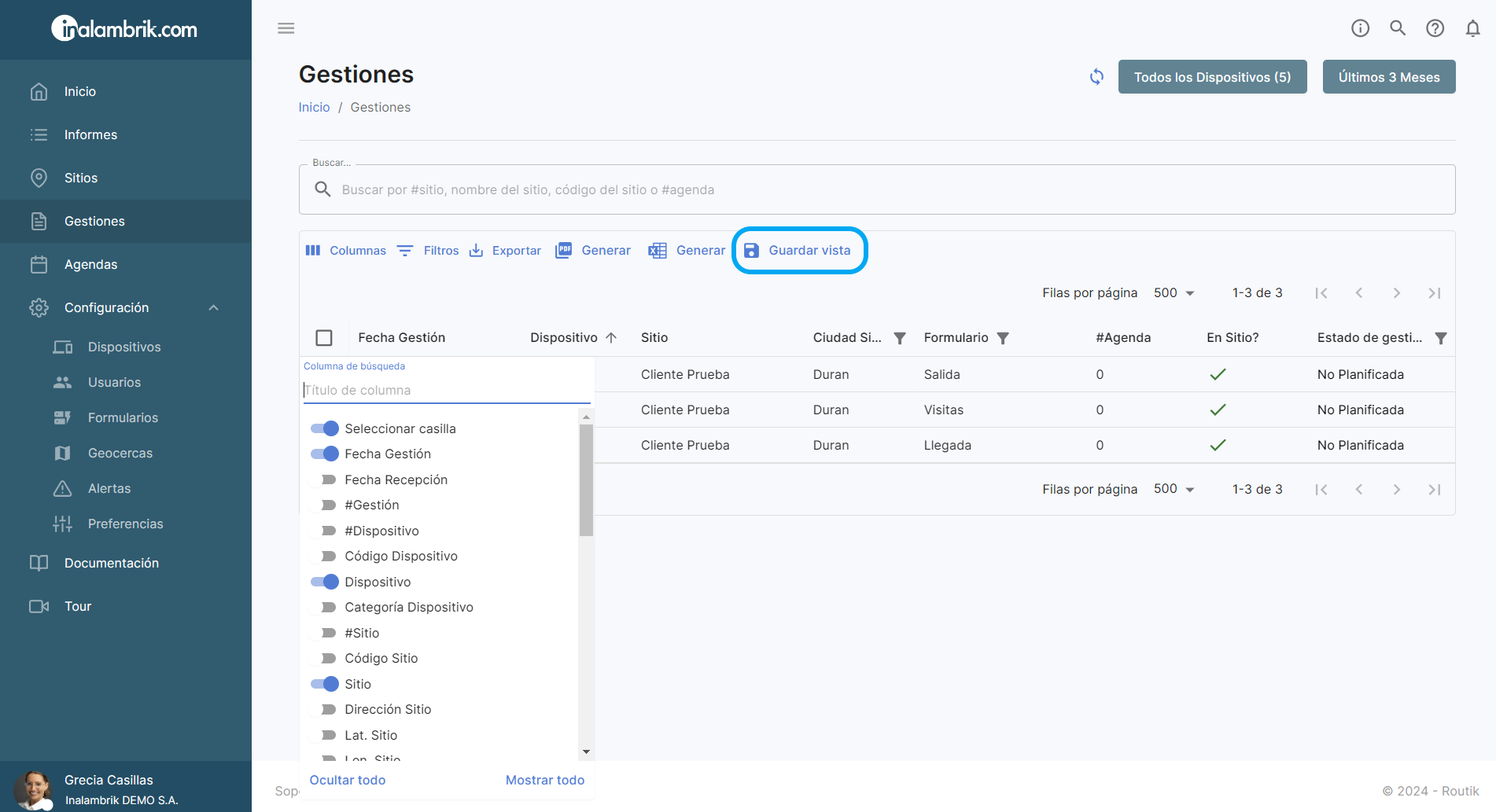
- Selector de Columnas: En secciones como Sitios, Gestiones, Agendas, etc. en los que puede consultar información, podrá personalizar las columnas de datos que se visualizarán. Haga clic en la opción Columnas y en el listado que se despliega habilite o deshabilite las columnas requeridas.
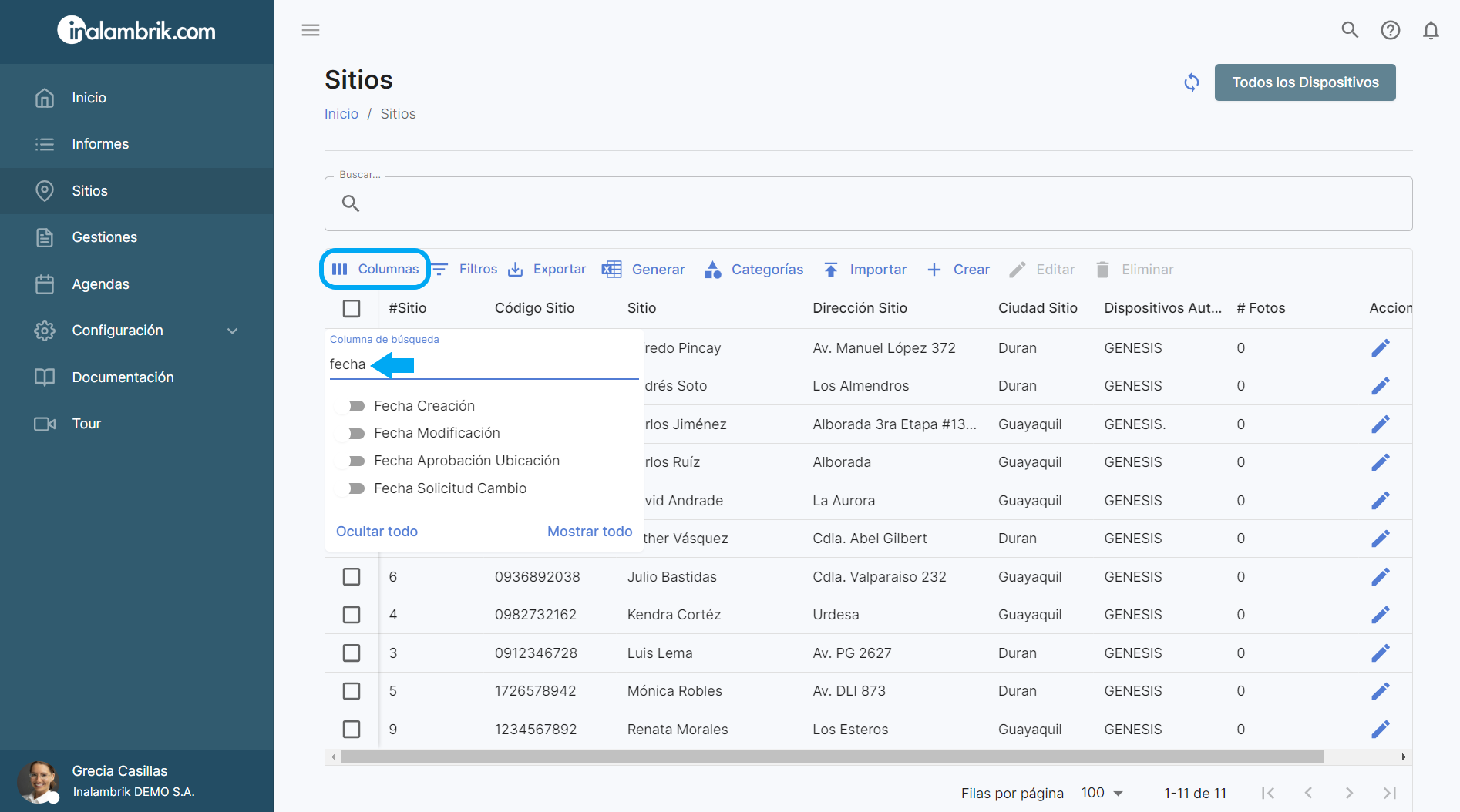
- Filtrado de columnas: Al hacer clic en la opción Columnas, ingrese un término de búsqueda para encontrar la columna que requiera incluir u ocultar.
Dentro de las opciones de filtro, hay algunas columnas que tendrán el icono de Embudo para que pueda realizarse un filtro directo de las mismas.
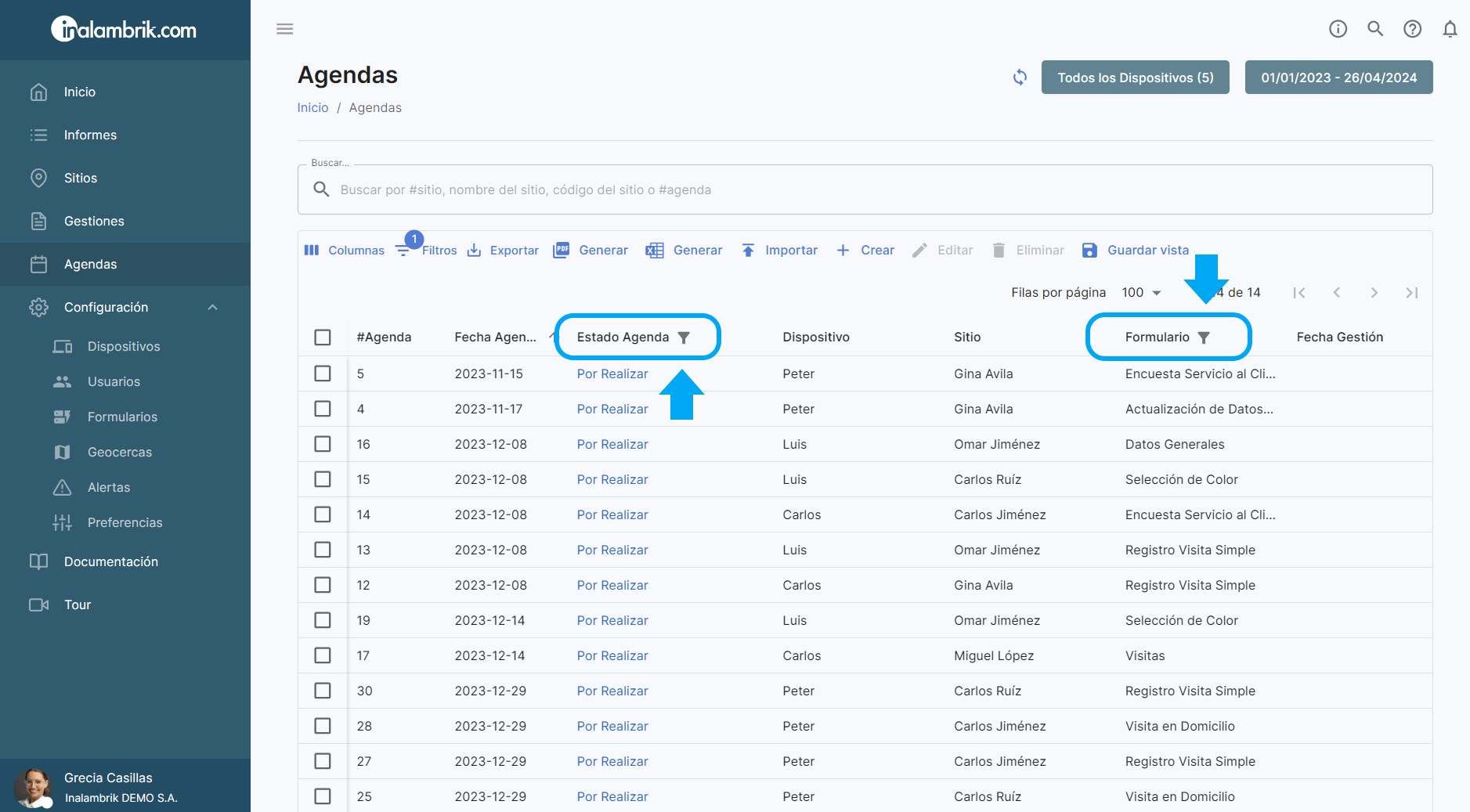
Nota: Es importante destacar que el filtro por columnas se realiza sobre los registros que se leyeron previamente del servidor. Es decir, si el tamaño de la página indica que solo se leerán los primeros 100 registros desde el servidor, entonces el filtro aplicado a una columna solo aplicará para esa cantidad de filas. Si desea aplicar un filtro para un mayor número de registros, se recomienda cambiar el tamaño de la página (por ejemplo de 100 a 1000).
- Guardar vista: Si usted requiere que el filtro o la selección de columnas aplicada en alguno de los paneles de Sitios, Gestiones o Agendas se quede siempre configurado de esa manera haga clic en la opción Guardar Vista.
- Quick Search: En secciones como Sitios, Gestiones, Agendas, etc. en los que puede consultar información utilice la barra de búsqueda para filtrar sus registros como en el siguiente ejemplo.
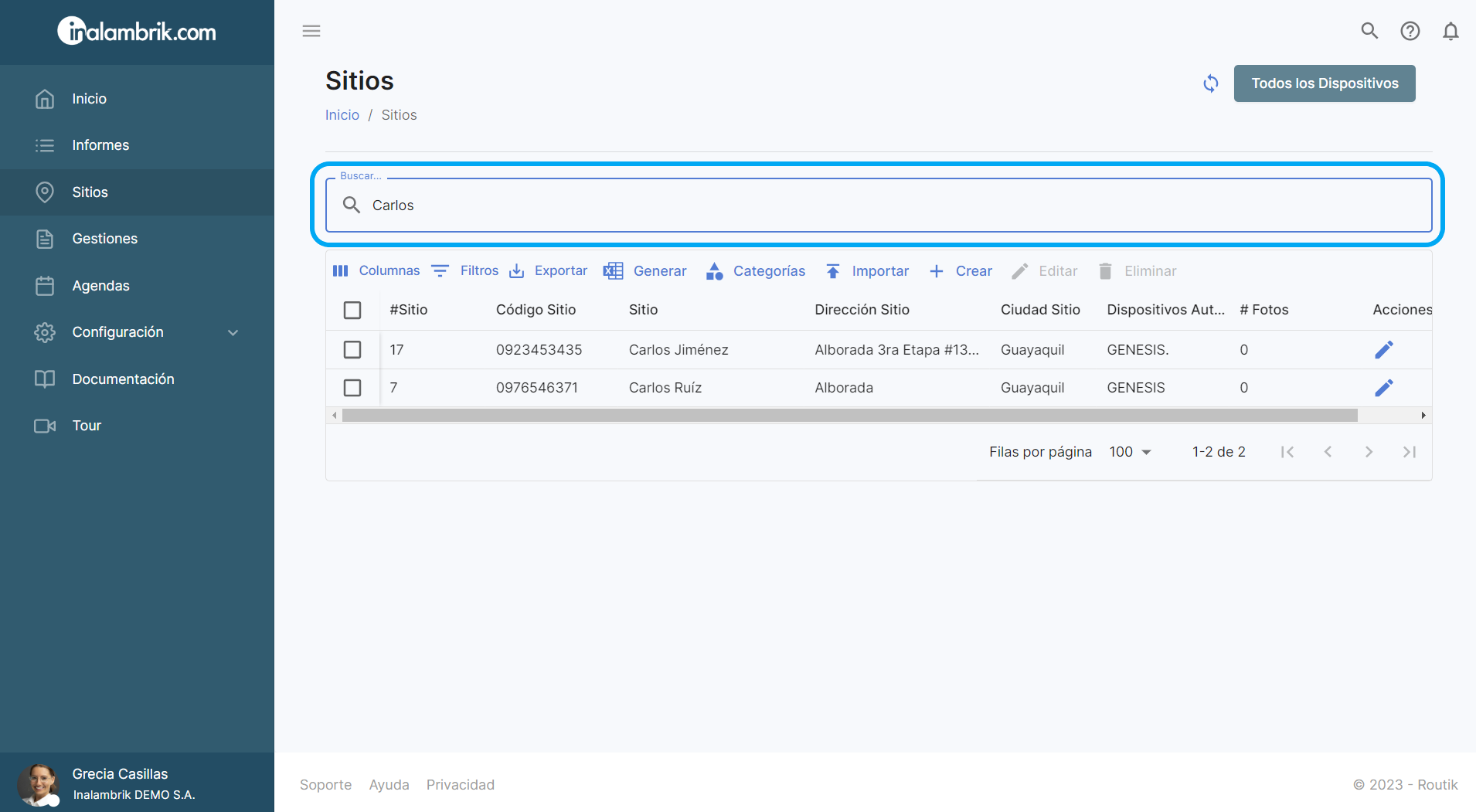
Nota: El filtro "Quick Search" se realiza en el servidor descargando el número de registros indicado por el tamaño de la página (por defecto es 100). Si desea descargar un mayor número de registros, se recomienda cambiar el tamaño de la página (por ejemplo de 100 a 1000).
- Selección de Registros: Existe una columna con una casilla por cada registro, que podrá marcar haciendo clic para seleccionarlo. También puede seleccionar todos los registros haciendo clic en el icono superior.
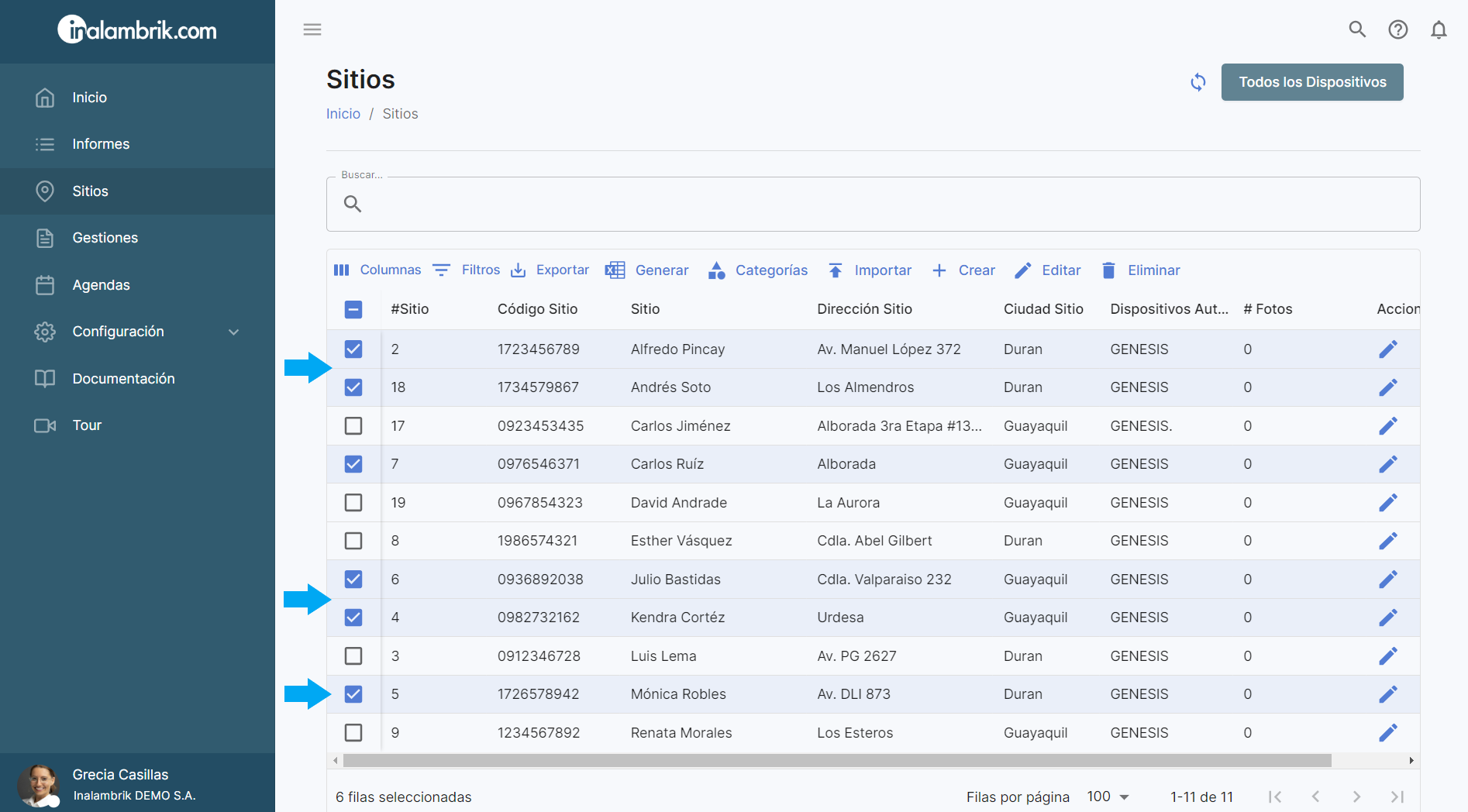
Nota: Si existen registros seleccionados y elige la opción de exportarlos, solo estos registros serán considerados. Si no existen registros seleccionados, se aplicará el filtro "Quick Search" junto a lo indicado en el selector de dispositivos y al selector de fechas.
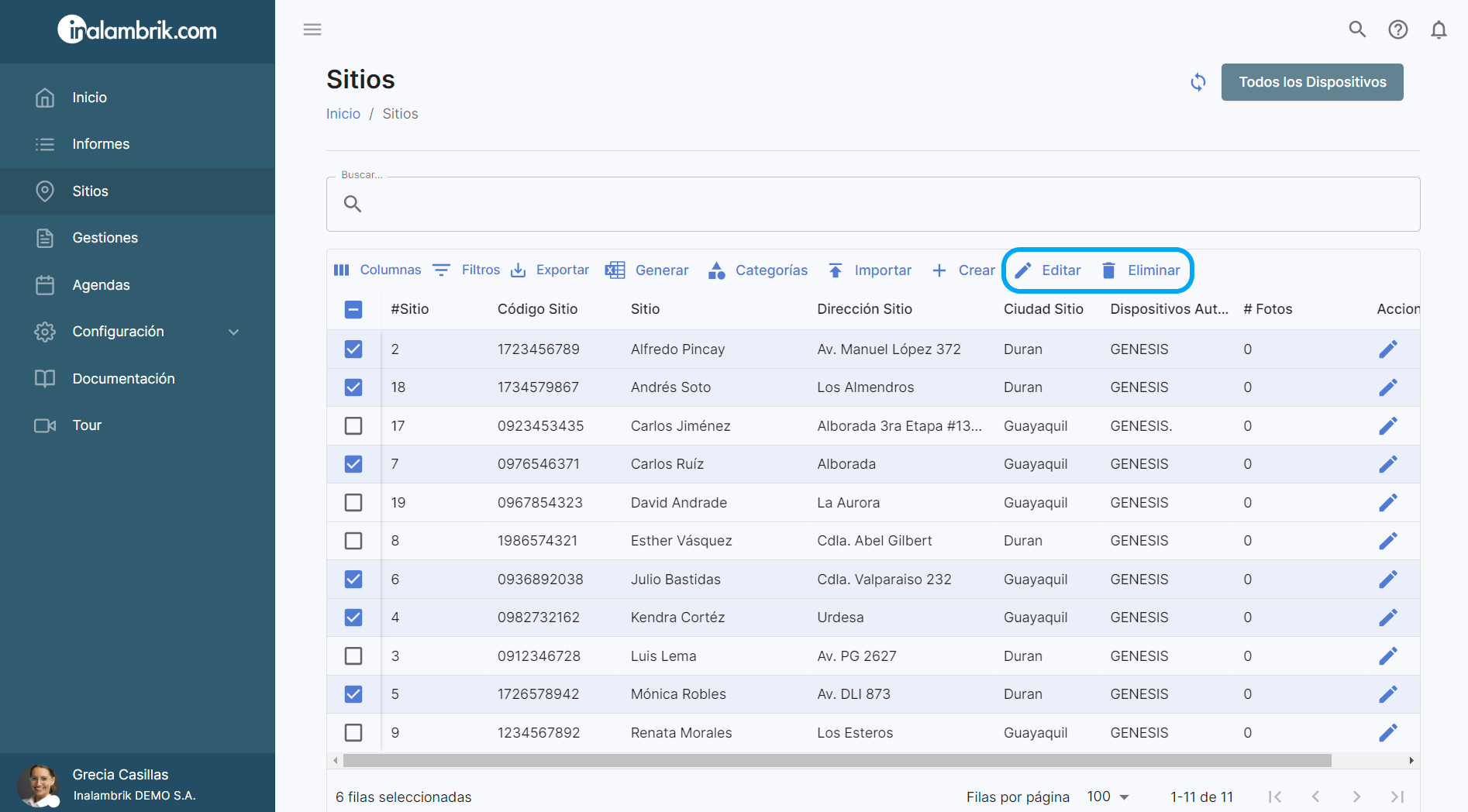
- Acciones: Al seleccionar uno o varios registros, como se indica en la opción anterior, se habilitarán las opciones Editar o Eliminar, para que pueda realizarlo de manera masiva.
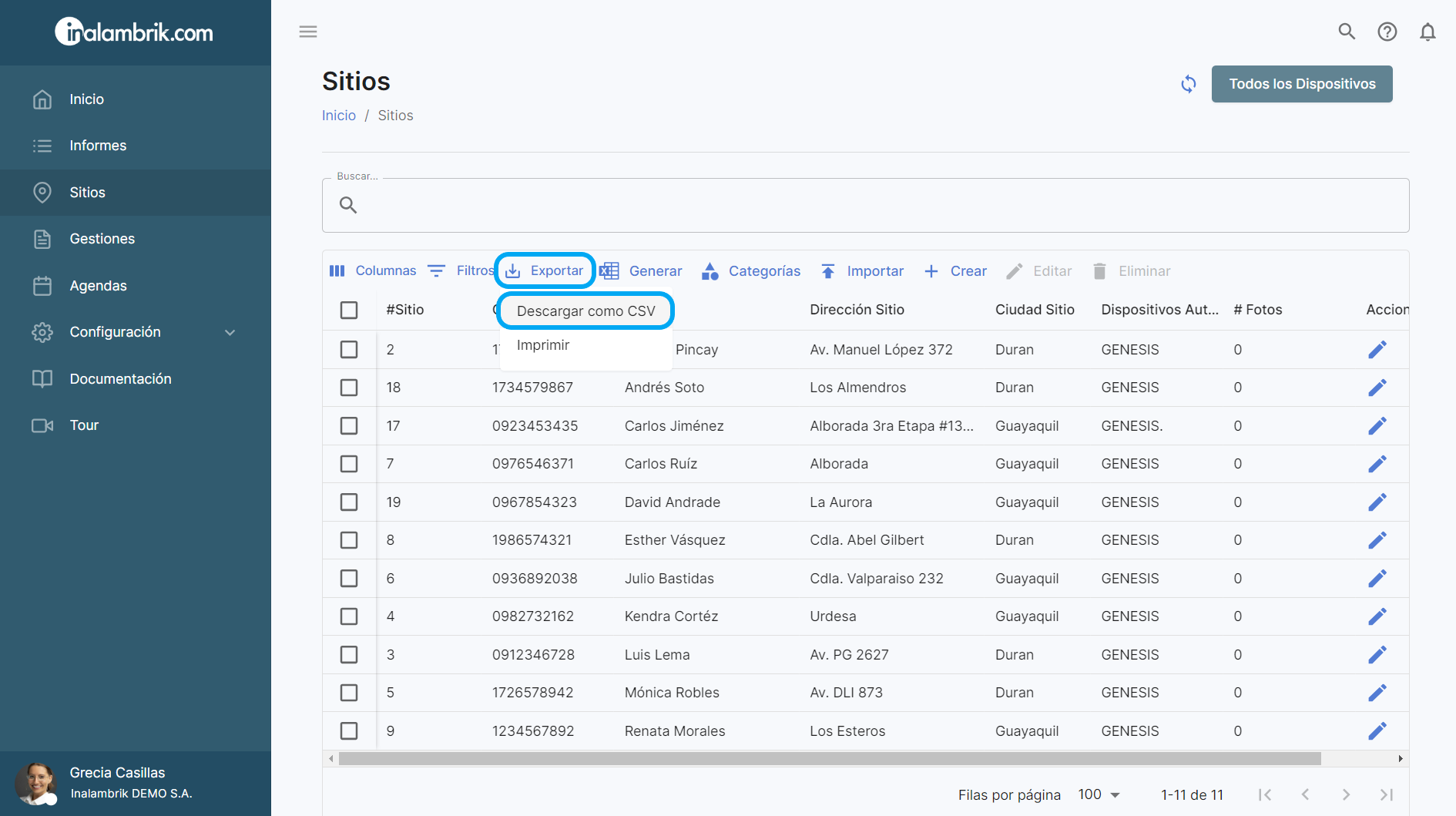
- Exportar: En paneles como Sitios, Gestiones y Agendas, el botón "Exportar" le permitirá seleccionar el formato de archivo a generar (Excel o PDF). En otros paneles, el botón "Exportar" le permitirá enviar los registros a un archivo CSV.
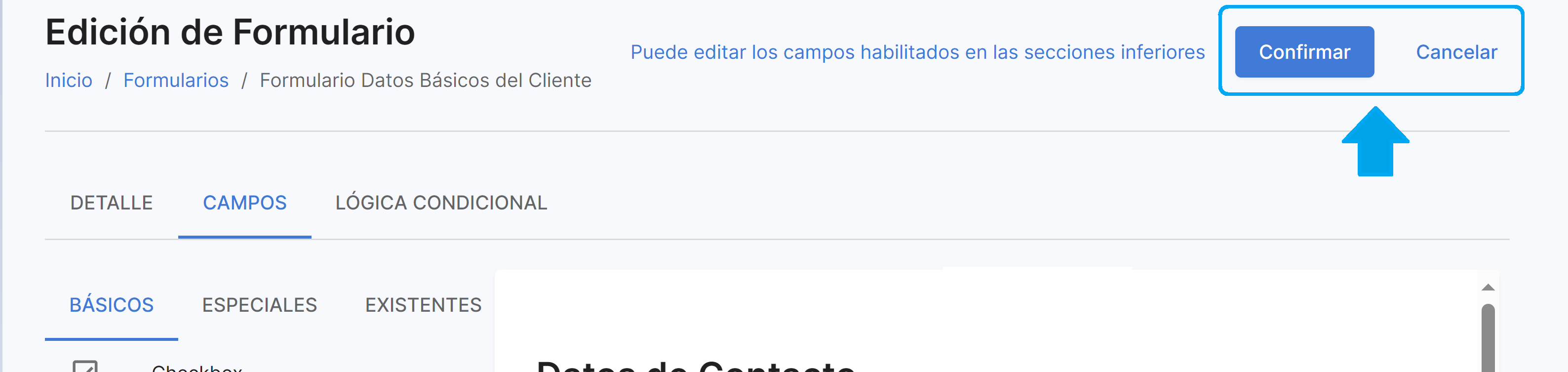
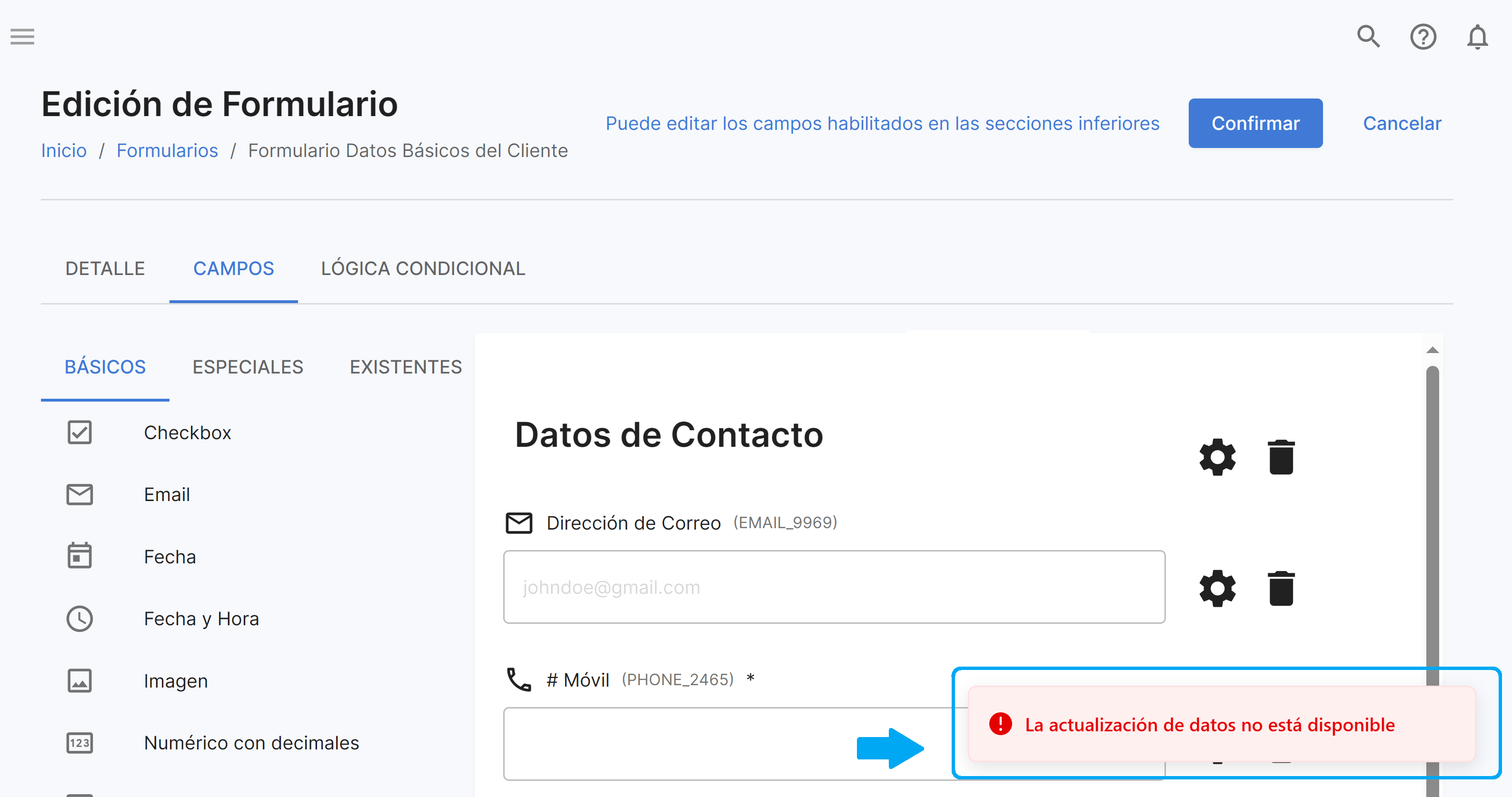
Al ingresar a un panel donde se pueden actualizar datos, en la esquina superior derecha de la pantalla encontrará las acciones que puede realizar. Ejemplo: EDITAR para empezar a modificar los datos, CONFIRMAR para guardar los cambios, CANCELAR para descartarlos, entre otros.
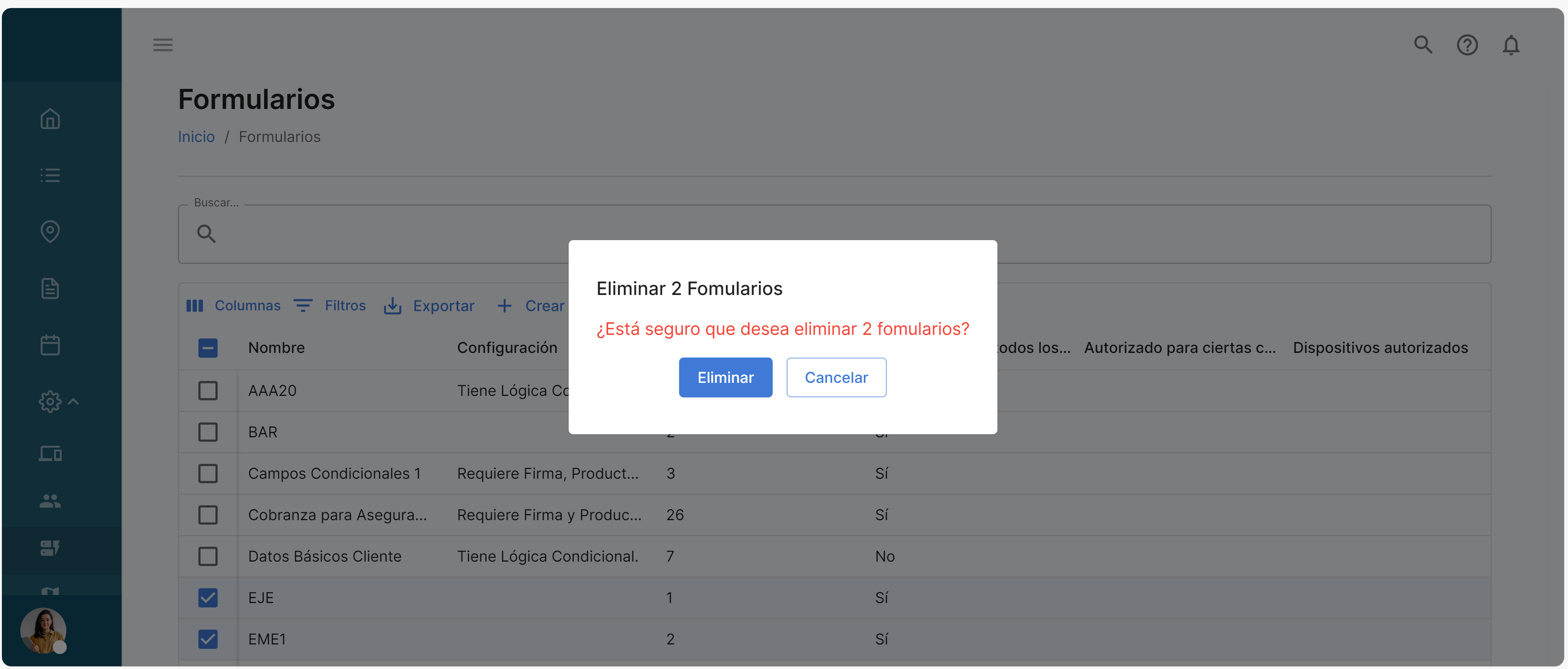
En los paneles de tipo POPUP, las acciones aparecen en la parte inferior.
Perfil del Usuario
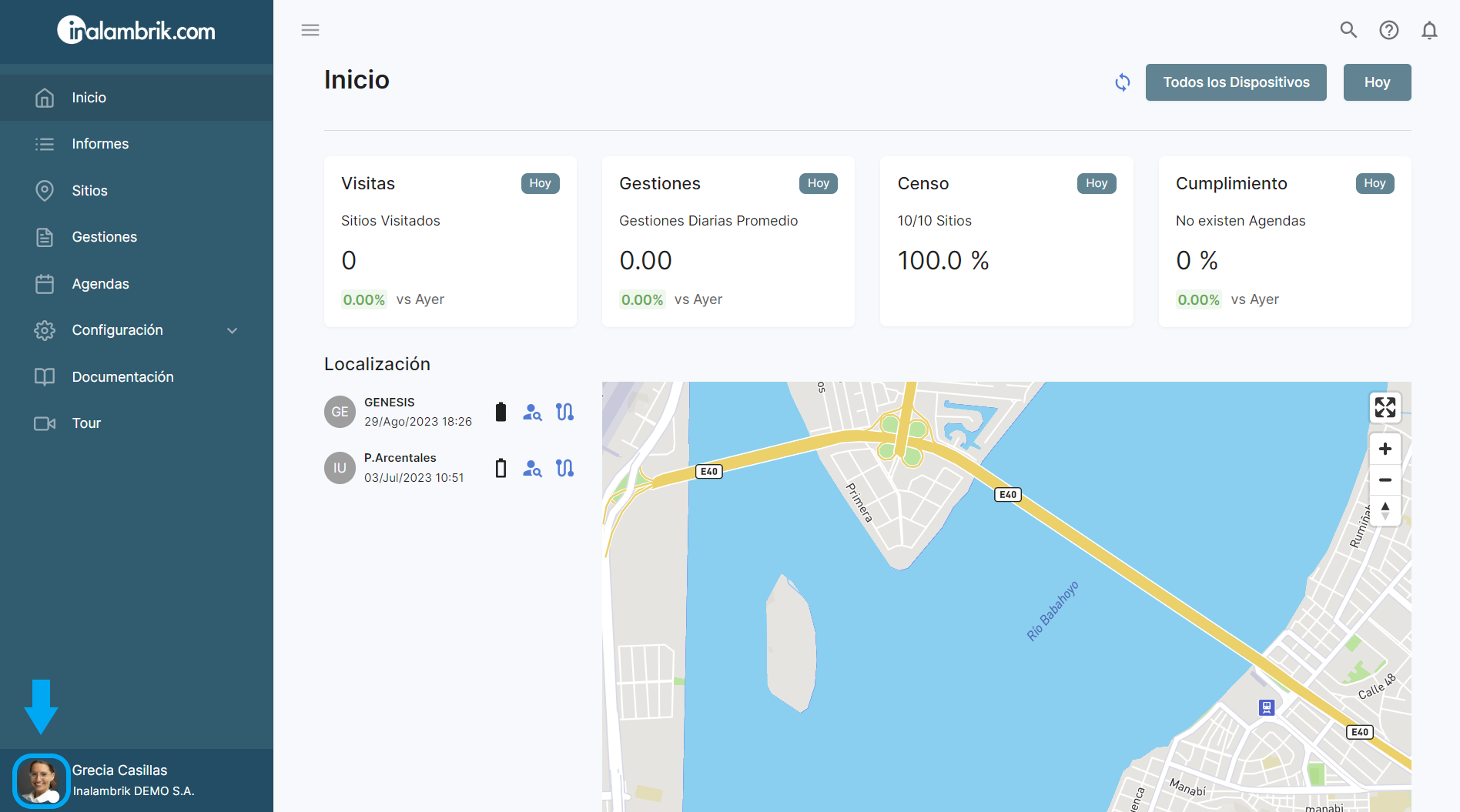
Diríjase a la parte inferior del Menú Lateral para acceder al Perfil del Usuario como se muestra a continuación y haga clic.
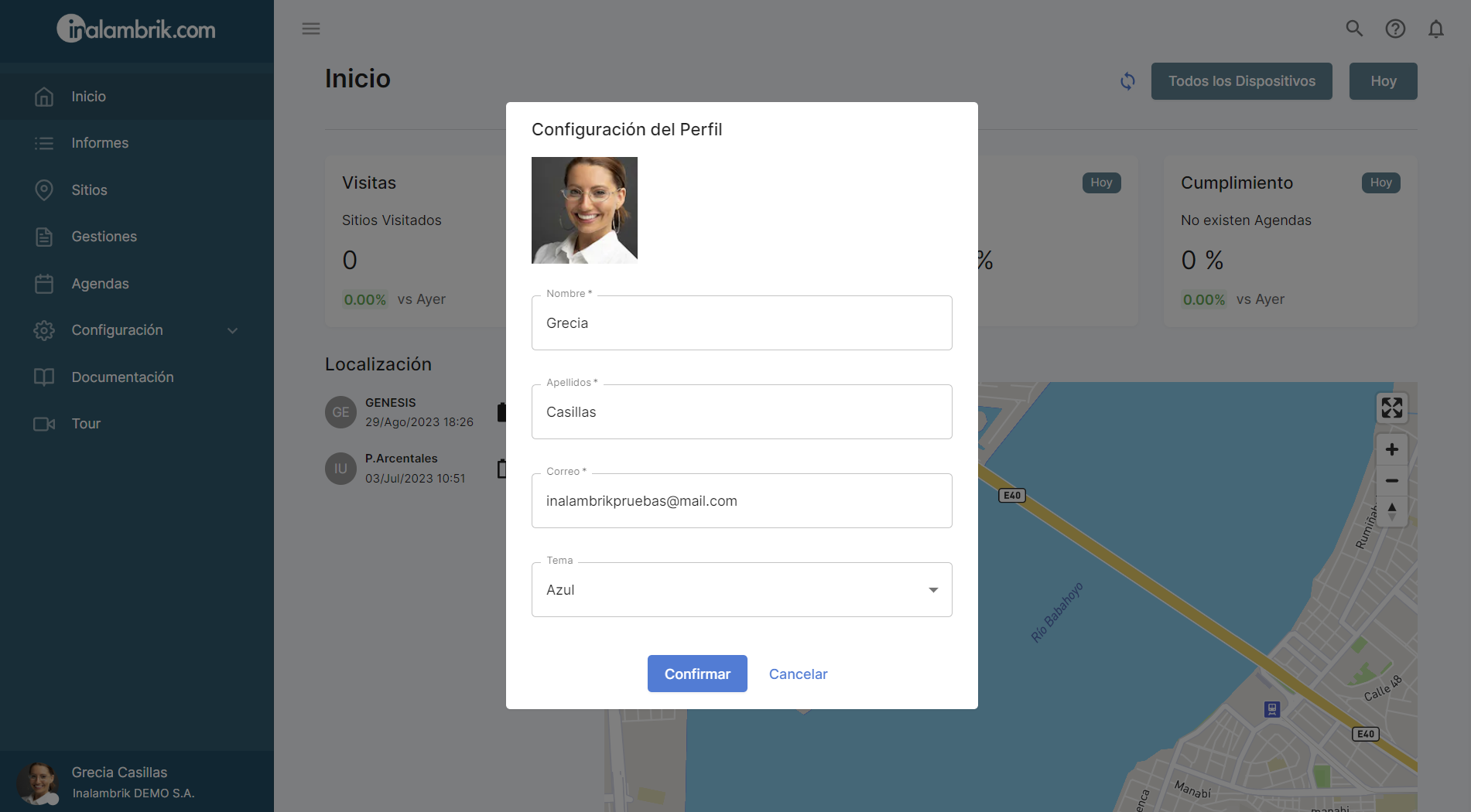
- Datos básicos: Haga clic en Configuración del Perfil. Aquí podrá editar sus datos generales (nombre, apellido, correo). Para guardar los cambios haga clic en Confirmar.
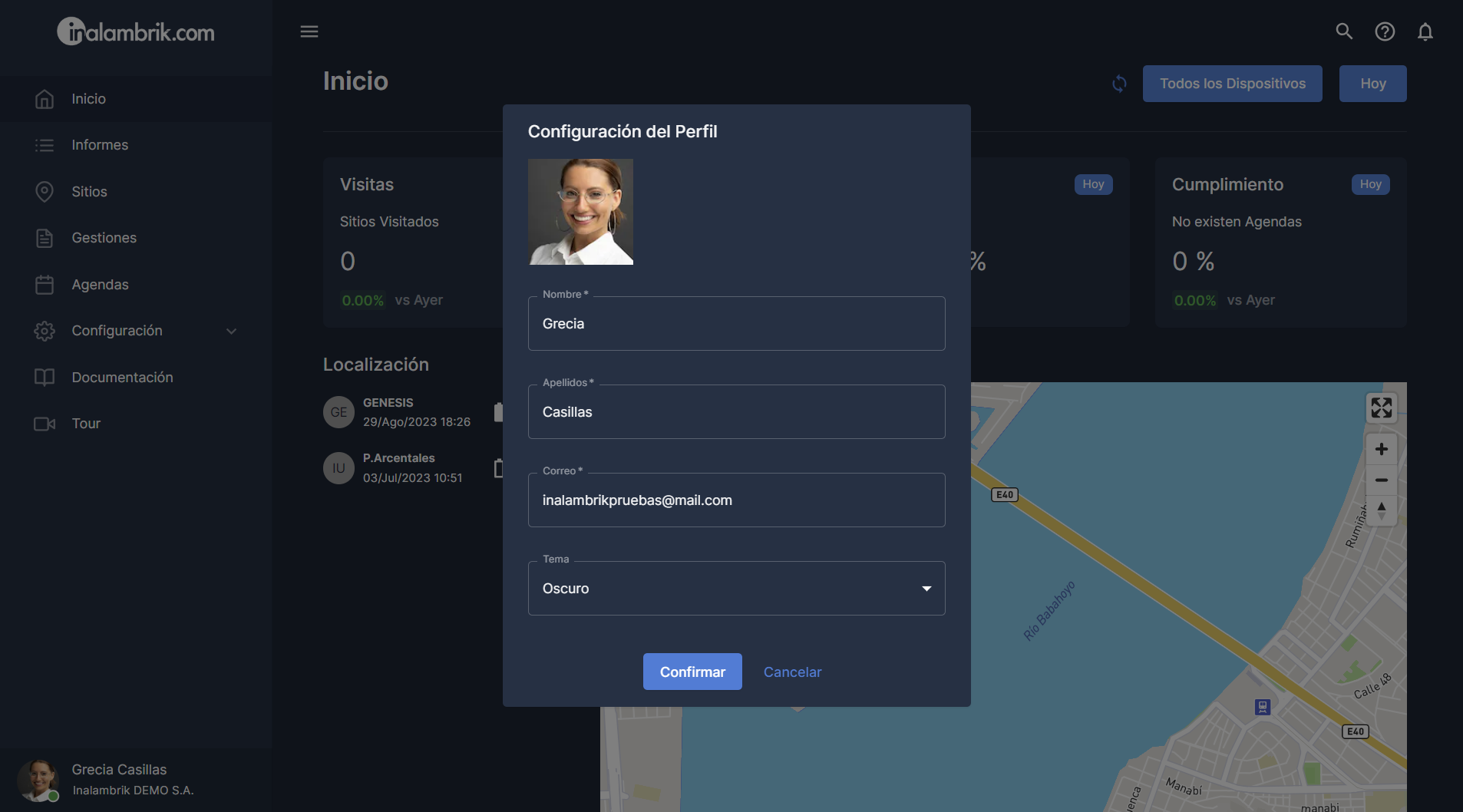
- Tema del Portal: Escoja el tema del sitio web que sea más adecuado. Para guardar los cambios haga clic en Confirmar.
Documentación
Desde el Menú Lateral, haga clic en la opción Documentación para acceder a guías y video tutoriales acerca del funcionamiento y manejo de la herramienta.
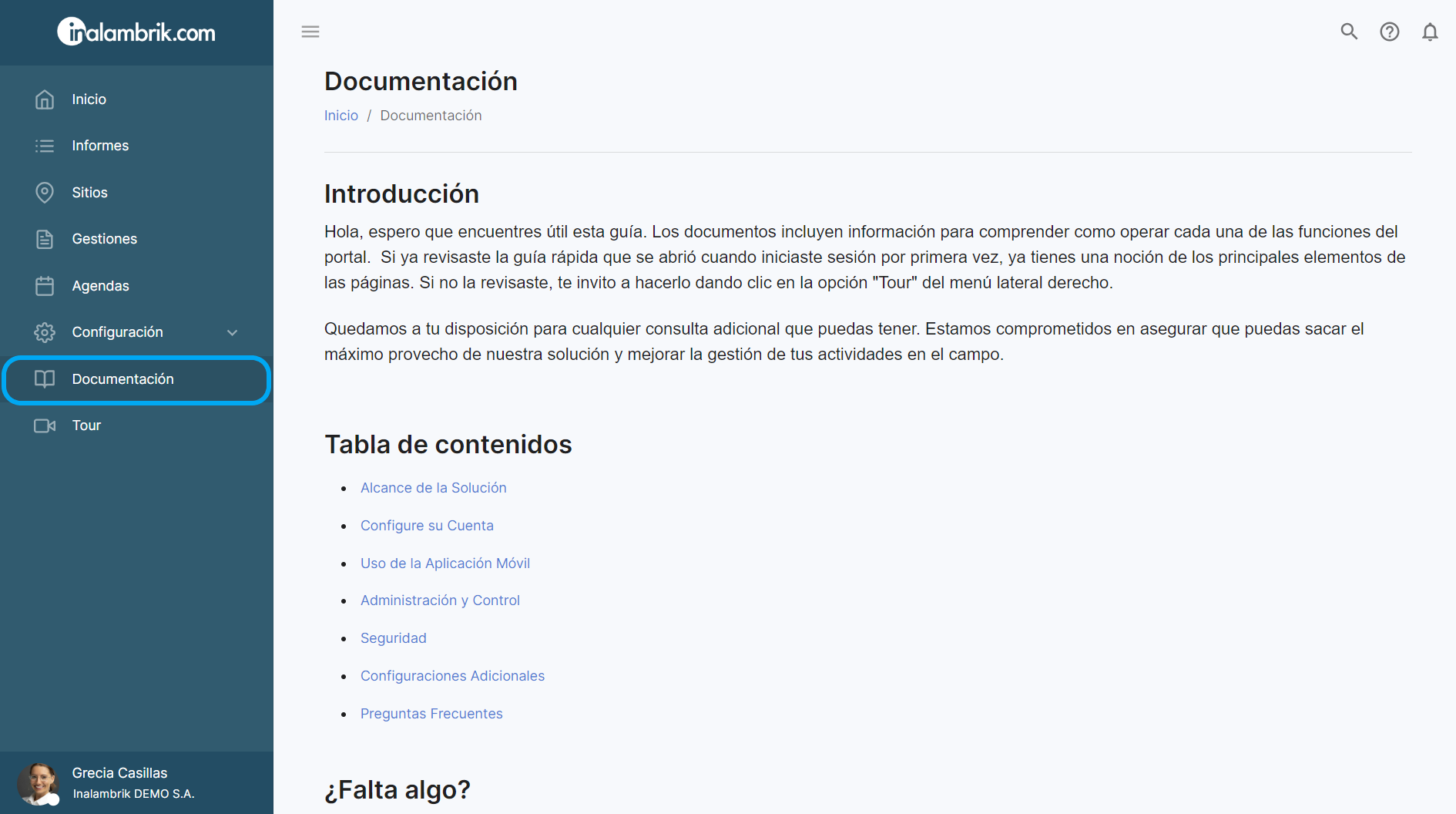
- Tabla de Contenido: Cada guía de documentación cuenta con una Tabla de Contenido en la que podrá visualizar todos los temas que se incluyen en la misma y hacer clic en cada uno para revisar el tema en específico.
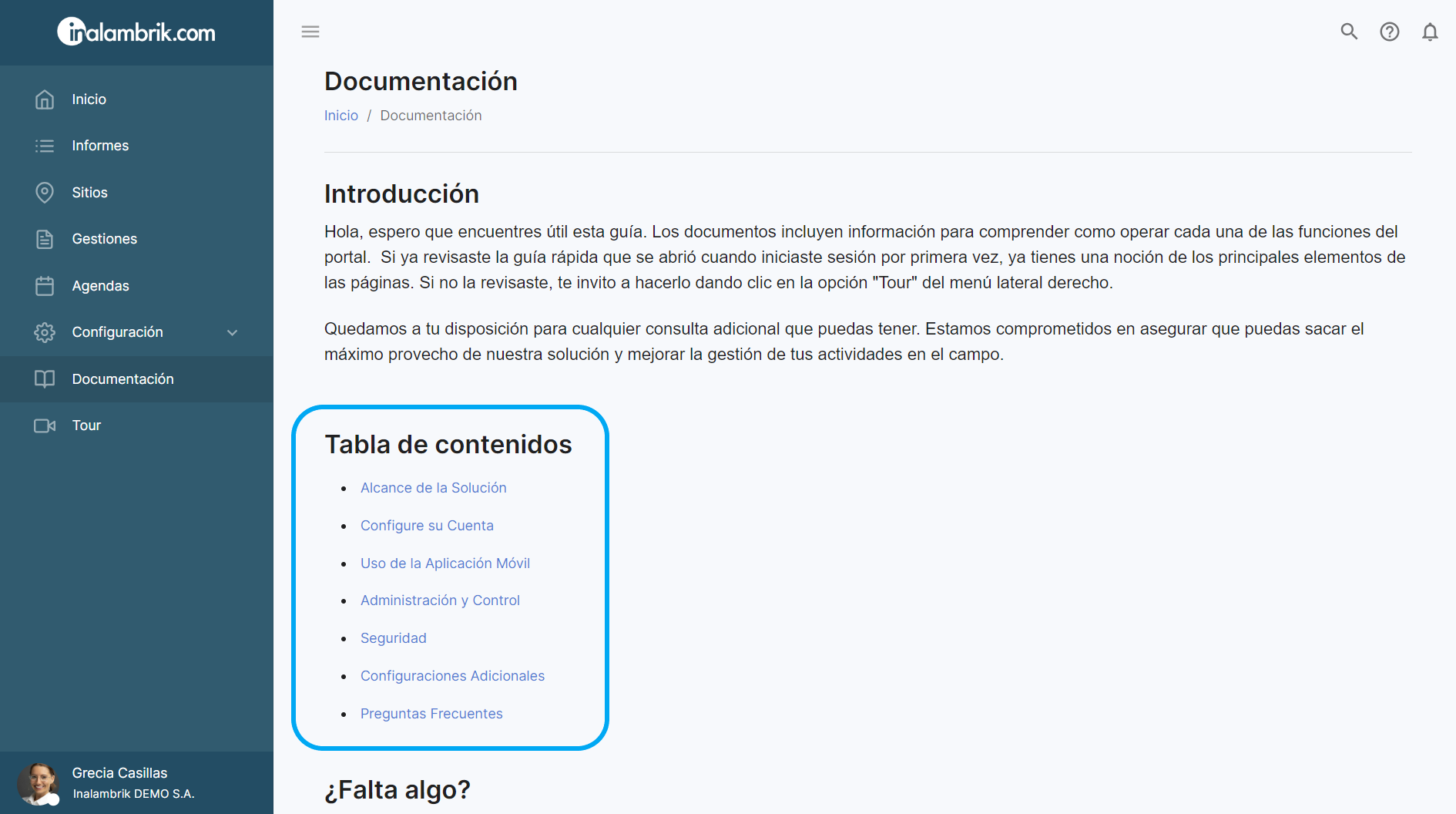
Asistente Virtual
En la parte inferior derecha del menú se encuentra el icono con el que puede acceder al Asistente Virtual.
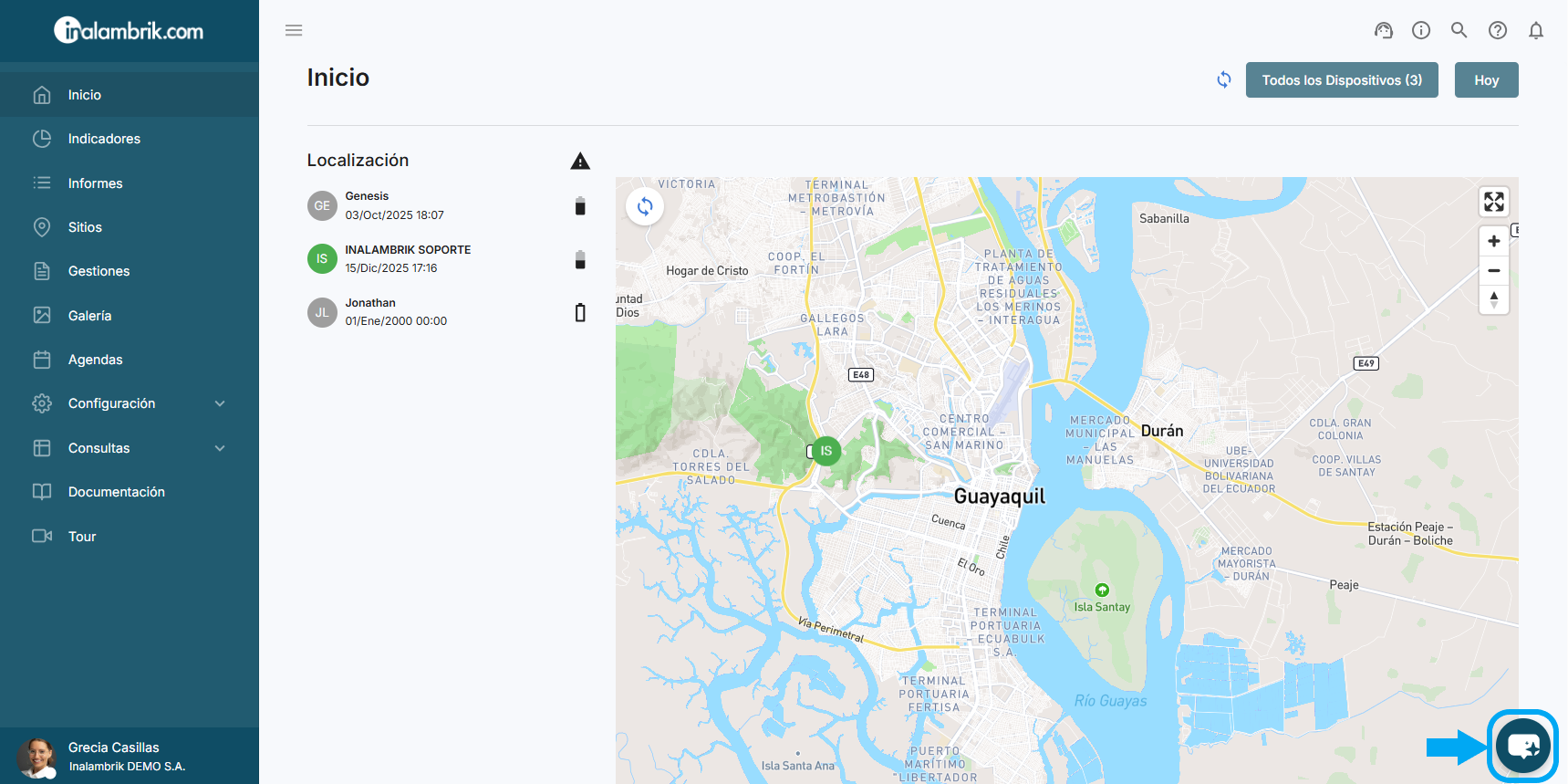
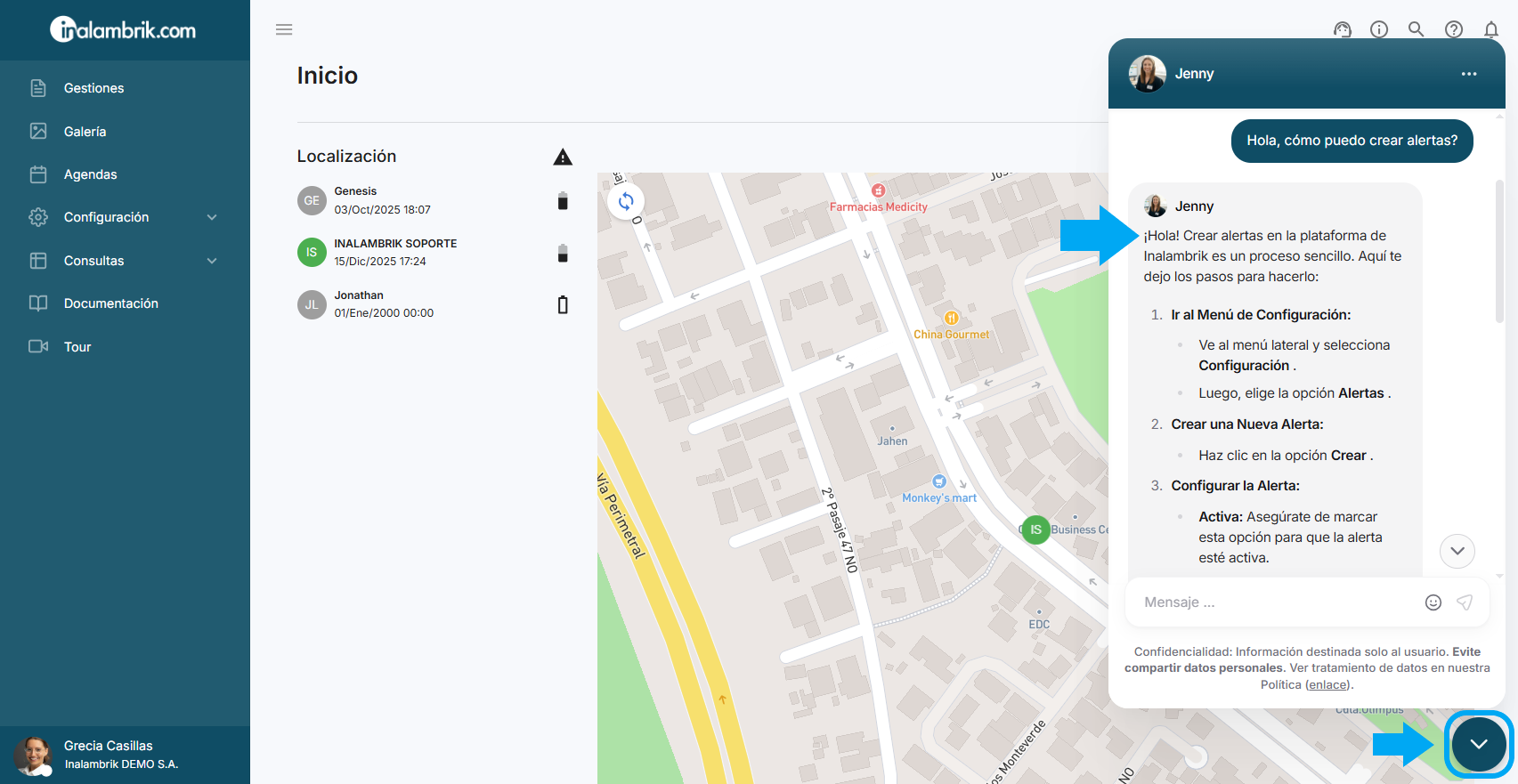
Se abrirá una ventana de chat. Consulte sus dudas e inquietudes y Jenny, nuestra asistente virtual, le brindará información y respuesta a sus consultas, basada en la documentación existente en nuestro portal web.
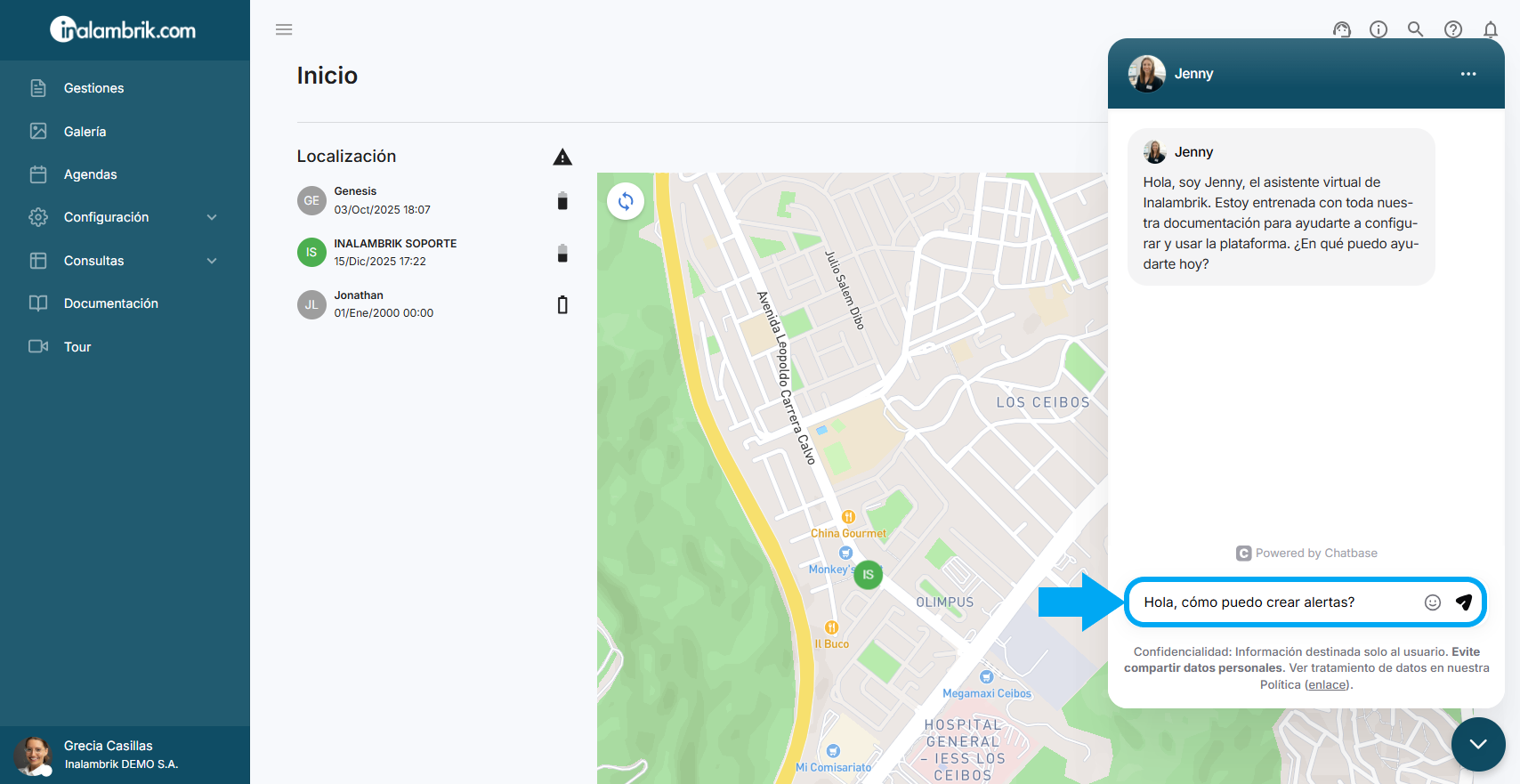
Jenny en muchas ocasiones le detallará pasos a seguir, en respuesta a sus inquietudes como lo vemos en el siguiente ejemplo:
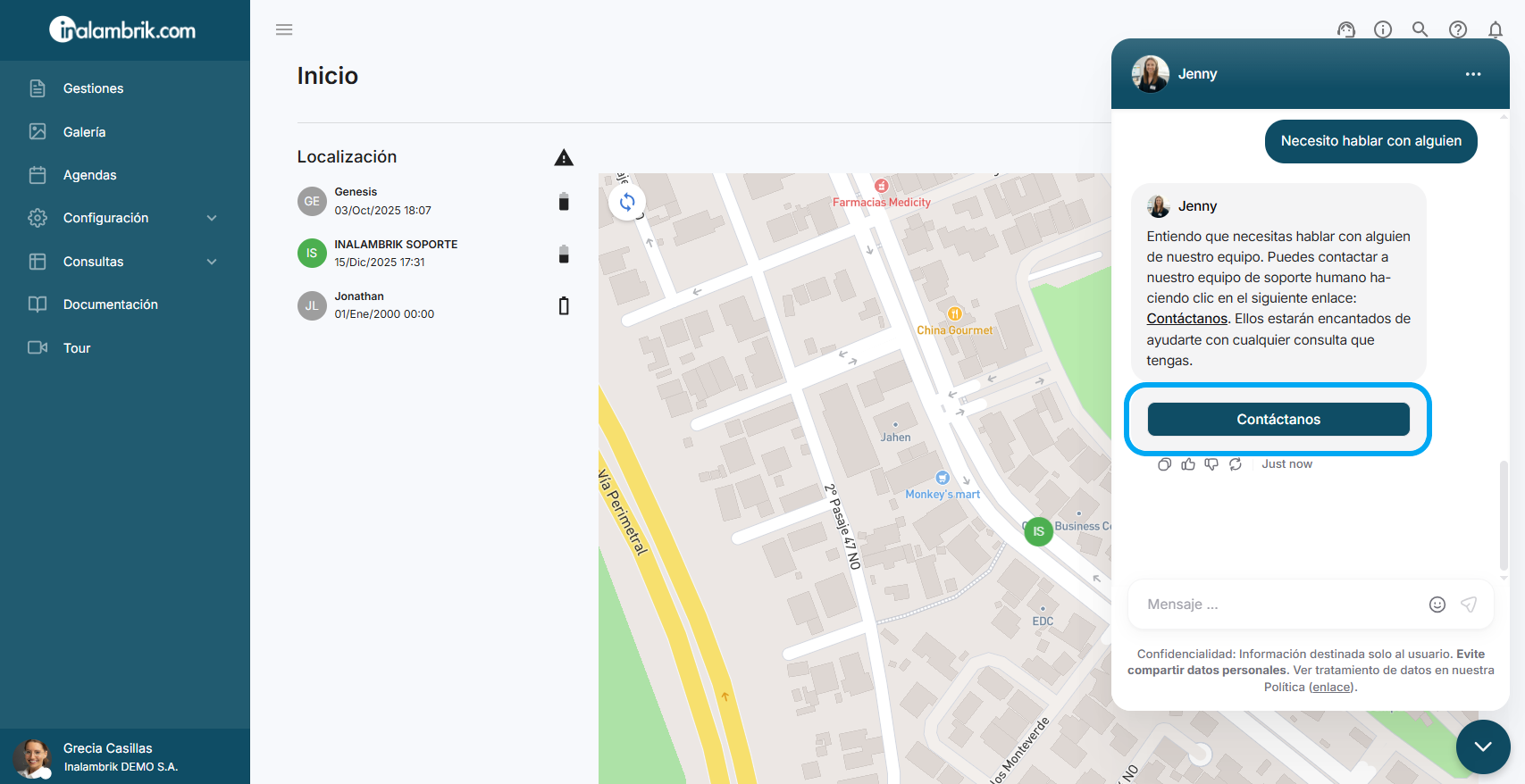
En caso de requerir contactarse directamente con un agente de soporte del personal inalambrik, puede indicarselo a Jenny como en el siguiente ejemplo. Haga clic en el botón "Contáctanos" para abrir un ticket, este le llegará directamente a los agentes de soporte que atenderán directamente su requerimiento.