El término Agendas, se refiere a un conjunto de visitas planficadas que los gestores realizarán en los Sitios/Clientes. Cada agenda está programada para que se visite a un cliente específico, en una fecha determinada y está asociada también a un formulario específico. Usted puede planificar Agendas para sus gestores desde el portal web de manera diaria, semanal, quincenal, mensual, etc. Ellos también podrían planificarse sus Agendas desde la aplicación móvil.
Importar Agendas
Cargue la planificación de visitas para sus gestores desde un archivo Excel realizando los siguientes pasos:
1. Ir a Agendas.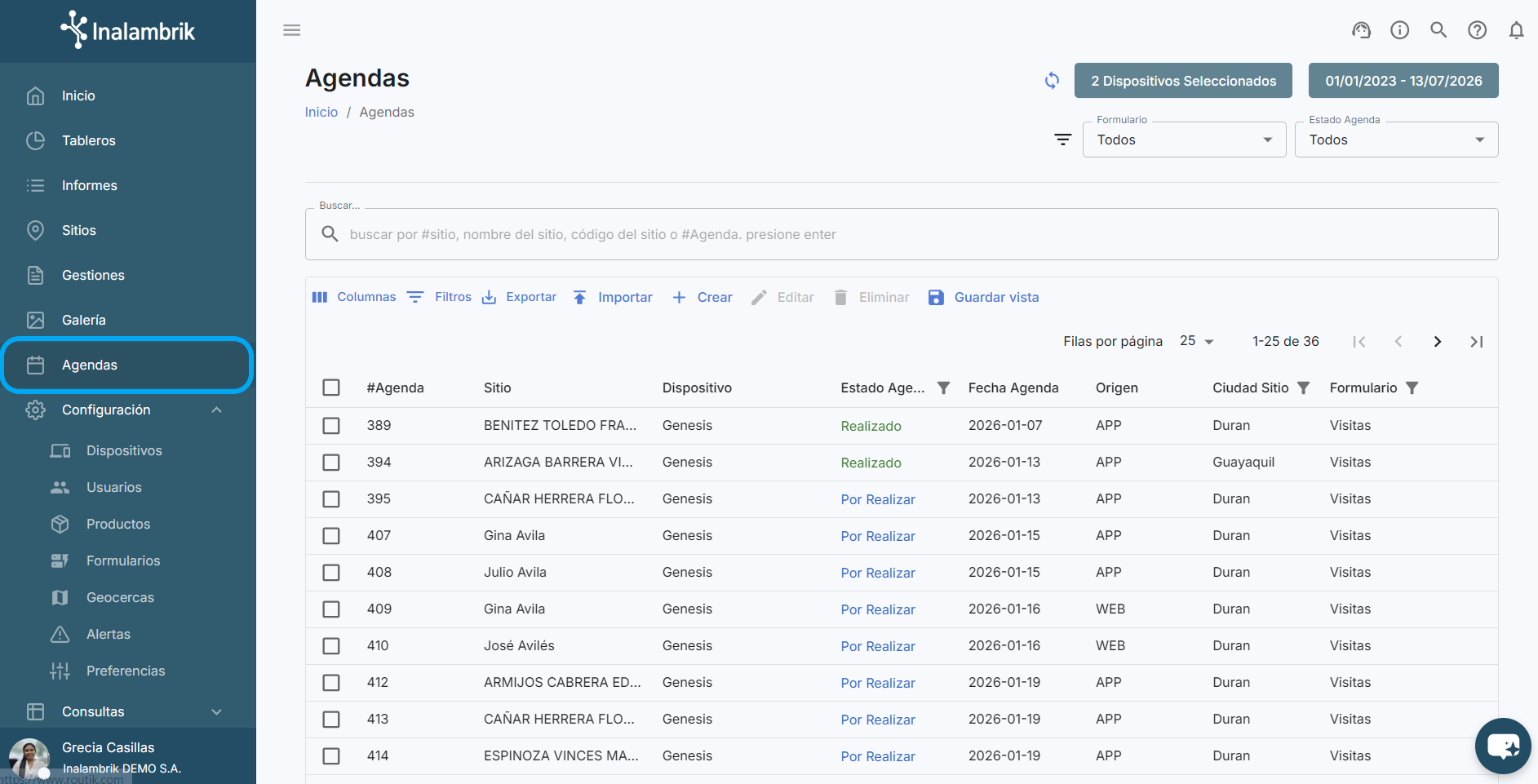
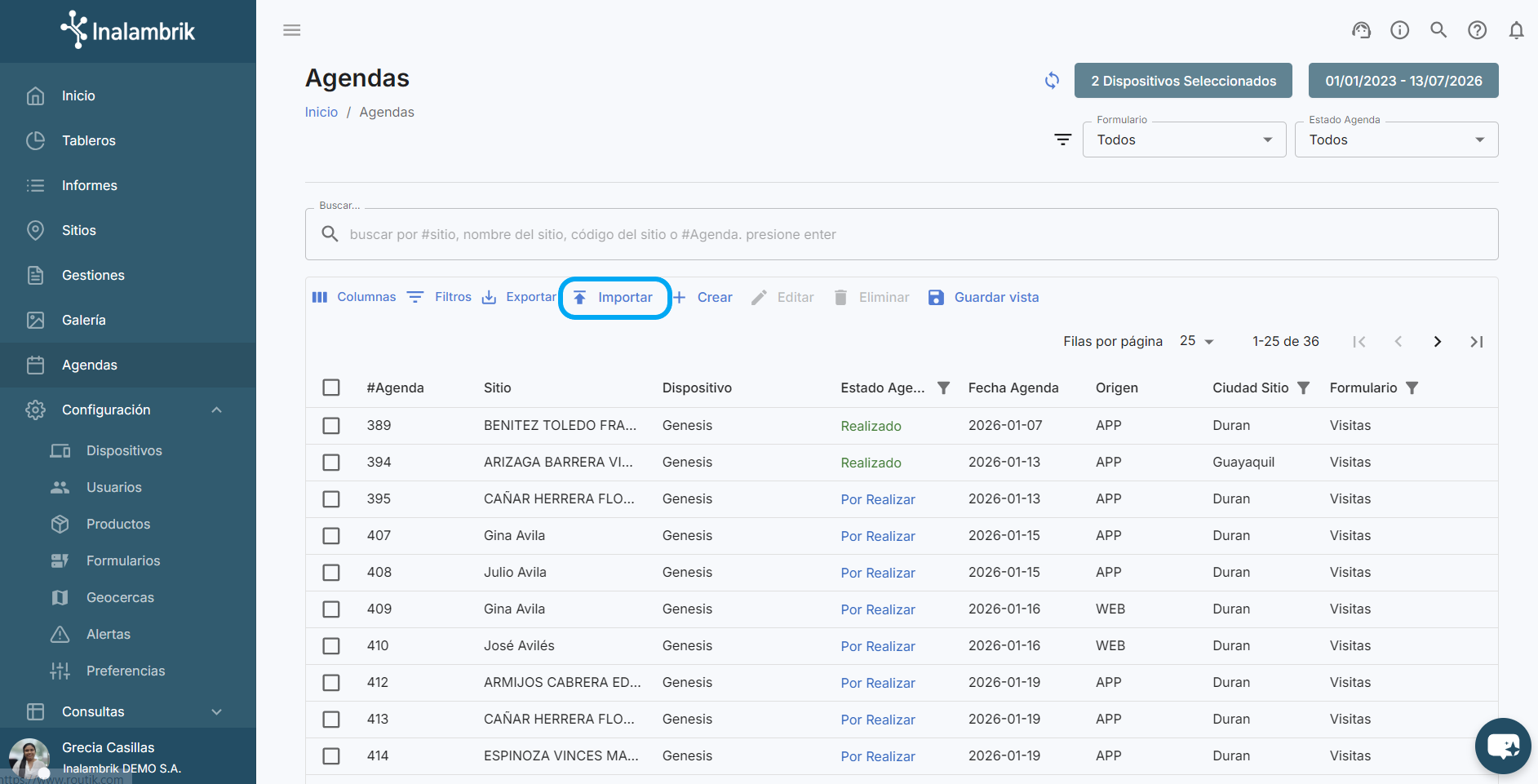
2. Haga clic en la opción Importar.
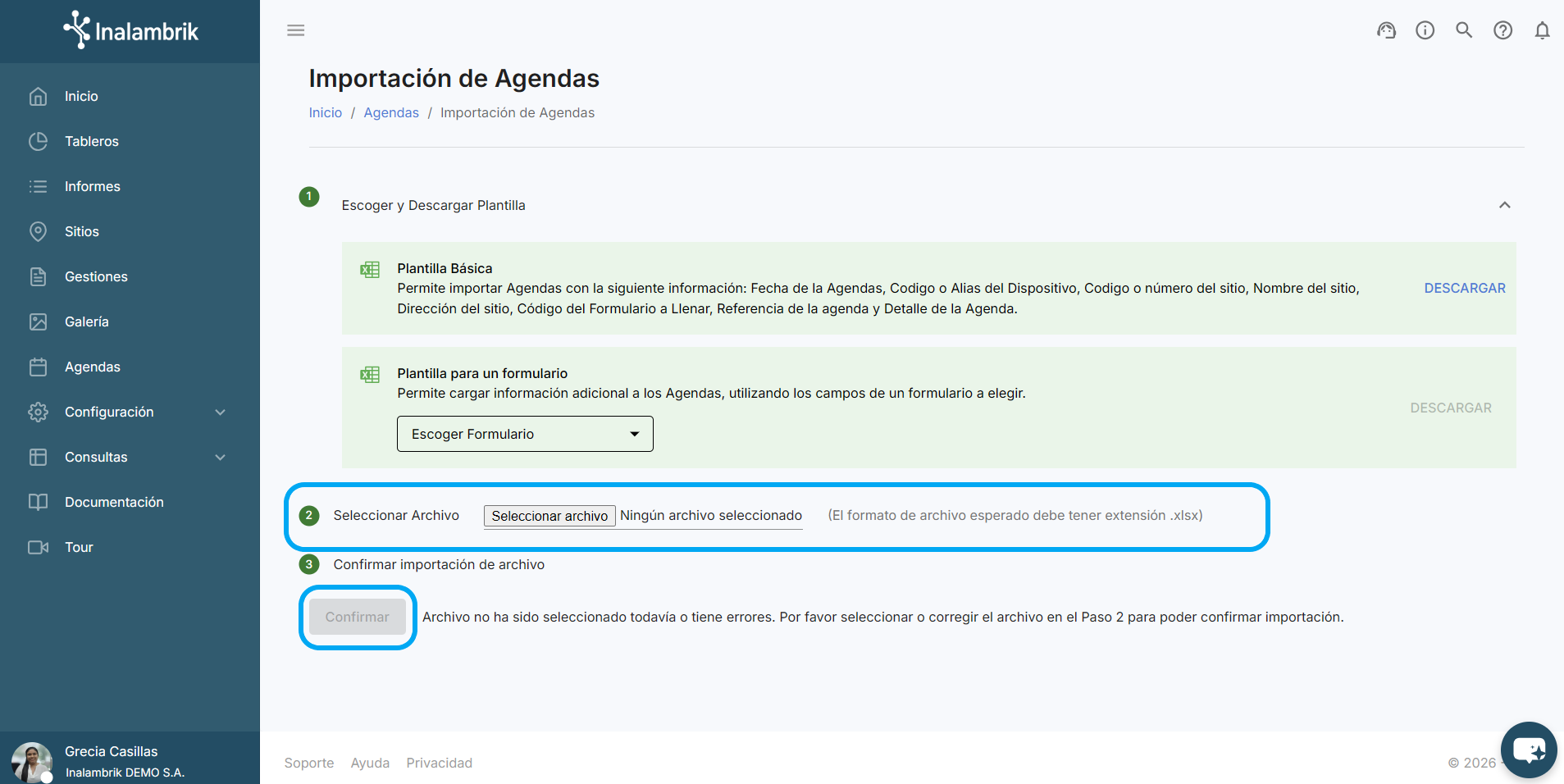
3. Descargue la plantilla con la que va a realizar la carga. Escoja la Plantilla Básica.
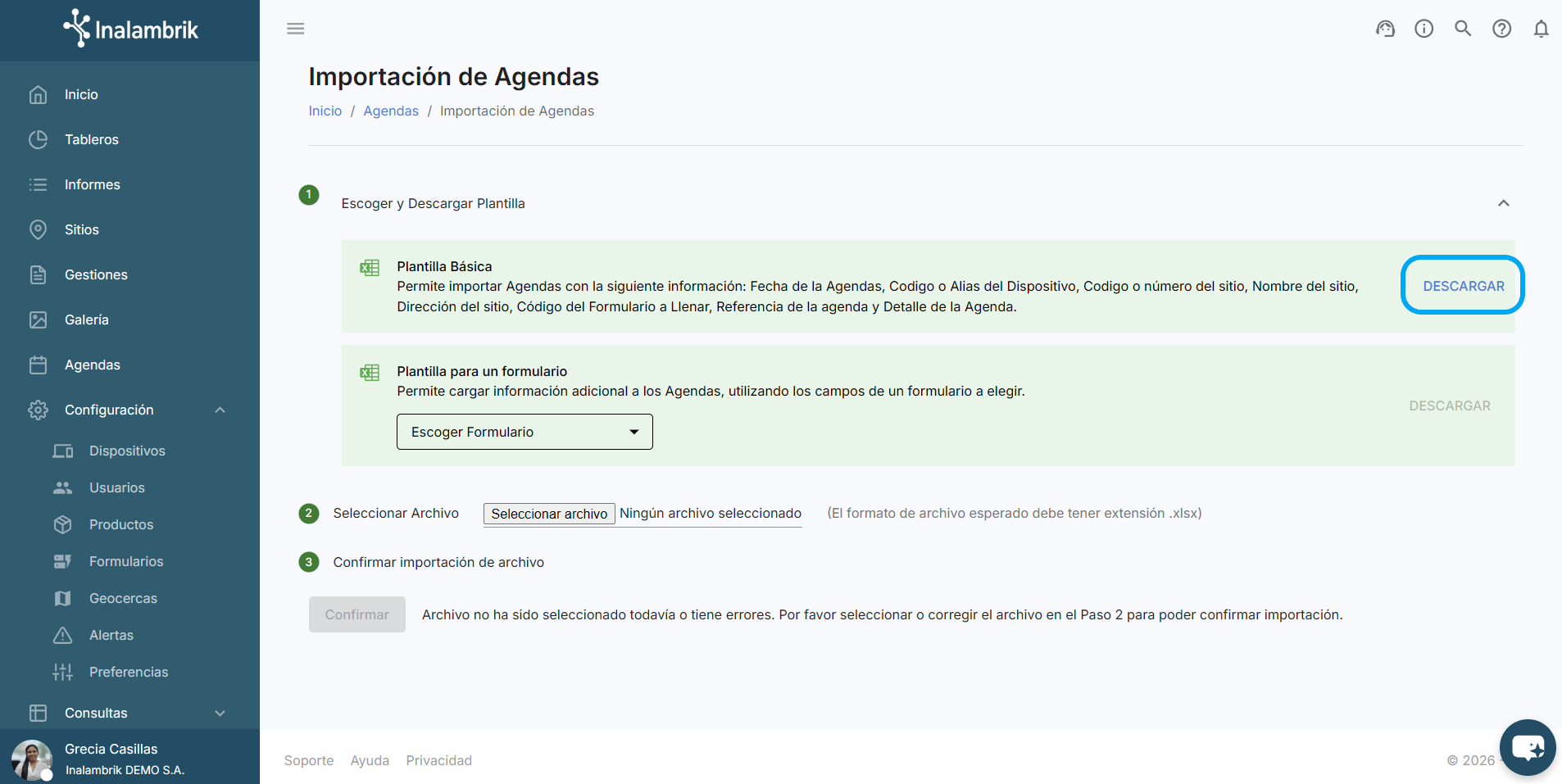
- Plantilla Básica: Permite importar Agendas con la siguiente información: Fecha de la Agendas, Código o Alias del Dispositivo, Código o número del sitio, Nombre del sitio, Dirección del sitio, Código del Formulario a Llenar, Referencia de la agenda y Detalle de la Agenda.
- Plantilla para un Formulario: Permite cargar información adicional a los Agendas, utilizando los campos de un formulario a elegir.
4. Llene la plantilla con la información correspondiente y guárdela.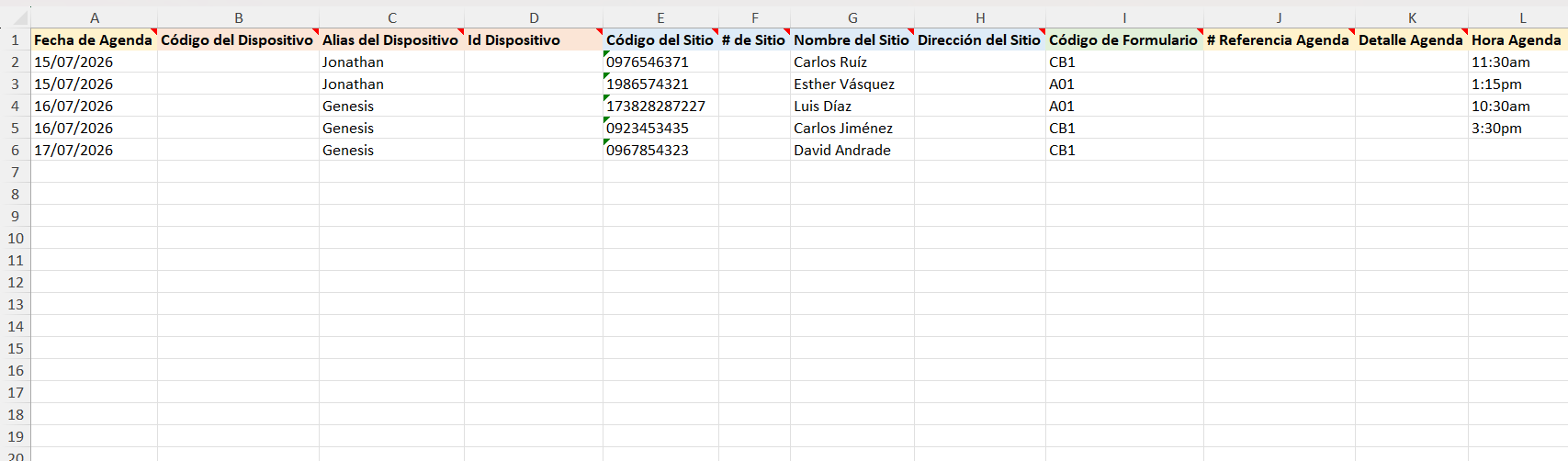
En el encabezado de cada columna puede consultar una nota técnica que le detalla más información acerca de los datos a ingresar.

- Fecha de Agenda: Coloque la fecha en que debe trabajarse la agenda. Preferiblemente en el siguiente formato. Ejemplo: 15/07/2026. Campo Obligatorio.
- Código del Dispositivo: Campo Opcional. Indique el código interno del dispositivo. Si no recuerda el código del dispositivo o si su dispositivo no tiene código asignado, puede dejar este dato en blanco y colocar en la siguiente columna el alias con el cual lo identifica en el portal.
- Alias del Dispositivo: Ingrese el nombre corto/alias con el que identifica a sus gestores en el portal web.
- ID del Dispositivo : Campo opcional. Indique el ID del dispositivo (empieza con “AND” seguido del código de área del país + número celular del gestor).
- Código del Sitio, # de Sitio, Nombre del Sitio, Dirección del Sitio: Llene una de las columnas (Código del Sitio, # de Sitio o Nombre del Sitio) para hacer referencia al cliente al que va a planificarle la visita. No es necesario llenarlas todas sino al menos una. Si va a planificar una agenda para un cliente nuevo, llene todas las columnas y deje en blanco la columna # de Sitio para que el sistema le asigne un código secuencial. Con respecto a la columna dirección: Si es un nuevo sitio o si la dirección donde tiene que realizar la visita es diferente a la del sitio, por favor llene este dato. De lo contrario, puede dejarlo en blanco.
- Código de Formulario: Campo Obligatorio. Ingrese el código del formulario que va a asignar al gestor para que pueda llenarlo en la visita. Si no recuerda el código puede consultarlo en Configuración / Formularios. Es un código de tres dígitos que puede ser alfanumérico.
- # de Referencia de Agenda: Campo Opcional. Esta es una identificación alterna de la agenda que puede asignar. Ejemplo: el # de factura a cobrar.
- Detalle Agenda: Campo Opcional. Indique aqui cualquier instrucción que desee dar al gestor de campo al trabajar la agenda. El gestor podrá visualizar este detalle en la aplicación móvil.
- Hora Agenda / Orden: Campo Opcional. Si va a planificar las agendas para una hora específica, llene este campo con la hora correspondiente. Ejemplo: 11:30am, 1:15pm, etc. En cambio si requiere, organizar o numerar las agendas cambie el nombre de esta columna a "Orden" y digite los números secuenciales de acuerdo a como requiera ordenar las agendas de sus gestores.
5. Seleccione el archivo Excel y verifique las agendas a importar en el portal web. En caso de existir errores en la plantilla se le notificará. Finalmente haga clic en Confirmar.
8. Listo, se ha realizado la carga exitosamente. Ahora puede consultar los nuevas Agendas que ha cargado.
Consideraciones Adicionales acerca del proceso de Importación de AgendasEl proceso de importación de agendas mediante archivos Excel le permite asignar múltiples visitas a sus usuarios de campo de forma masiva. Para garantizar que la información se registre correctamente en el sistema, el archivo procesado pasa por una serie de validaciones automáticas. A continuación se detallan todas las condiciones que el sistema evalúa antes de grabar las agendas.
Límites Generales
- Límite de registros: El sistema procesa un máximo de 10,000 filas por archivo Excel. Si su archivo supera este límite, el sistema detendrá la validación y emitirá un aviso. Se recomienda dividir los archivos muy grandes.
- Filas vacías: Si una fila no contiene información clave (están vacíos el ID, Código y Alias del dispositivo, así como el #Sitio, Código y Nombre del sitio), el sistema simplemente ignorará esa fila y continuará con la siguiente sin generar errores.
Validaciones de Datos (Por cada fila)
Antes de guardar una agenda, el sistema evalúa que los datos ingresados en el Excel sean consistentes y existan en la plataforma. Si alguna de estas validaciones no se cumple, la fila reportará un error y no se importará.
- Validación de Fechas
- Agendamiento a futuro: No se pueden crear agendas para fechas que ya pasaron. La fecha de la agenda debe ser igual o mayor a la fecha actual (el día de hoy).
- Formato de celda: La columna de fecha debe tener estrictamente un formato de Fecha en Excel. Si se ingresa texto o un formato numérico no reconocido, el sistema lo considerará inválido.
- Validación de Dispositivos
Para asignar la agenda a dispositivo, el sistema intenta buscarlo utilizando la información proporcionada, en el siguiente orden de prioridad:
- ID del dispositivo
- Código del dispositivo
- Alias del dispositivo
Condición: El dispositivo encontrado no solo debe existir en el sistema, sino que debe estar autorizado y activo para su cuenta.
- Validación de Sitios
El sistema intentará identificar el lugar de la visita buscando en la base de datos de la siguiente manera:
- Por # de Sitio: Si se proporciona un # de Sitio, el sitio debe existir obligatoriamente. Si no se encuentra, se generará un error.
- Por Código de Sitio: Si no hay # de Sitio, buscará un sitio que coincida con el Código especificado en el Excel.
- Por Nombre de Sitio: Si no hay Código, buscará por el nombre exacto.
Permisos del Sitio: Si el sistema encuentra tanto el dispositivo como el sitio, verificará que el gestor (dispositivo) tenga autorización para visitar ese sitio en particular. Si el sitio le pertenece a otro gestor y no está autorizado para este, se generará un error de permisos.
- Validación de Formularios
- Existencia y Estado: El código del formulario detallado en el Excel debe existir en su cuenta y su estado debe ser Activo. No se pueden agendar visitas con formularios inactivos o eliminados.
- Agendas Cerradas: El sistema verifica que no exista previamente una agenda para ese mismo día, en ese mismo sitio, con el mismo formulario y que ya se encuentre cerrada (Realizada, No Realizada o Reprogramada).
Condiciones de Grabación y Creación Automática
Si la fila de Excel pasa todas las validaciones anteriores, el sistema procede a registrar la agenda aplicando las siguientes lógicas:
- Creación de Sitios Nuevos
El sistema es capaz de crear sitios automáticamente durante la importación. Si luego de buscar por # de Sitio, Código y Nombre no se encuentra ningún sitio en su base de datos, el sistema creará un Sitio Nuevo utilizando el Nombre, Código y Dirección especificados en esa fila del Excel, y lo asignará al dispositivo correspondiente de forma automática. Nota: Si el sistema determina que el sitio es nuevo, pero la fila del Excel no tiene los datos mínimos suficientes para crearlo, la fila será omitida y mostrará un error.- Control de Múltiples Agendas en el mismo Sitio (Duplicados)
El comportamiento al agendar múltiples veces un mismo sitio en un mismo día dependerá de la configuración (preferencias) de su cuenta:
- Si su cuenta NO permite agendas múltiples para el mismo sitio: El sistema detectará si el usuario ya tiene una agenda pendiente para ese día, sitio y formulario. En lugar de crear una agenda nueva, actualizará la agenda existente con los nuevos datos (detalle, referencia y hora) especificados en el Excel.
- Si su cuenta SÍ permite agendas múltiples: El sistema simplemente creará una nueva agenda (con un nuevo número de orden) y la agregará a la ruta del gestor de manera independiente.
Glosario de Mensajes de Error
Durante el proceso de validación o importación, podría encontrarse con los siguientes mensajes en su reporte de errores. Aquí le explicamos qué significa cada uno:
- "Se ha excedido el número máximo de 10000 filas en el archivo."
Por qué ocurre: El archivo Excel tiene más filas del máximo permitido en una sola carga.- "Celda Fecha Agenda no es de tipo DATE."
Por qué ocurre: Excel está leyendo la columna de fecha como texto general u otro formato.- "No se puede agendar para días anteriores."
Por qué ocurre: Está intentando crear una visita para un día que ya pasó.- "Id / Código / Alias del dispositivo no encontrado."
Por qué ocurre: La información ingresada en la columna de dispositivo no coincide con ninguno de sus usuarios registrados y autorizados.- "Sitio no encontrado. Por favor especificar un Código o # de Sitio válido."
Por qué ocurre: Se especificó un # de Sitio en el Excel, pero ese # de Sitio no existe en su base de datos.- "Formulario no encontrado o se encuentra inactivo. Por favor especificar un Código de Formulario válido."
Por qué ocurre: El código ingresado en la columna de formulario está mal escrito o el formulario fue desactivado previamente.- "Sitio no le pertenece a usuario."
Por qué ocurre: El usuario al que se le intenta asignar la agenda no tiene dicho sitio dentro de su cartera/ruta de sitios autorizados.- "Fila omitida: Imposibilidad de resolver o crear el Sitio por falta de datos."
Por qué ocurre: El sistema intentó crear un sitio nuevo porque no lo encontró, pero las celdas de Código o Nombre del sitio estaban vacías.- "Campo [Nombre] no existe, es un título, una imagen o una formula."
Por qué ocurre: Si está utilizando columnas adicionales en el Excel para llenar "Campos Personalizados" en la agenda, el sistema detectó que una de las cabeceras de columna no es válida o no es compatible para recibir datos por importación masiva.
Crear Agendas
Para crear una nueva agenda realice los siguientes pasos:
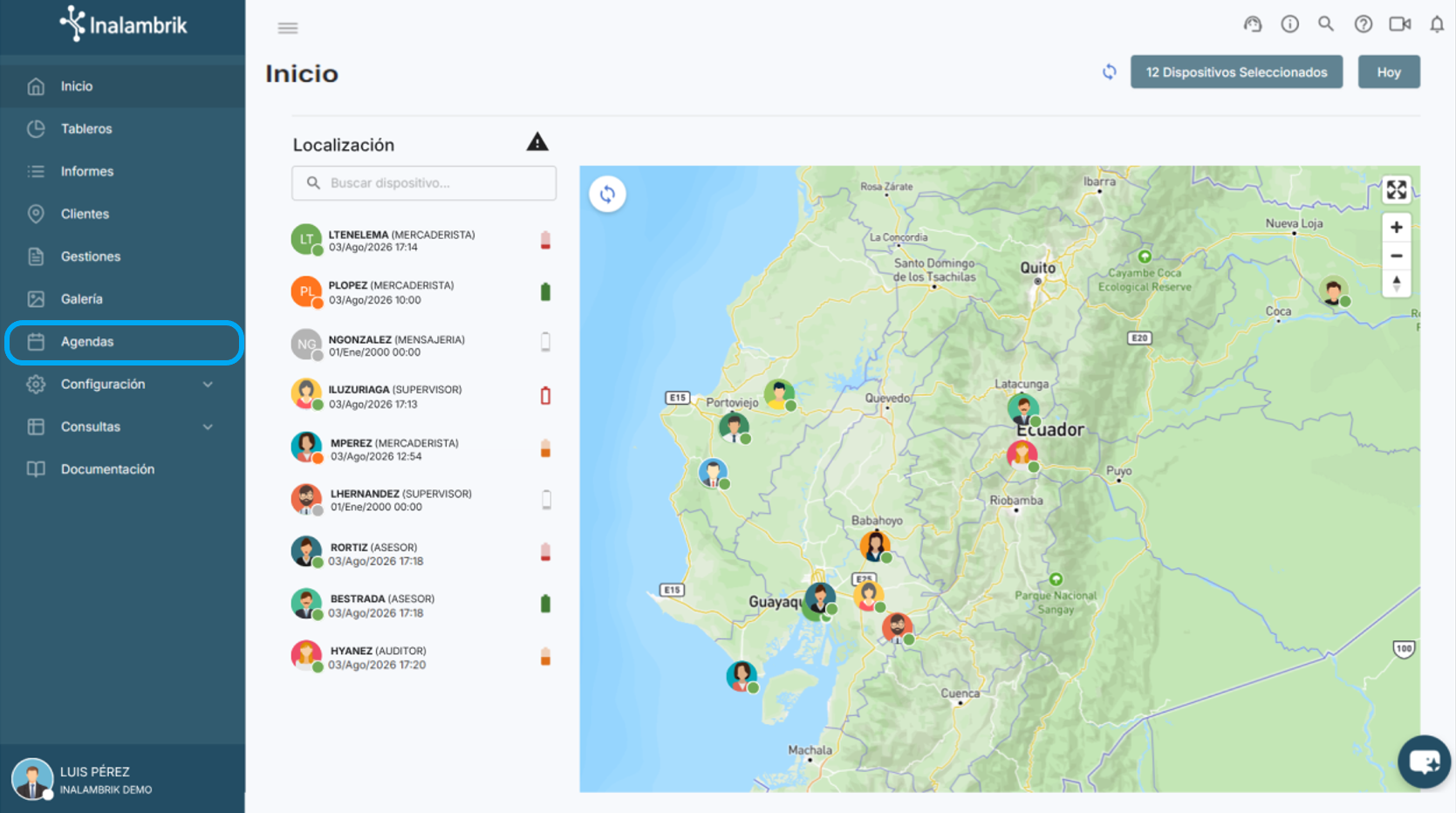
1. Ir a Agendas.
2. Haga clic en la opción Crear.
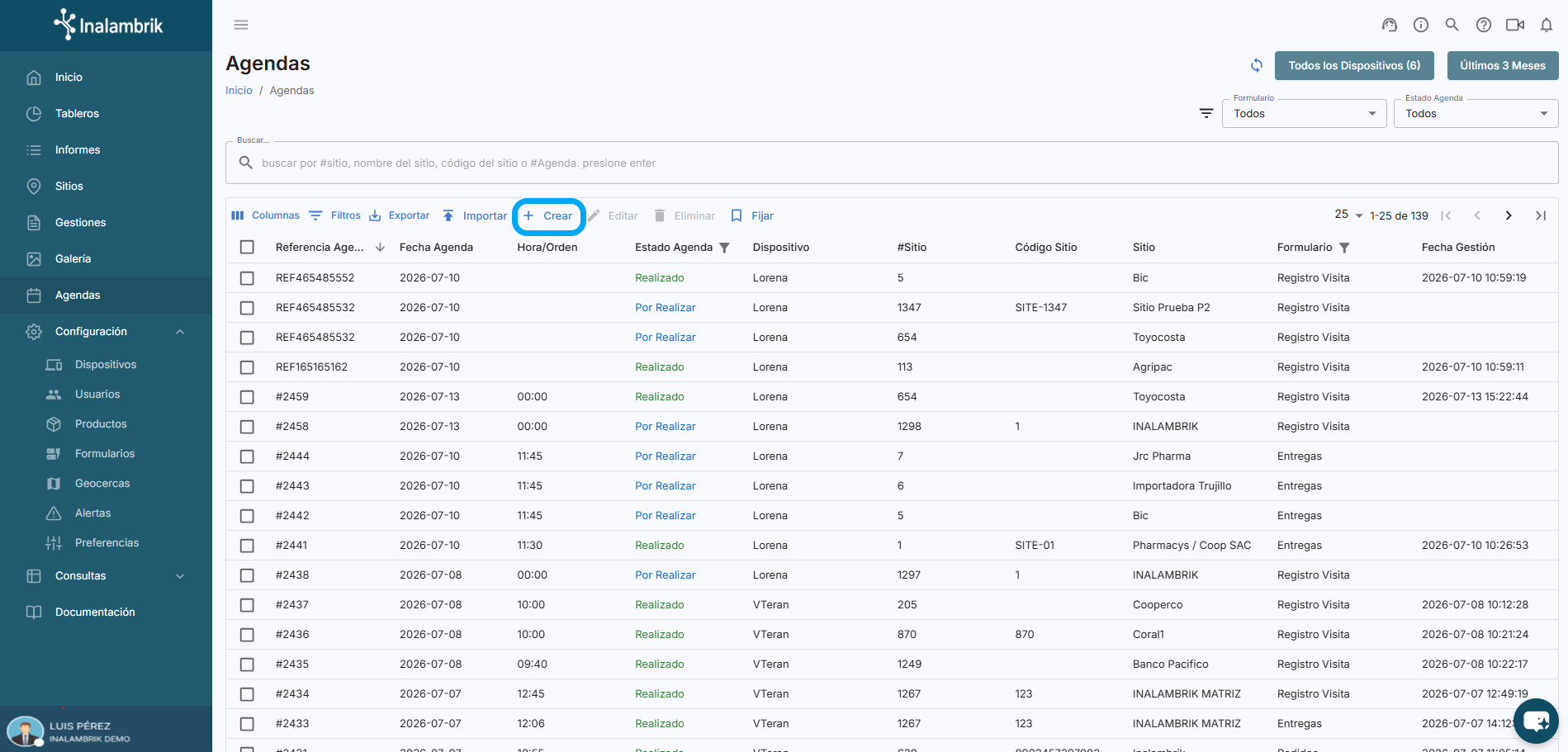
3. Seleccione el dispositivo, y llene los datos correspondientes (fecha de la visita, formulario, sitio a visitar, referencia y detalle/comentario). Finalmente haga clic en Confirmar.
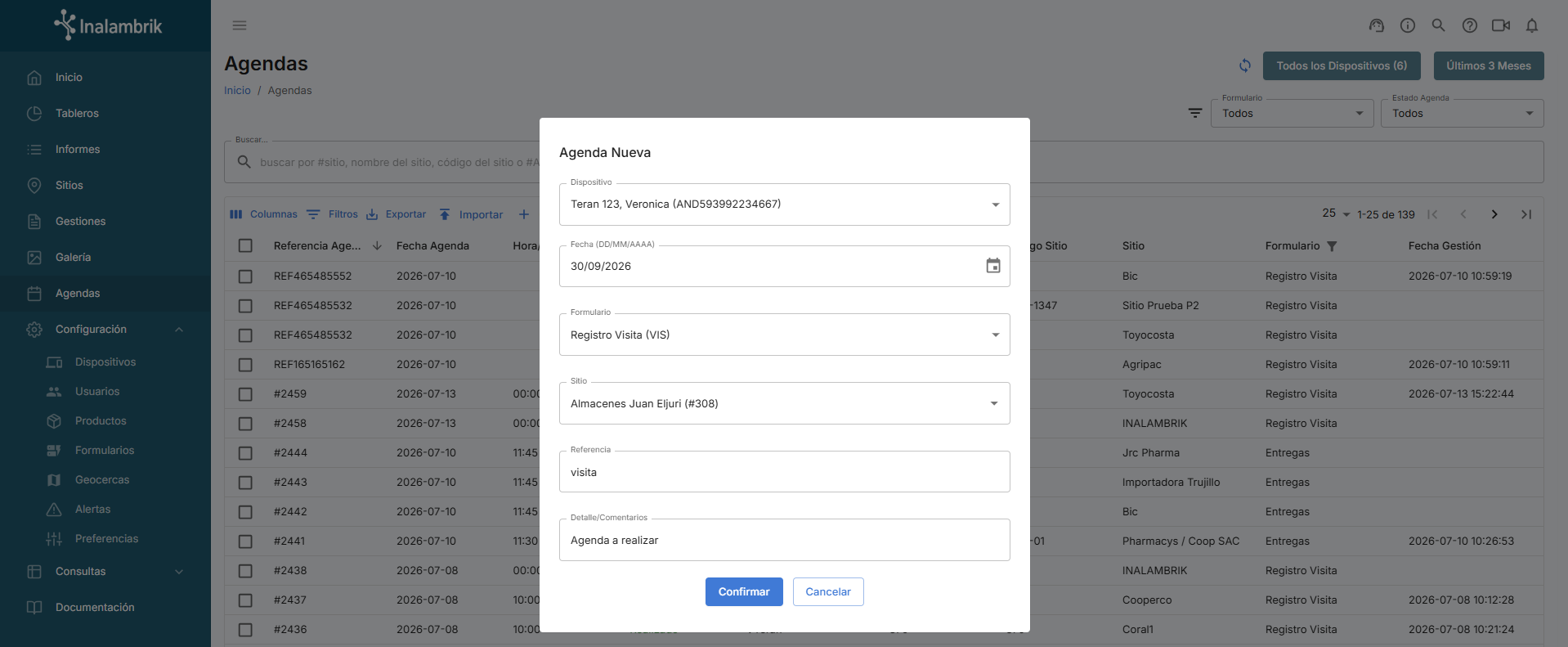
Listo, ahora sus asesores podrán sincronizar la aplicación móvil para visualizar su planificación de visitas en la sección Agendas.
Editar Agendas
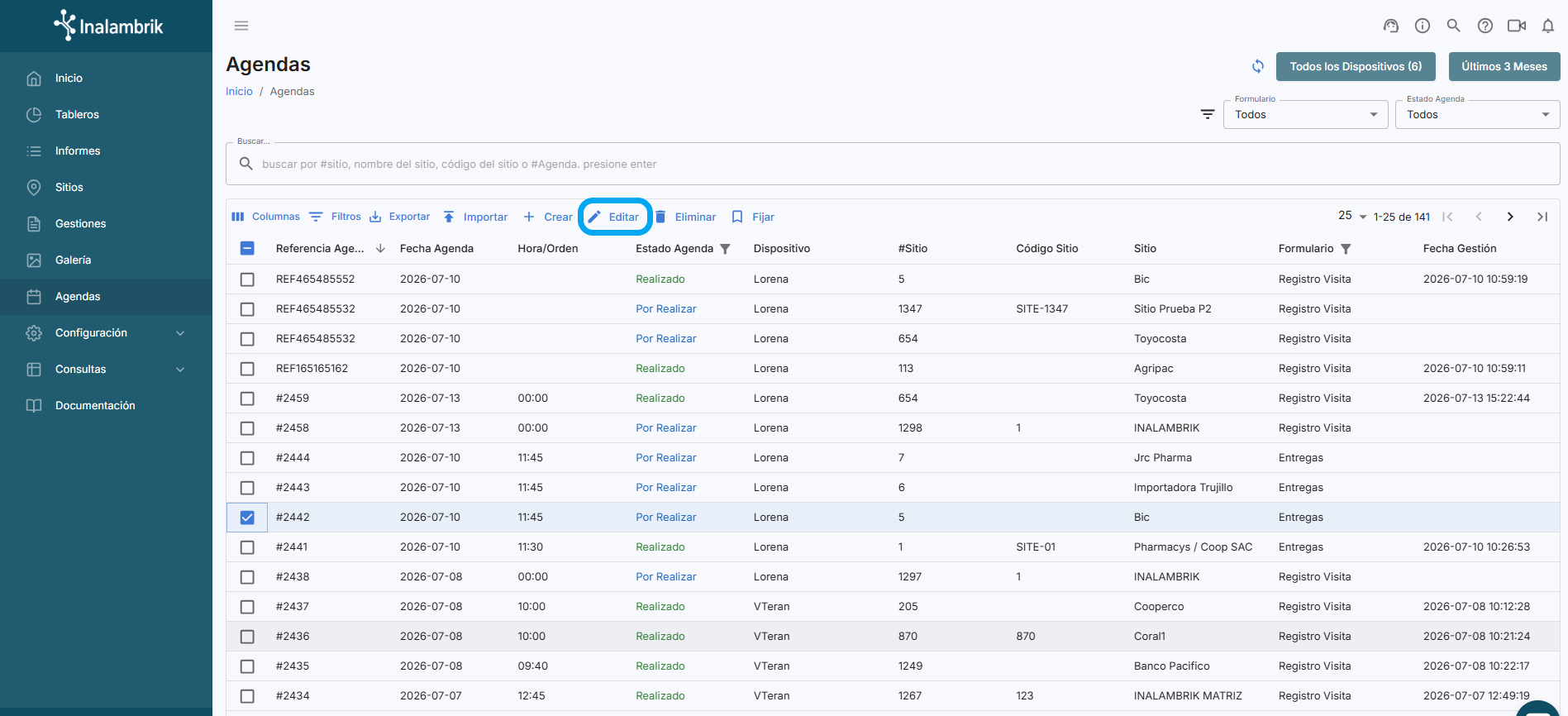
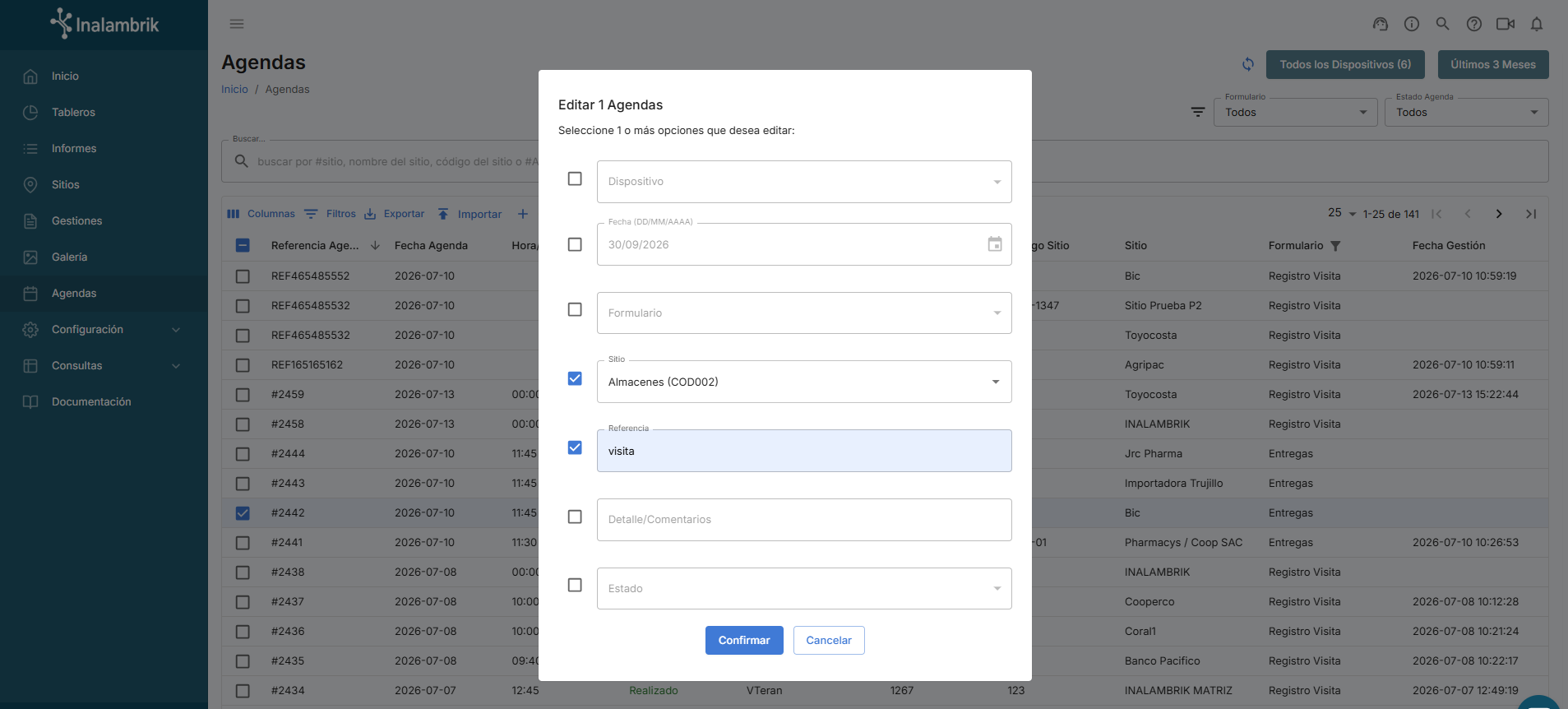
Seleccione la agenda que va a modificar, marcándola, como se muestra en la siguiente imagen y haciendo clic en la opción editar.
Eliminar Agendas
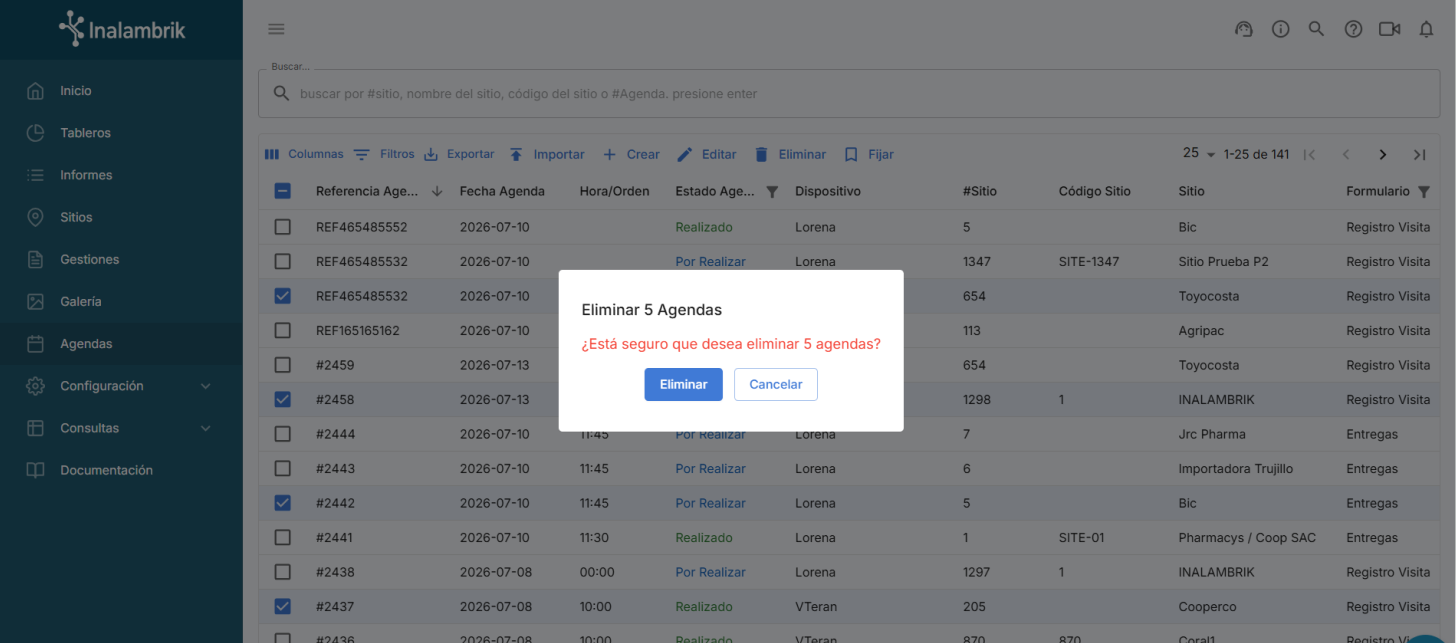
Seleccione las Agendas que va a eliminar marcándolas como se muestra en la siguiente imagen y haga clic en la opción Eliminar.
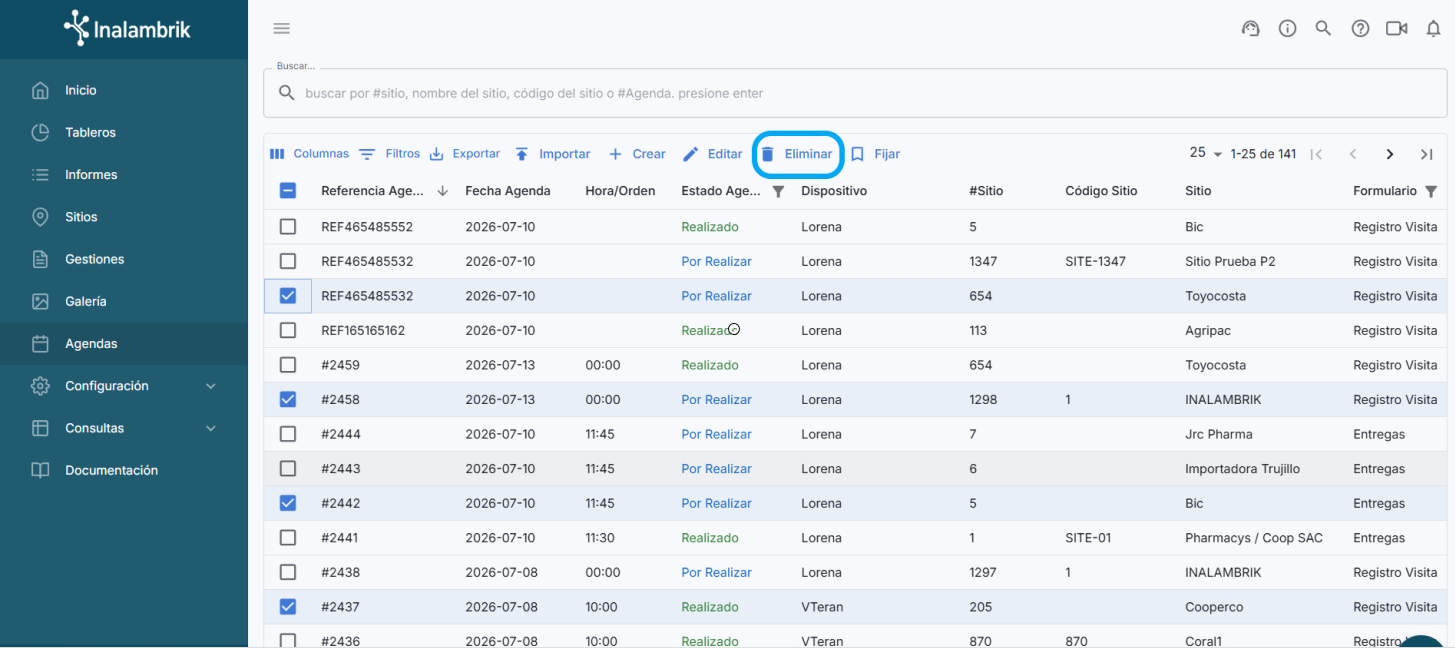
Se mostrará un mensaje de confirmación, si está seguro presione el botón Eliminar.
Exportar Agendas
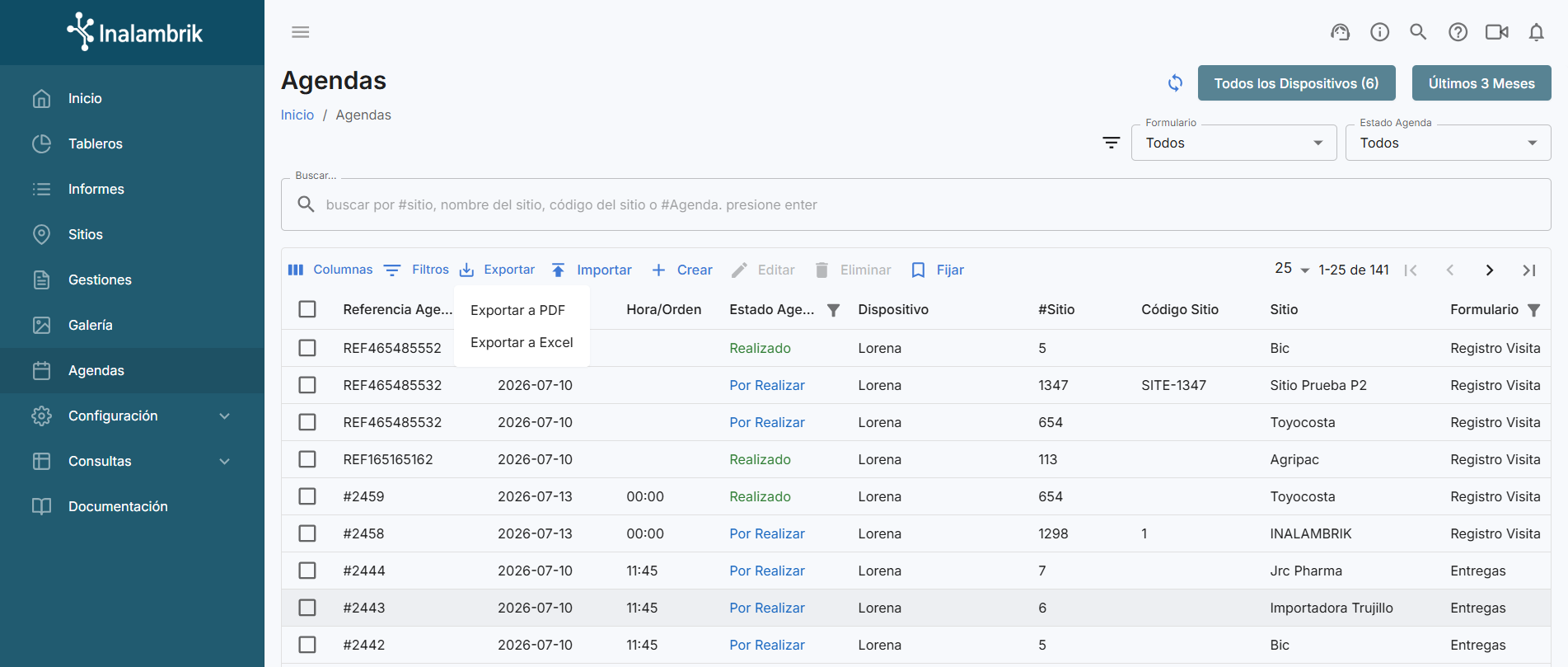
Para obtener un listado de Agendas en un archivo Excel o PDF, haga clic en Exportar y seleccione la opción de su preferencia.
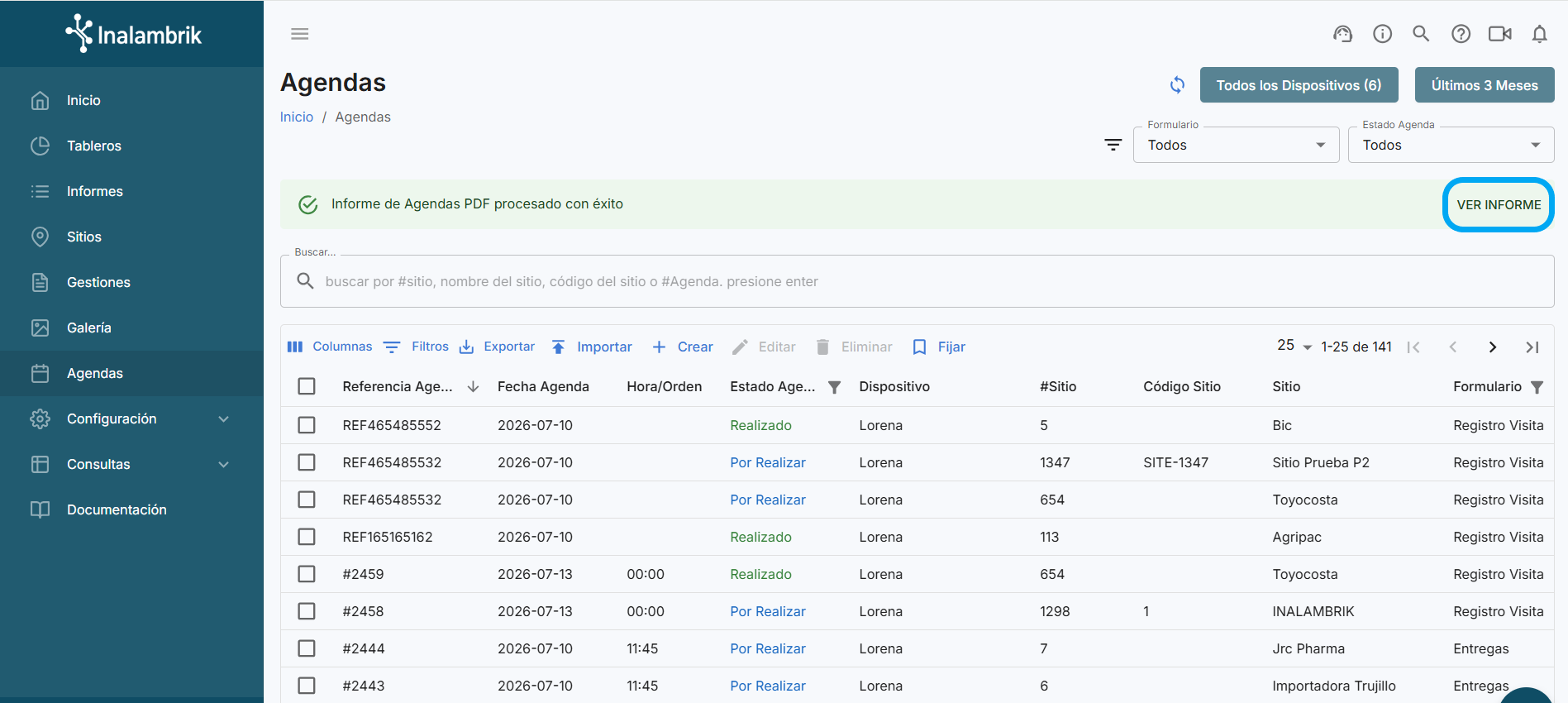
A continuación se generará el archivo en el formato que haya escogido. Haga clic en Ver Informe para descargarlo.
Selección de Columnas
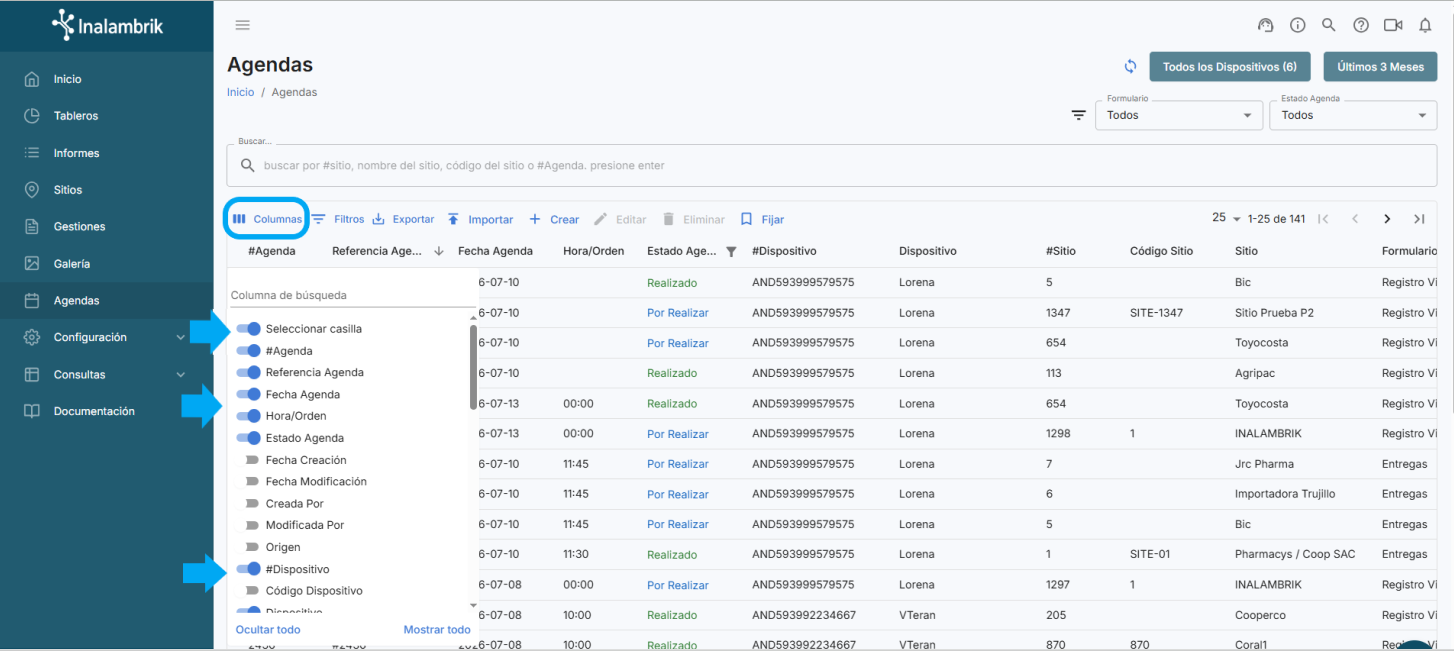
Para personalizar las columnas de datos que muestran la información de las Agendas haga clic en la opción Columnas y marque o desmarque las que requiera incluir u ocultar, como se muestra en la siguiente imagen:
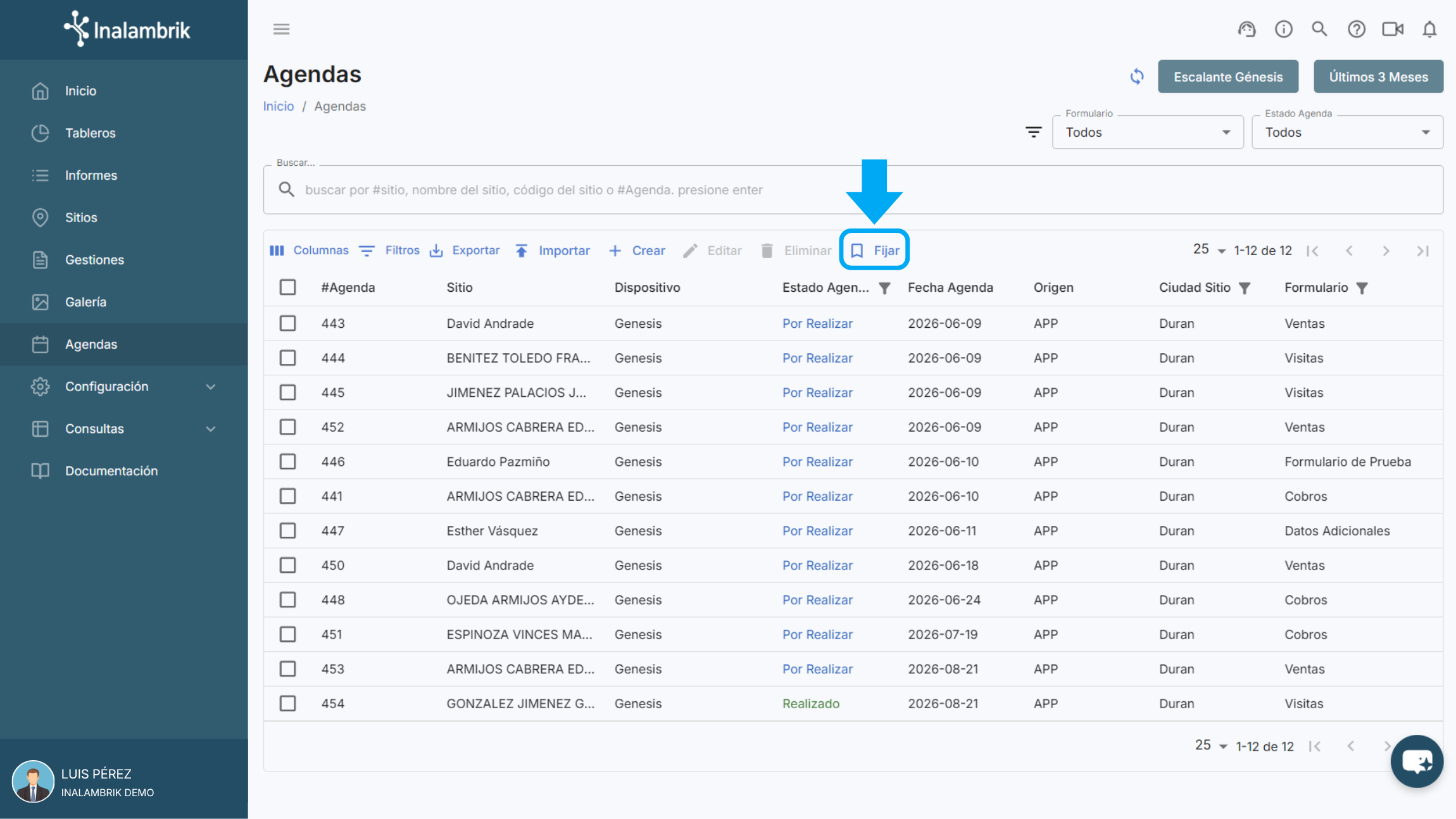
Fijar
Búsqueda y Filtros
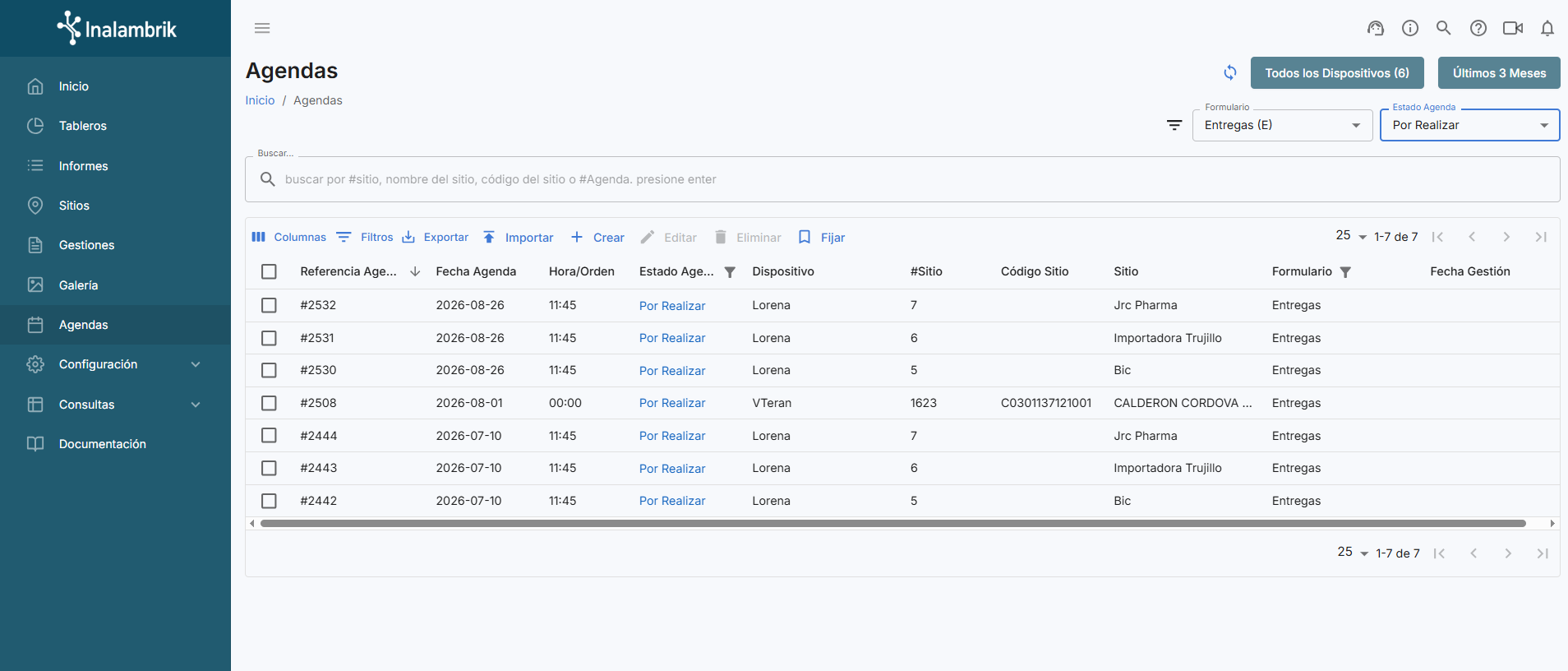
Utilice los siguientes filtros si requiere personalizar el listado de agendas que se muestran. Escoja el Formulario y Estado de Agenda requeridos. Automáticamente se aplicará el filtro.
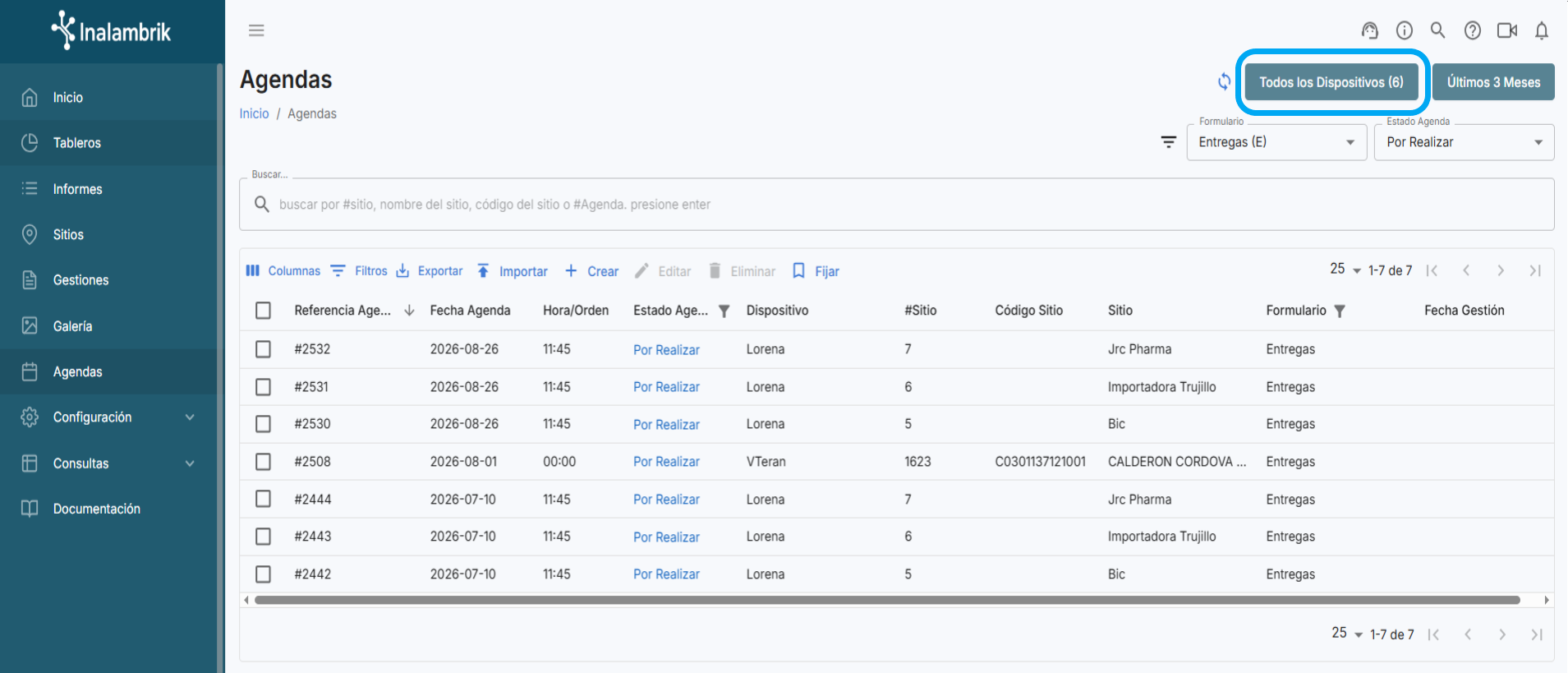
Filtre también por dispositivos, haciendo clic en el botón "Todos los Dispositivos".
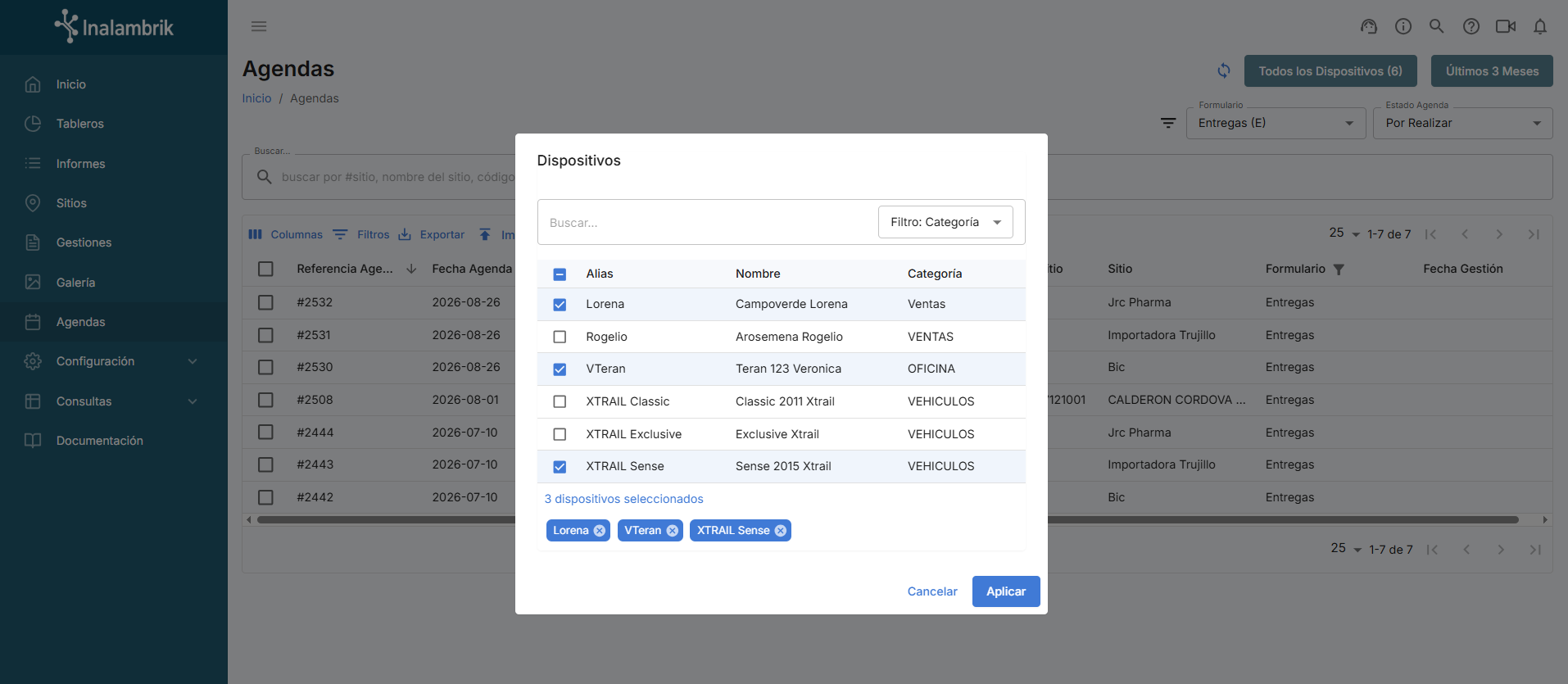
Marque los dispositivos que requiera escoger y finalmente haga clic en el botón Aplicar para que pueda visualizar en el mapa la última ubicación de los dispositivos seleccionados.
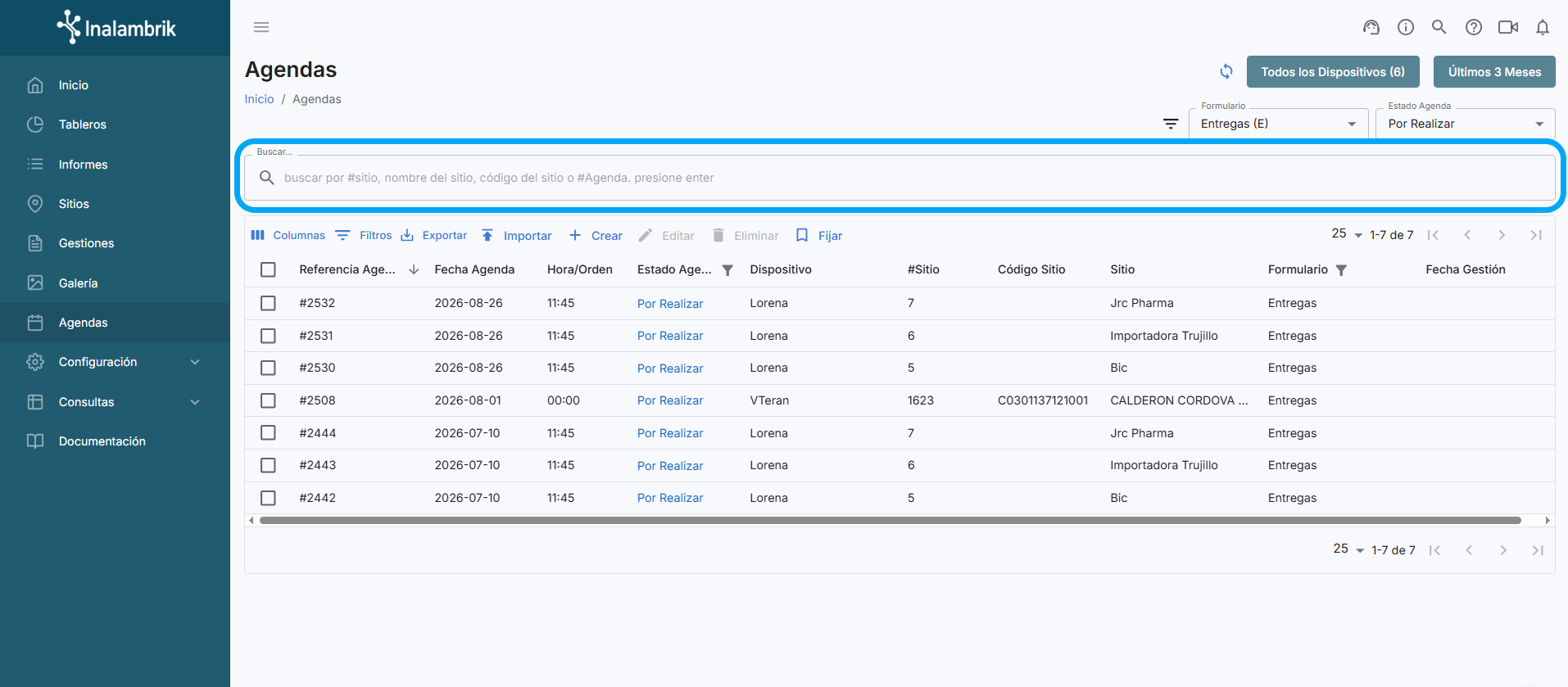
Utilice también la barra de búsqueda para consultar las agendas por dispositivo, sitio, formulario, etc.
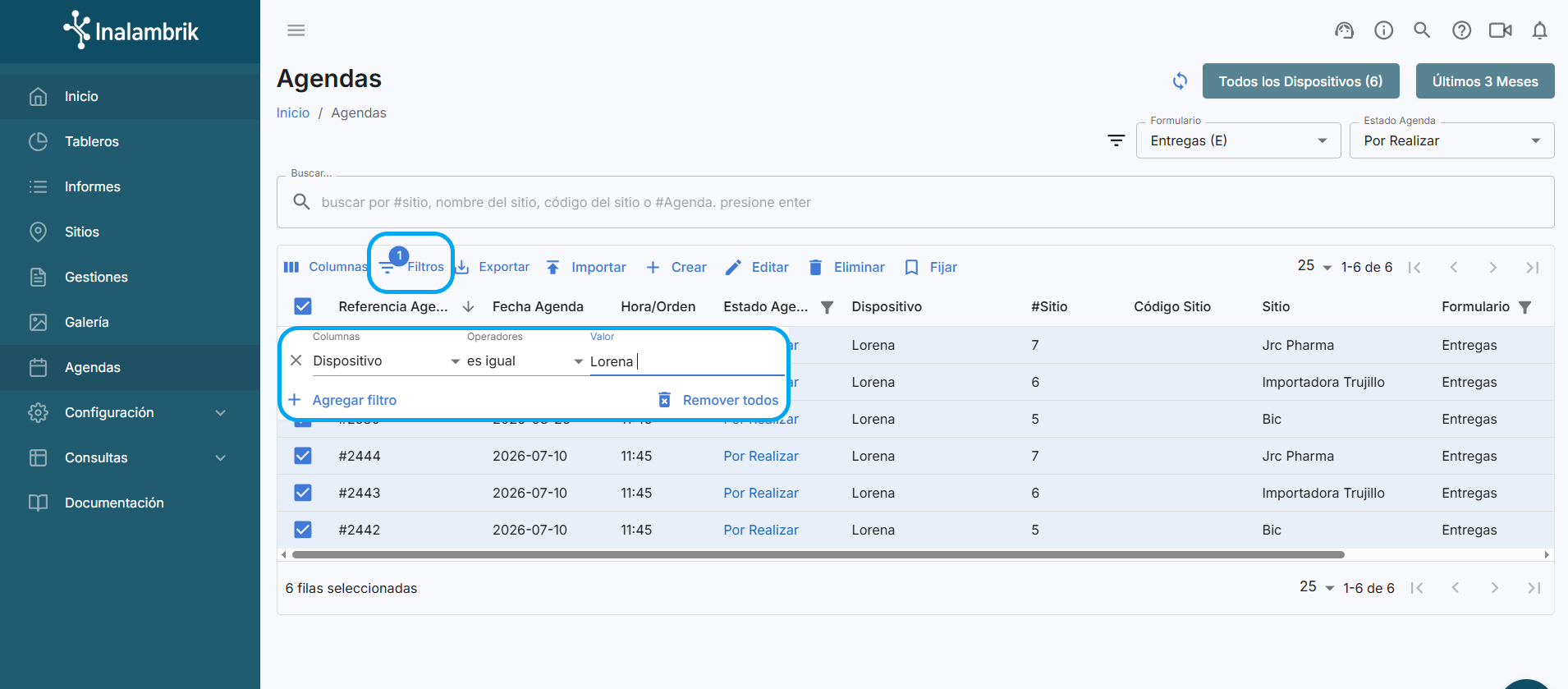
También puede aplicar Filtros más específicos haciendo clic en esta opción y escogiendo la columna, el operador y el valor requerido como en el siguiente ejemplo: