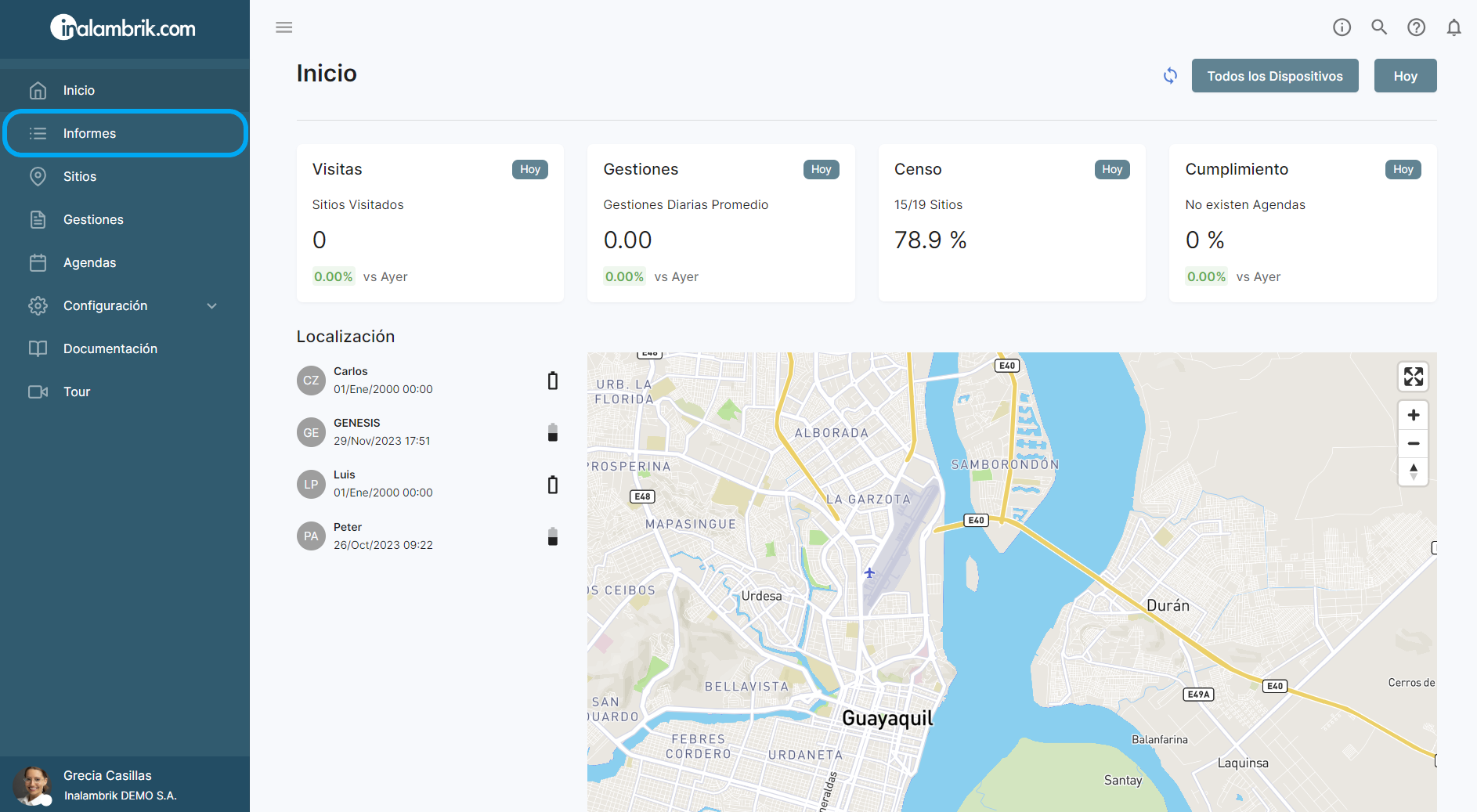
Genere reportes para obtener información de sus dispositivos, visitas, sitios, recorridos, cumplimiento de agendas, alertas, etc.
Rango de Fechas y Dispositivos a considerar
Ir a Informes
Haga clic en la opción Informes, deI menú lateral para acceder.
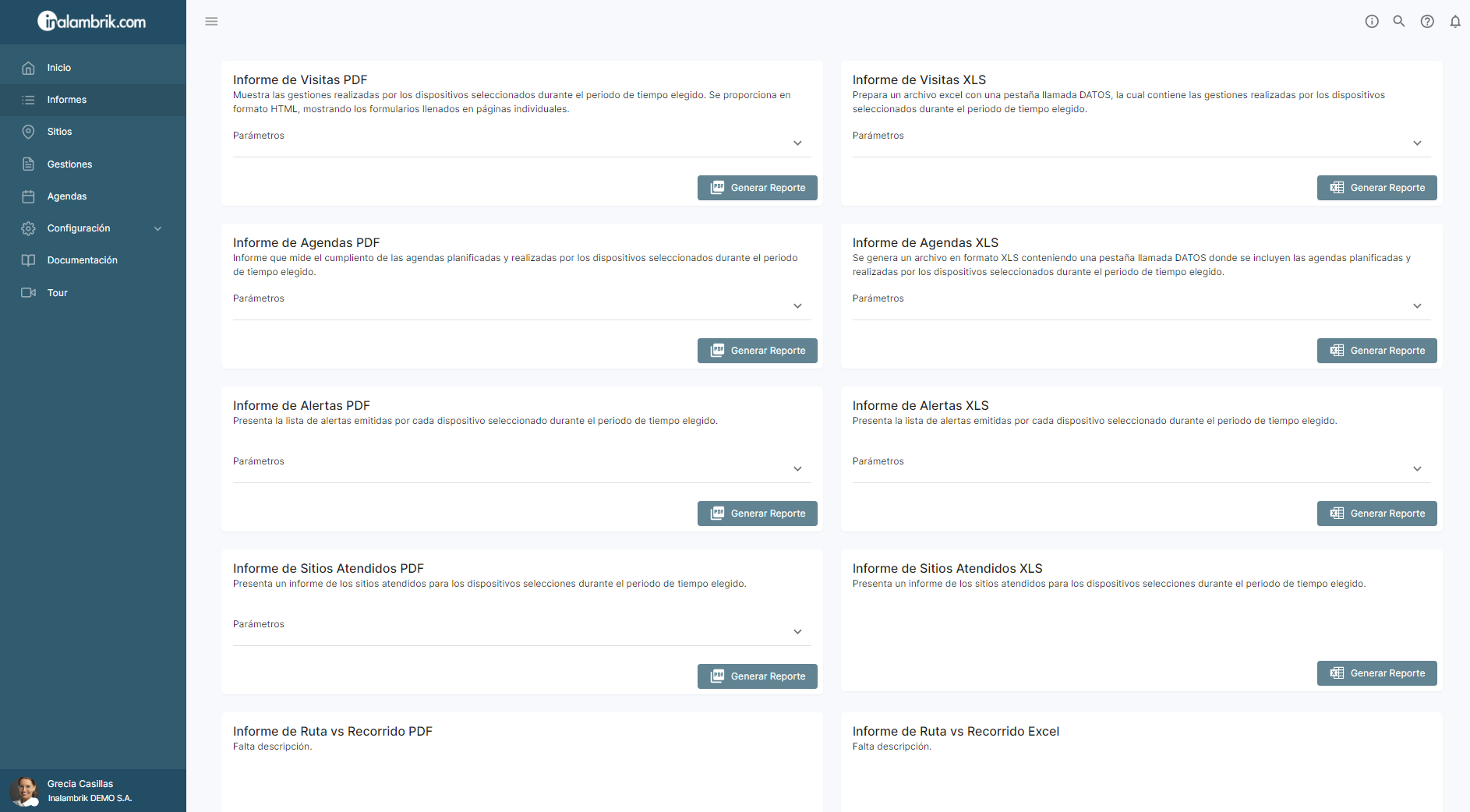
Existen algunos tipos de informes disponibles para descarga en el formato de su preferencia: PDF o Excel.
Informe de Posiciones
Disponible en formato PDF y Excel. Cada uno de los informes contiene parámetros adicionales que podrá configurar para personalizar mucho más estos reportes. Haga clic en la opción para desplegar estos parámetros adicionales. Para descargar el informe haga clic en el botón Generar Reporte.
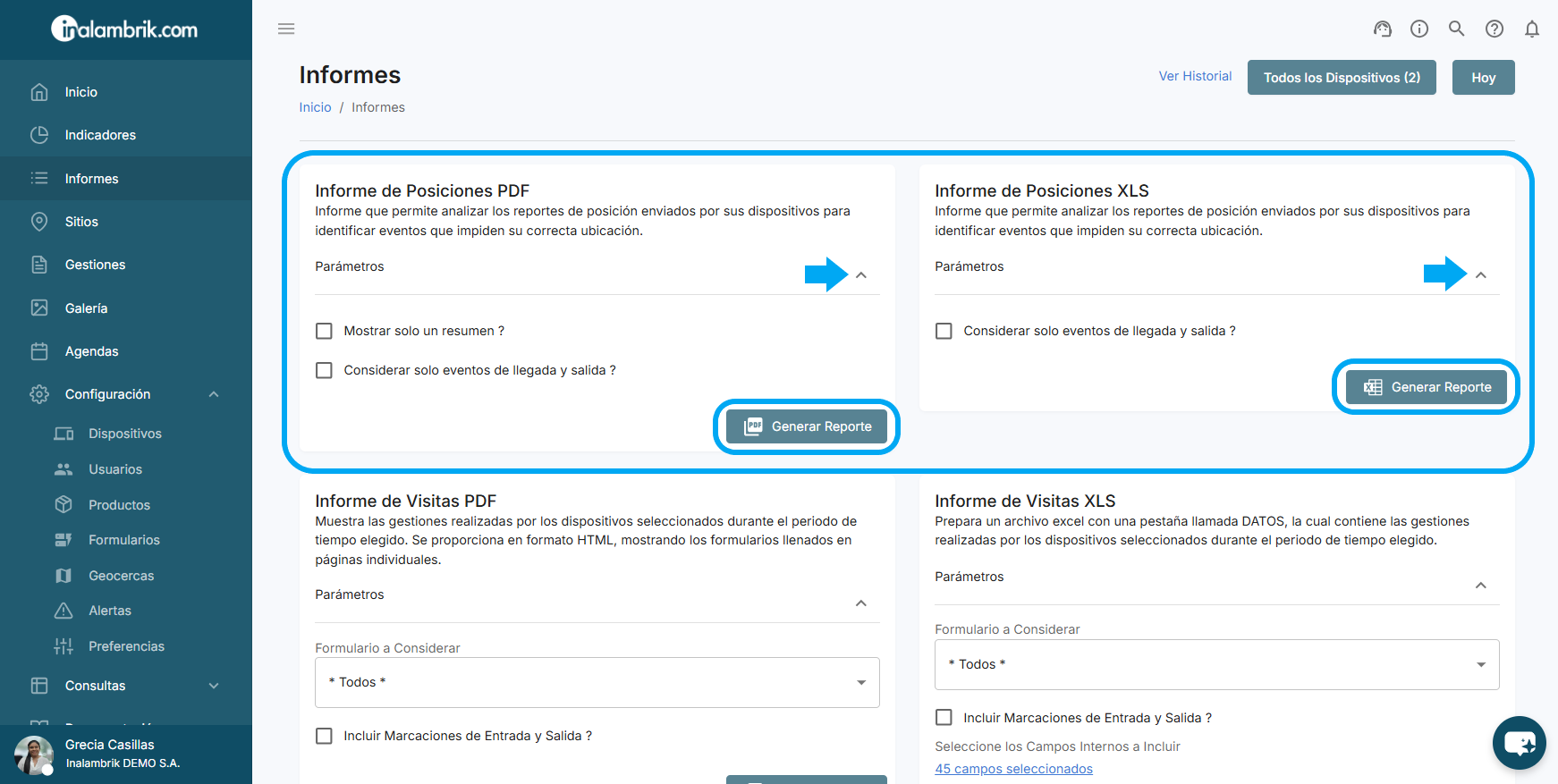
Este informe permite analizar los reportes de posición enviados por sus dispositivos para identificar eventos que impiden su correcta ubicación. 
A continuación se detalla la información que contienen las columnas del informe de posiciones:
Dispositivo: Nombre del dispositivo o usuario que generó la posición.
Fecha / Hora: Indica la fecha y hora exacta en que se registró la ubicación.
Latitud / Longitud: Coordenadas geográficas del punto registrado. Estas coordenadas pueden ser utilizadas para visualizar la ubicación en mapas (por ejemplo, Google Maps).
Vel. (Velocidad): Velocidad del dispositivo al momento del registro, expresada en km/h.
- 0 km/h: El dispositivo se encuentra detenido.
- Mayor a 0: El dispositivo se encuentra en movimiento.
Tipo: Indica la calidad o comportamiento de la ubicación registrada:
- VALIDO: Ubicación obtenida correctamente, considerada confiable.
- APROX.: Ubicación estimada, con menor nivel de precisión.
- SPIKE: Ubicación anómala que representa un salto brusco o inconsistente respecto a la trayectoria normal.
Det (Detenido): Indica si el dispositivo se encontraba detenido:
- SI: El dispositivo está detenido.
- Vacío: El dispositivo está en movimiento.
Kms: Guarda la distancia real recorrida por el dispositivo Se actualiza midiendo el avance entre dos puntos, considerando dos reglas: ignora "rebotes" de señal menores a 5 metros y registra 0 kilómetros si detecta que el usuario está detenido.
Mts. (Precisión): Indica el margen de error de la ubicación, expresado en metros. Este valor es clave para evaluar la confiabilidad de la coordenada.
- 1 – 20 metros: Alta precisión.
- 20 – 100 metros: Precisión aceptable.
- Mayor a 100 metros: Baja precisión.
%Bat (Batería): Nivel de batería del dispositivo al momento del registro.
Evento: Describe el tipo de acción que generó el registro:
- Reporte Posición: Envío automático de ubicación por parte del dispositivo
- Consulta Posición: Ubicación solicitada manualmente desde el sistema
- Ubicación Simulada: Coordenada detectada como generada artificialmente o manipulada, por lo que no corresponde a una medición real
Consideraciones Importantes
- La precisión de las ubicaciones puede verse afectada por factores externos como señal GPS, cobertura de red, condiciones climáticas o configuración del dispositivo.
- Las ubicaciones marcadas como SPIKE o con baja precisión deben ser analizadas con cautela.
- Las ubicaciones identificadas como Ubicación Simulada no son consideradas confiables y pueden indicar el uso de aplicaciones o configuraciones que alteran la ubicación real del dispositivo.
Motivos por los que los reportes de posición se marcan inválidos:
Nuestra plataforma utiliza un sistema inteligente de limpieza de trayectorias. En ocasiones, los dispositivos físicos (hardware GPS) pueden enviar datos inconsistentes debido a factores ambientales o técnicos. Cuando un punto en el mapa es descartado para proteger la exactitud de sus reportes de kilometraje y tiempos, se etiquetará con uno de los siguientes motivos:
- Posición Duplicada (SAME LAT/LON): Significa que el vehículo no registró ningún desplazamiento físico respecto a su última ubicación conocida durante un periodo breve de tiempo. ¿Por qué ocurre? El vehículo está estacionado o detenido en tráfico pesado. El sistema filtra estas coordenadas repetitivas de forma automática para no saturar su historial de rutas con puntos redundantes y mantener el mapa limpio.
- Reloj Desincronizado (TIME <= 0): Significa que el reporte llegó con una fecha u hora inconsistente (por ejemplo, reportando una ubicación en el pasado respecto al último punto válido). ¿Por qué ocurre? Generalmente sucede por dos motivos: el reloj interno del dispositivo GPS se desconfiguró momentáneamente, o el dispositivo perdió cobertura celular (GSM) y al recuperar la señal, la red telefónica entregó los paquetes de datos desordenados. El sistema descarta este punto para no corromper la línea de tiempo de su viaje.
- Velocidad Imposible (SPEED HARD CAP): Indica que el dispositivo calculó que el vehículo se movió a una velocidad físicamente imposible para un transporte terrestre (ej. superior a 350 km/h). ¿Por qué ocurre? Es un fallo común del componente GPS al encender el vehículo dentro de un estacionamiento techado o túnel. Al intentar conectarse con los satélites desde un punto ciego, el dispositivo hace un cálculo erróneo de su velocidad. El punto se anula para evitar falsas alarmas de exceso de velocidad.
- Rebote de Señal (GEO BOUNCE): Significa que el mapa muestra que el vehículo se desvió bruscamente a varias cuadras de distancia y regresó a su ruta original en cuestión de segundos. ¿Por qué ocurre? Se conoce como "Efecto de Cañón Urbano". Ocurre cuando el vehículo transita entre edificios muy altos, montañas o paredes de concreto. La señal del satélite rebota en las estructuras antes de llegar al dispositivo, confundiendo al GPS sobre su ubicación real. El sistema inteligente detecta este "rebote" y borra el punto fantasma.
- Salto Espacial (TELEPORT): Significa que el reporte indica que el vehículo se "teletransportó" a gran distancia (varios kilómetros) en un periodo de tiempo demasiado corto. ¿Por qué ocurre? A diferencia del rebote, aquí el dispositivo sufre una pérdida total de precisión por interferencia electromagnética o clima severo, arrojando una coordenada aleatoria lejana. El algoritmo de la plataforma detecta que la distancia reportada no coincide con el tiempo transcurrido y descarta el salto.
- Posición Simulada (MOCKED): Significa que el dispositivo está enviando reportes de ubicación con coordenadas simuladas.
- Posición Sin Coordenadas (NO LAT/LON): Indica que el dispositivo envió el reporte sin coordenadas.
Informe de Visitas
Disponible en formato PDF y Excel. Cada uno de los informes contiene parámetros adicionales que podrá configurar para personalizar mucho más estos reportes. Haga clic en la opción para desplegar estos parámetros adicionales. Para descargar el informe haga clic en el botón Generar Reporte.
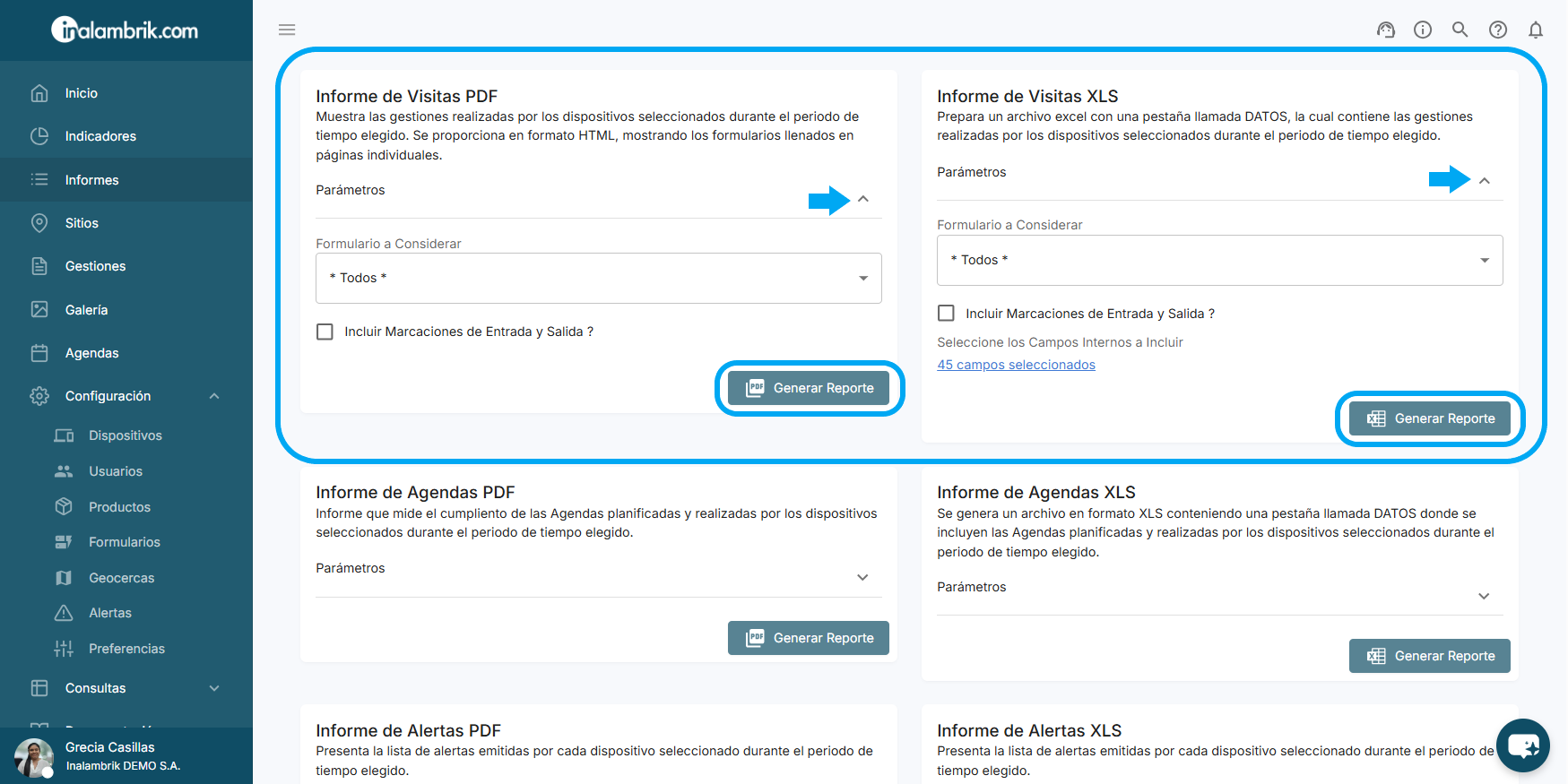
En el caso del Informe de visitas Excel, podrá seleccionar los campos del sistema que requiera incluir, haciendo clic en "campos seleccionados".
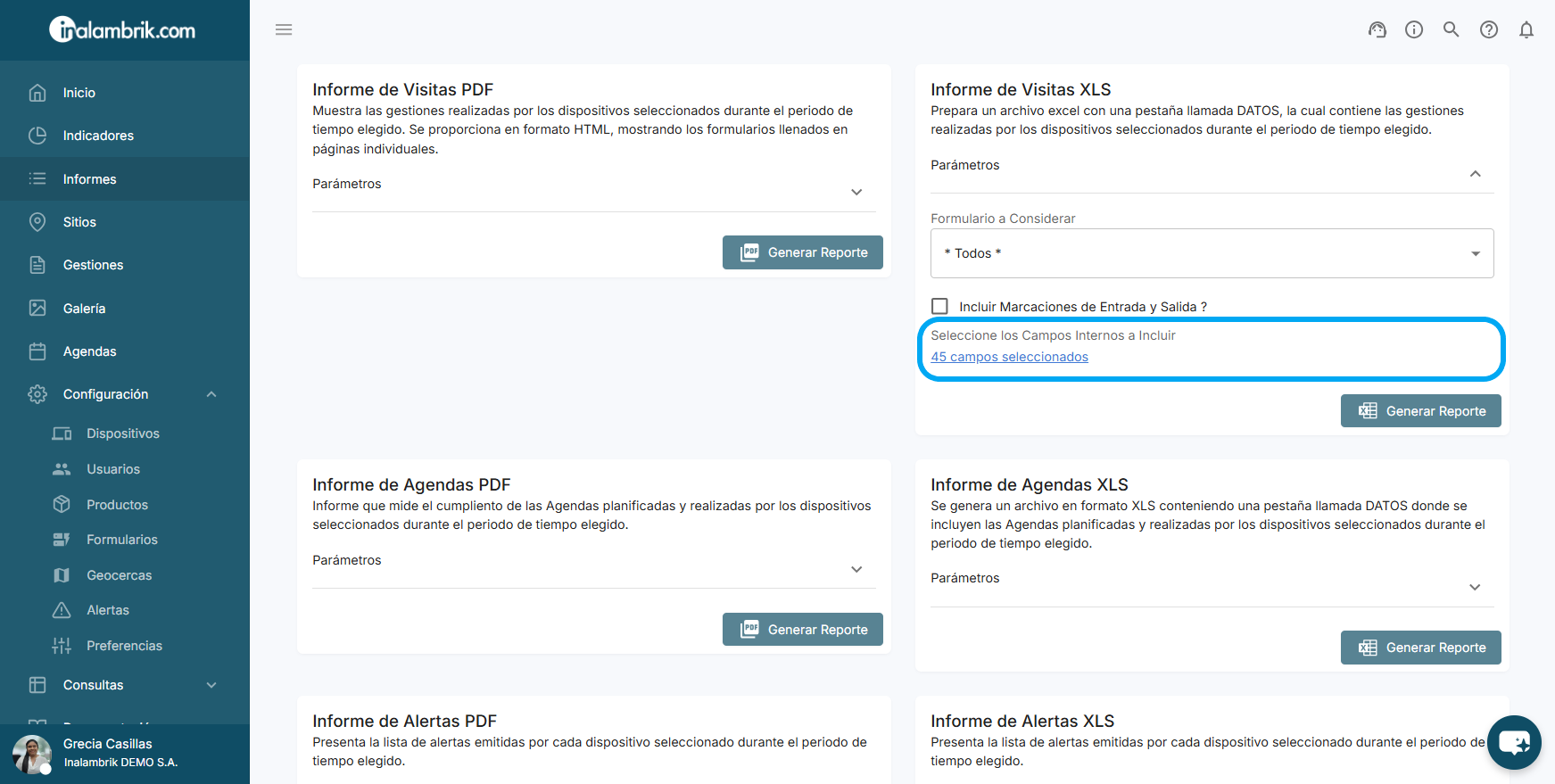
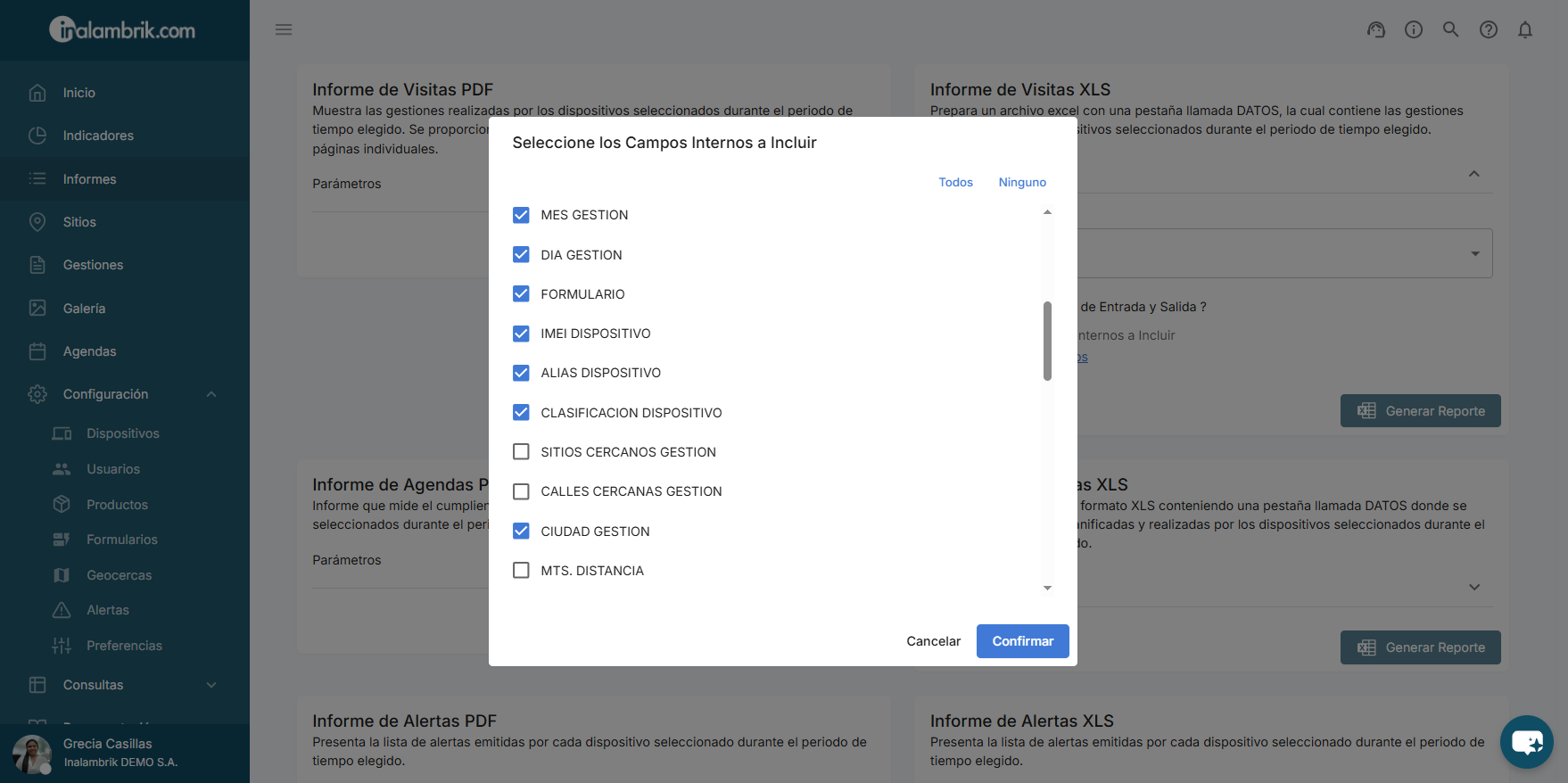
Marque los campos y finalmente haga clic en Confirmar. Posterior a esto puede generar el informe.
El informe de visitas muestra las gestiones realizadas por los dispositivos seleccionados durante el periodo de tiempo elegido. Si se solicita en PDF, se proporciona en formato HTML, mostrando los formularios llenados en páginas individuales. Si se solicita en XLS, se proporciona un archivo excel con una pestaña llamada DATOS, la cual contiene las gestiones realizadas por los dispositivos seleccionados durante el periodo de tiempo elegido. 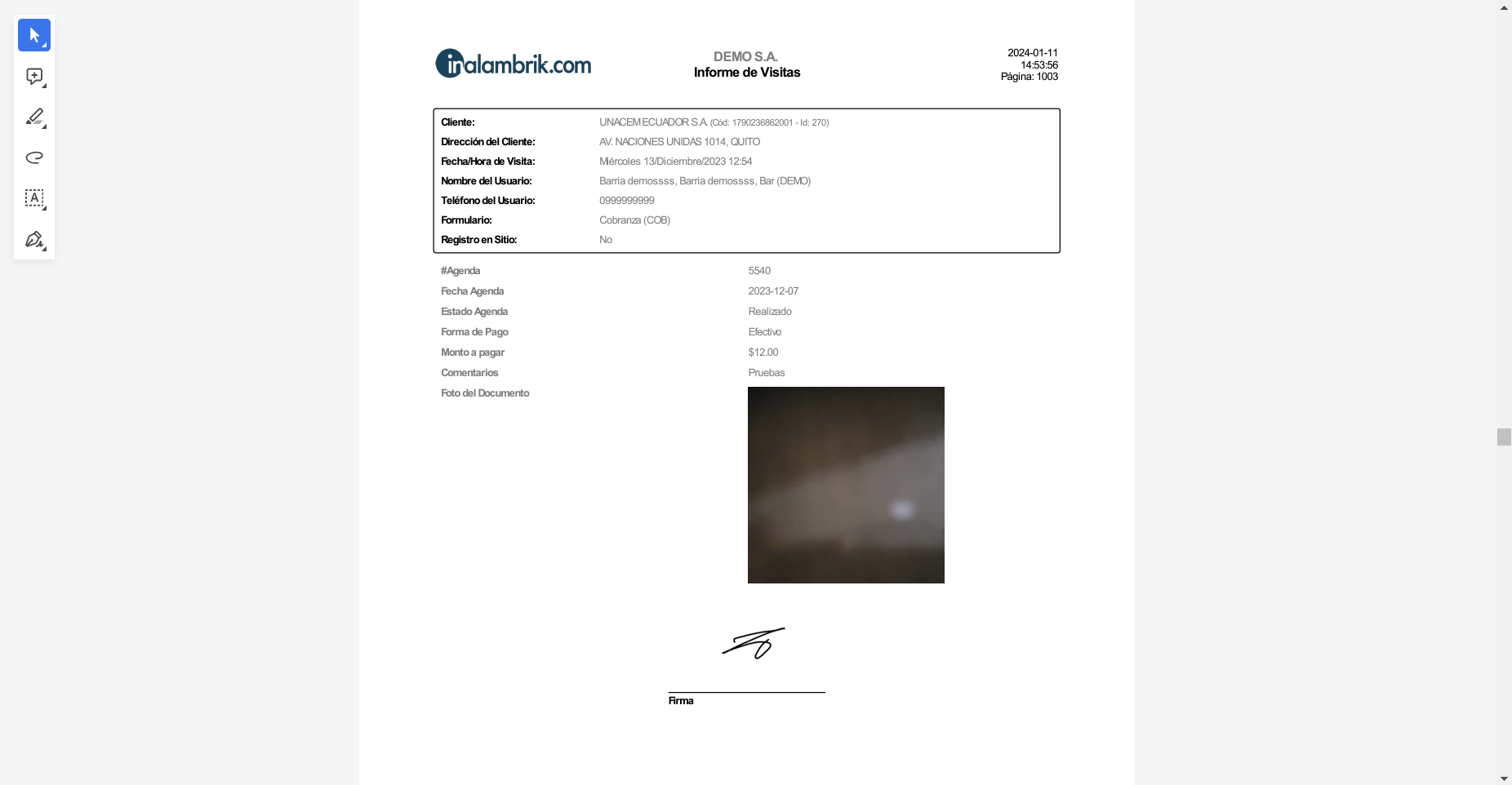
Informe de Agendas
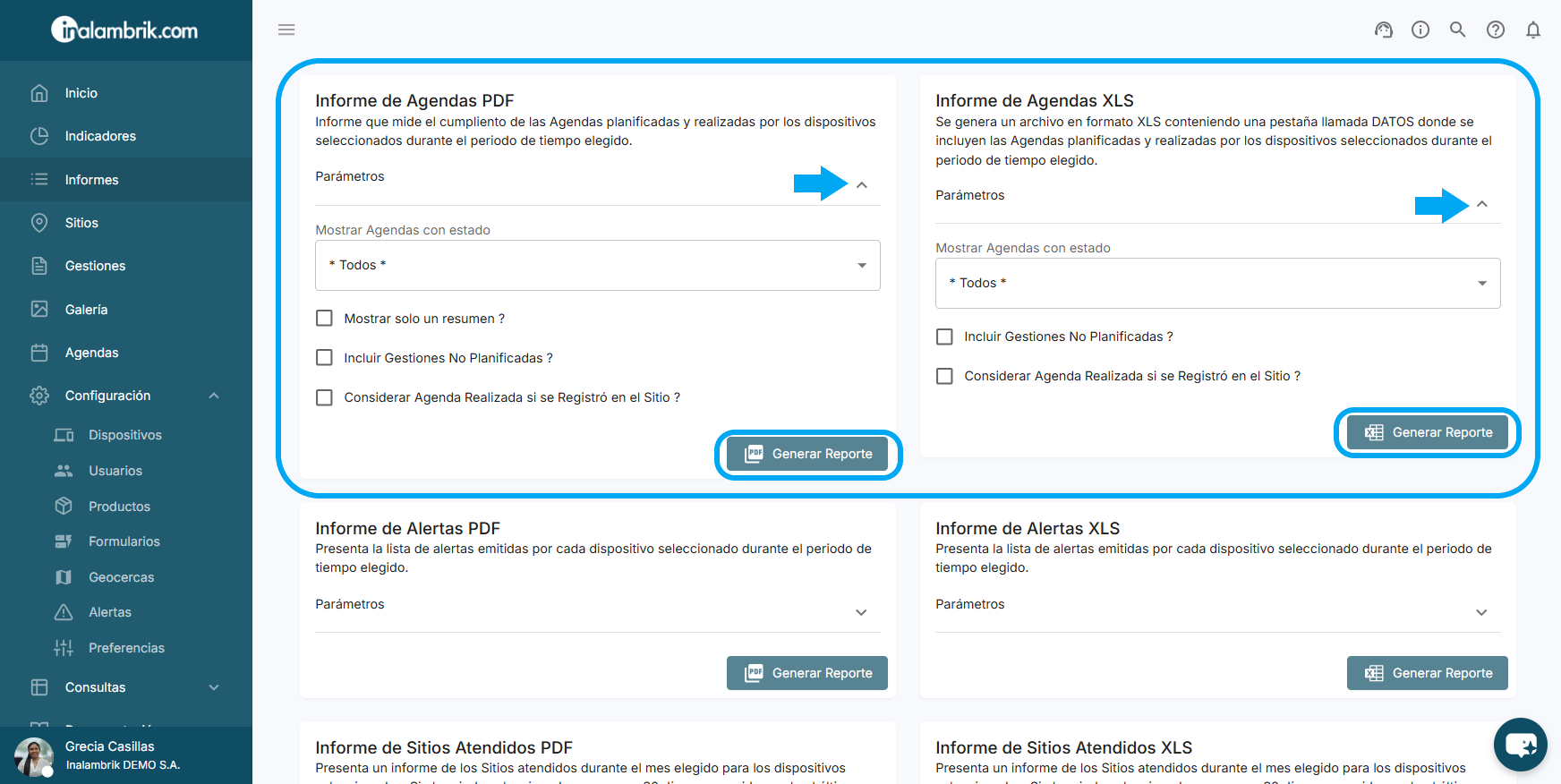
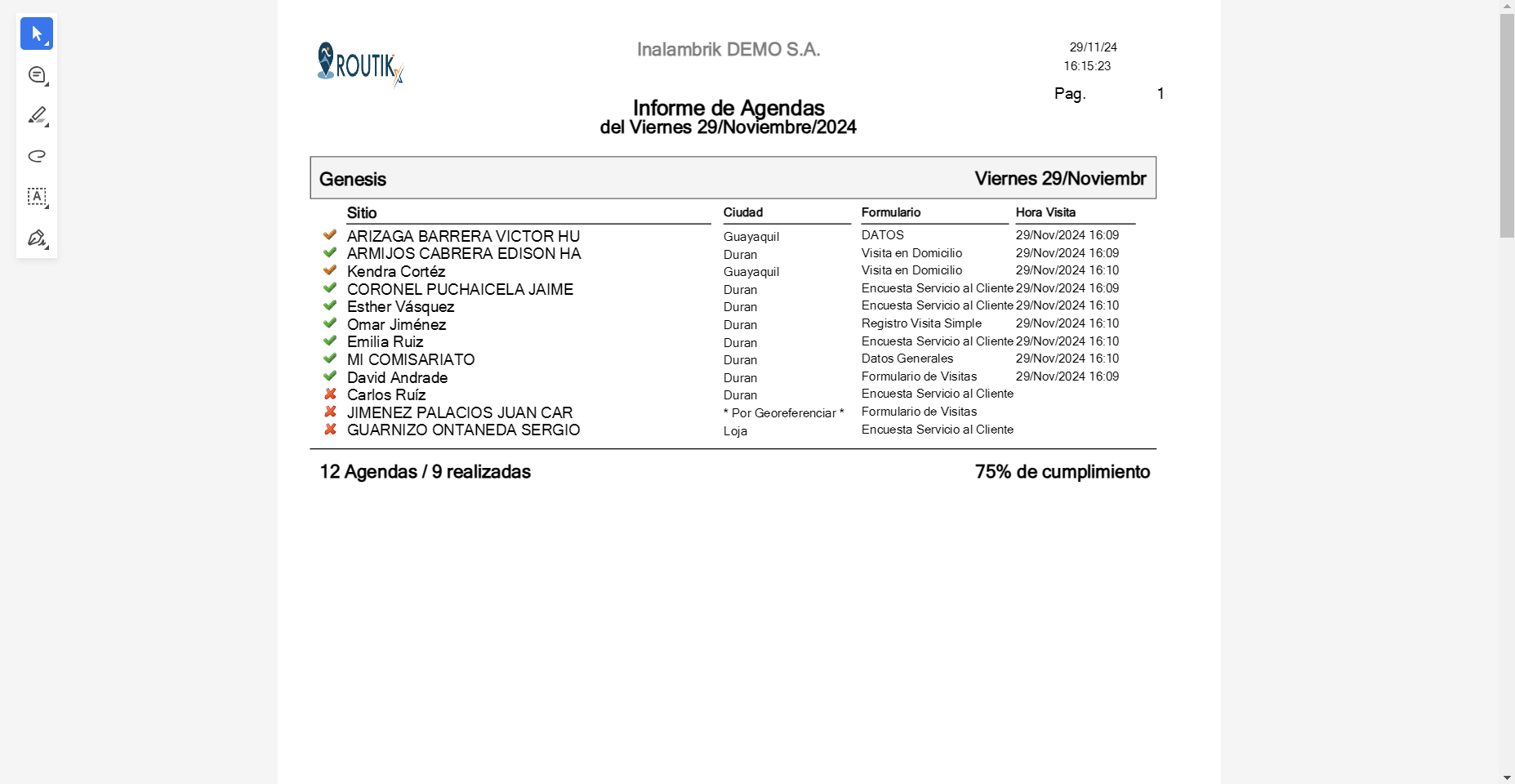
- Las agendas realizadas En Sitio se muestran con un visto verde.
- Las agendas realizadas Fuera de sitio, se muestran con un visto color naranja.
- Las agendas no realizadas, se mostrarán con una X.
Informe de Alertas
Disponible en formato PDF y Excel. Cada uno de los informes contiene parámetros adicionales que podrá configurar para personalizar mucho más estos reportes. Haga clic en la opción para desplegar estos parámetros adicionales. Para descargar el informe haga clic en el botón Generar Reporte.
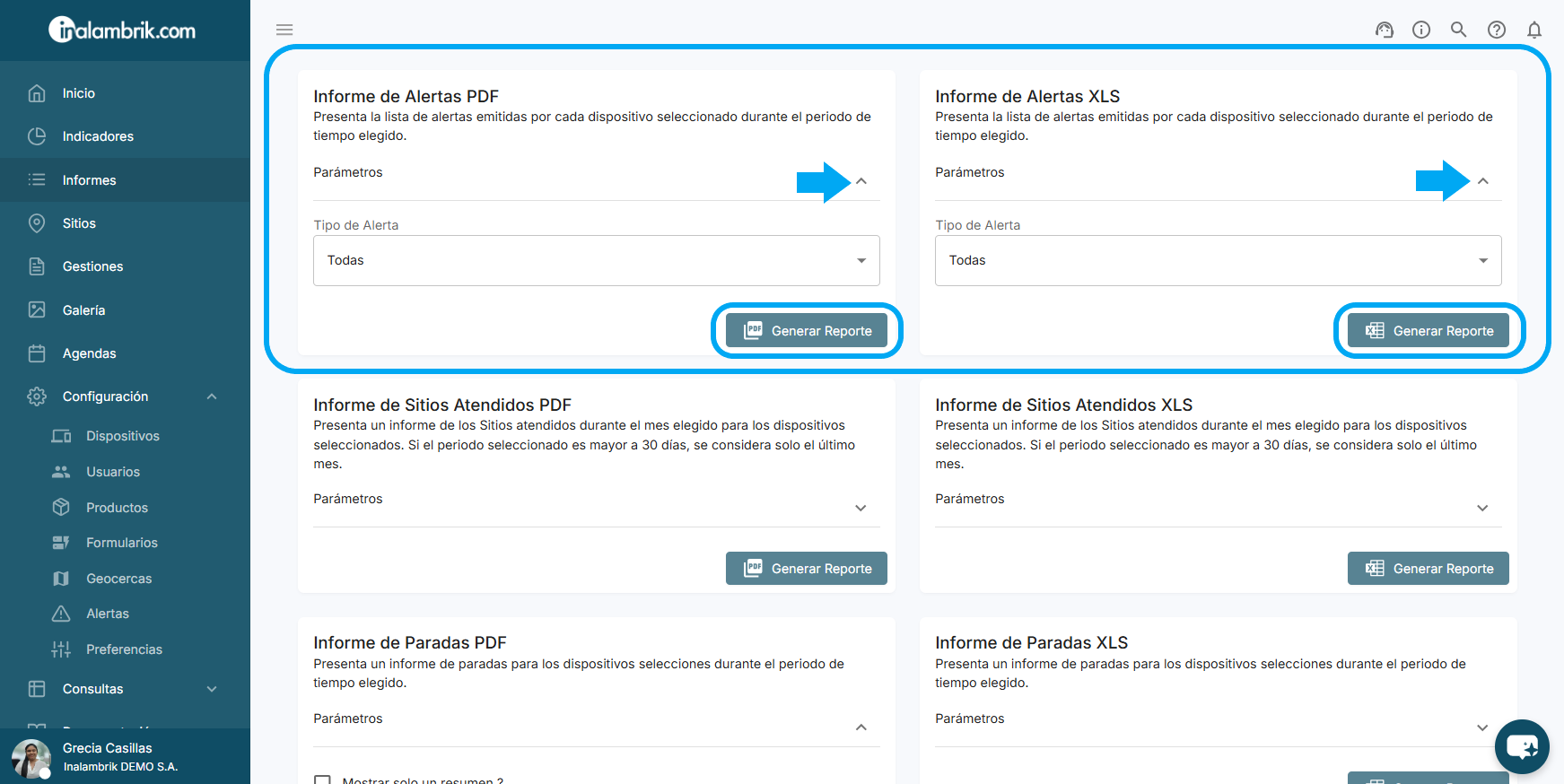
Este informa presenta la lista de alertas emitidas por cada dispositivo seleccionado durante el periodo de tiempo elegido.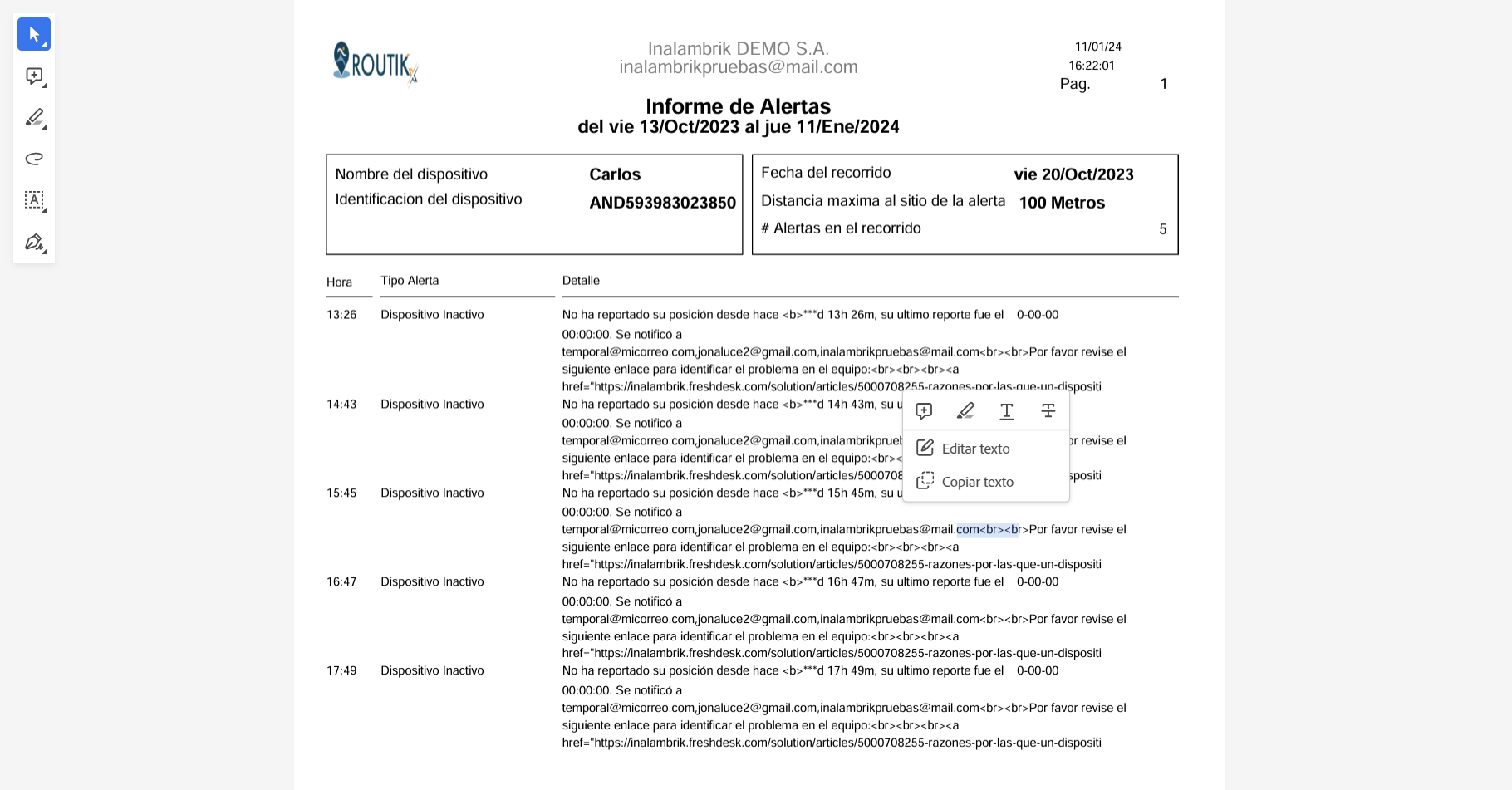
Informe de Sitios Atendidos
Disponible en formato PDF y Excel. Cada uno de los informes contiene parámetros adicionales que podrá configurar para personalizar mucho más estos reportes. Haga clic en la opción para desplegar estos parámetros adicionales. Para descargar el informe haga clic en el botón Generar Reporte.
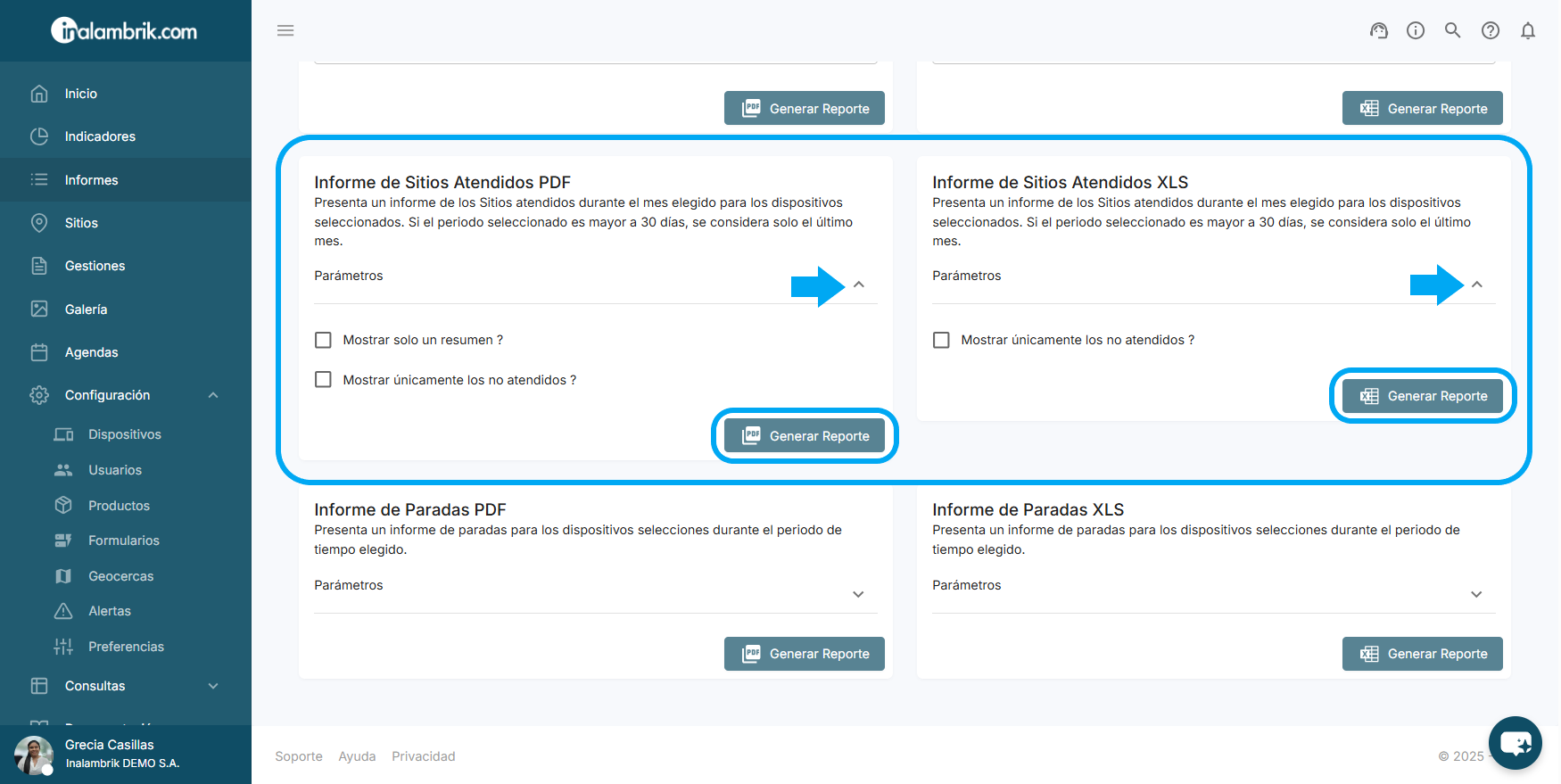
Este informe muestra los sitios atendidos durante el mes elegido para los dispositivos seleccionados. Si el periodo seleccionado es mayor a 30 días, se considera solo el último mes. 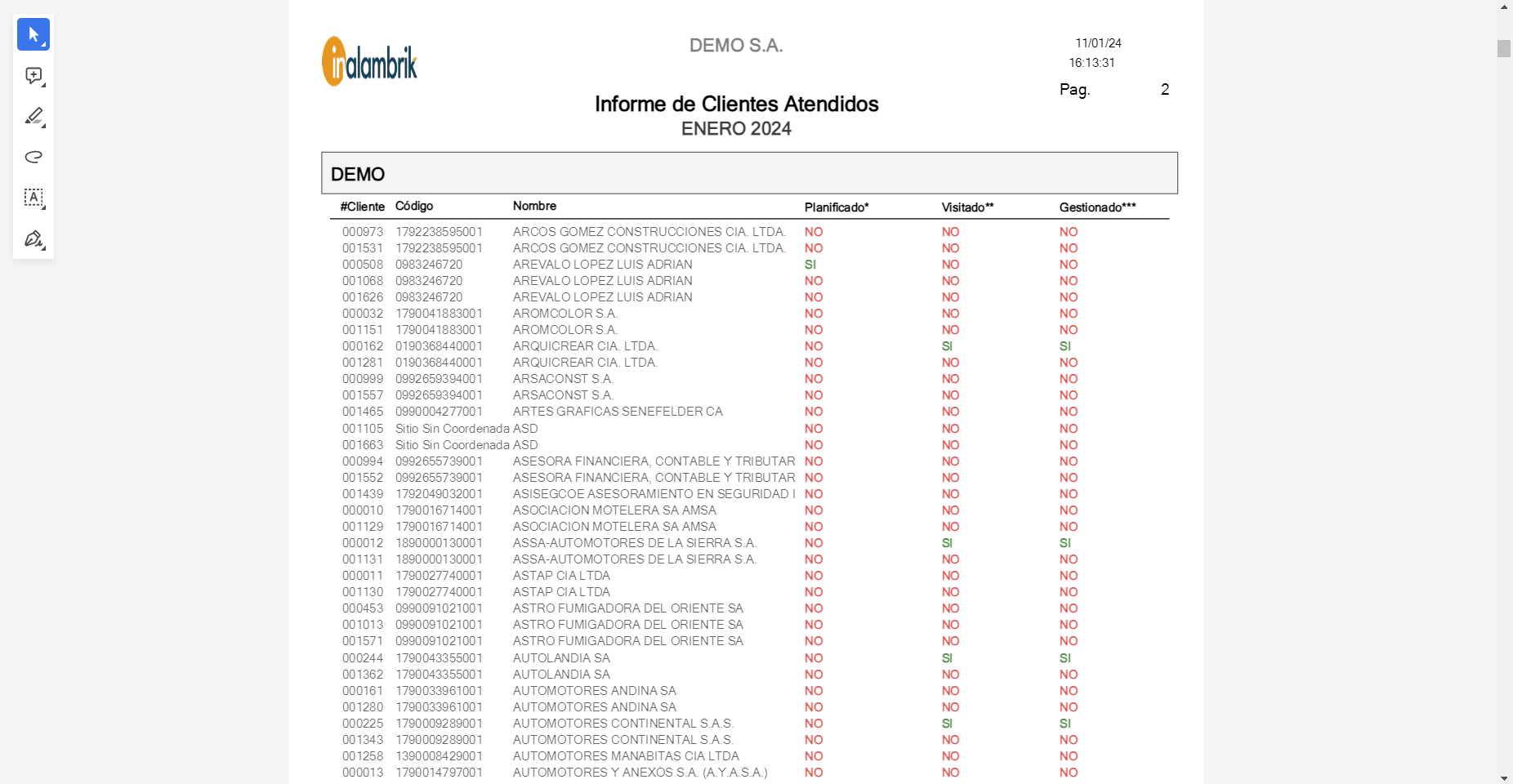
Informe de Paradas
Disponible en formato PDF y Excel. Cada uno de los informes contiene parámetros adicionales que podrá configurar para personalizar mucho más estos reportes. Haga clic en la opción para desplegar estos parámetros adicionales. Para descargar el informe haga clic en el botón Generar Reporte.
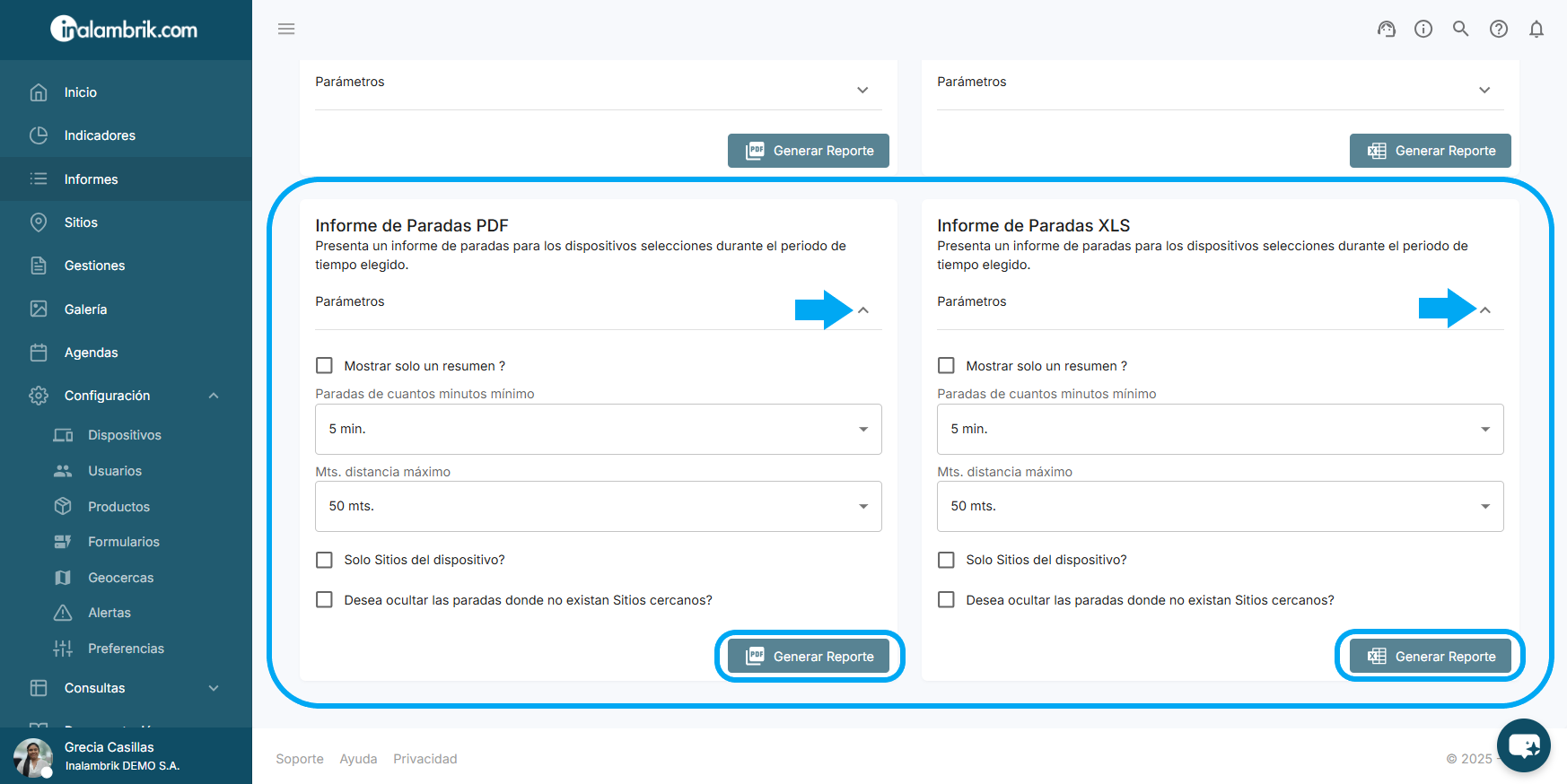
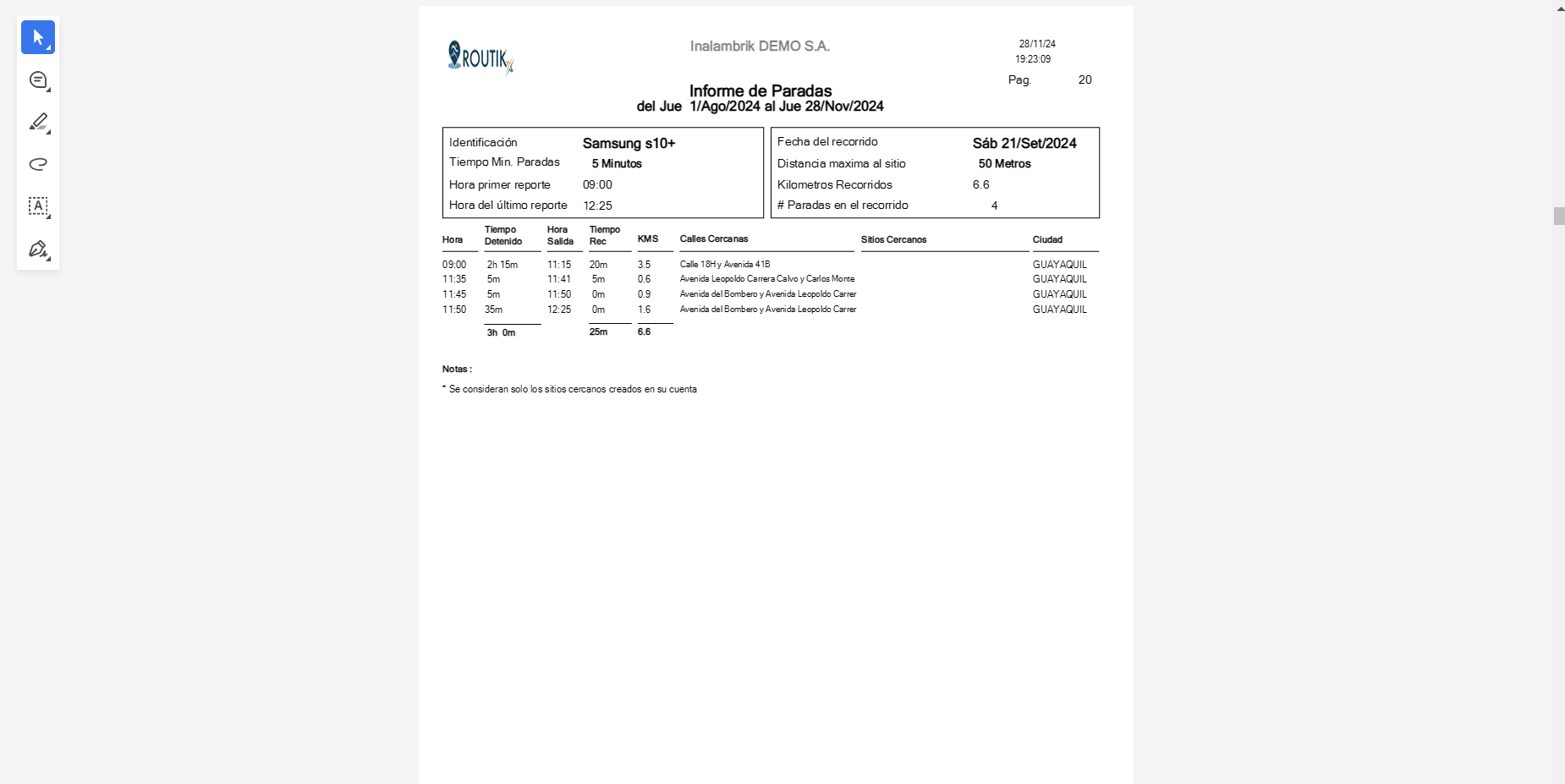
Este informe presenta un reporte de los lugares en los que el gestor se quedó detenido, durante el periodo de tiempo elegido, los tiempos de traslado entre un lugar y otro y un aproximado de los kilómetros recorridos.
El cálculo de los kilómetros recorridos es una estimación, basada en diferentes puntos de geolocalización (reportes de ubicación), a diferencia del odómetro de un vehículo que mide el recorrido segundo a segundo por la ruta de desplazamiento. Este cálculo debe considerarse únicamente como una aproximación que puede tener variaciones con respecto al kilometraje real.
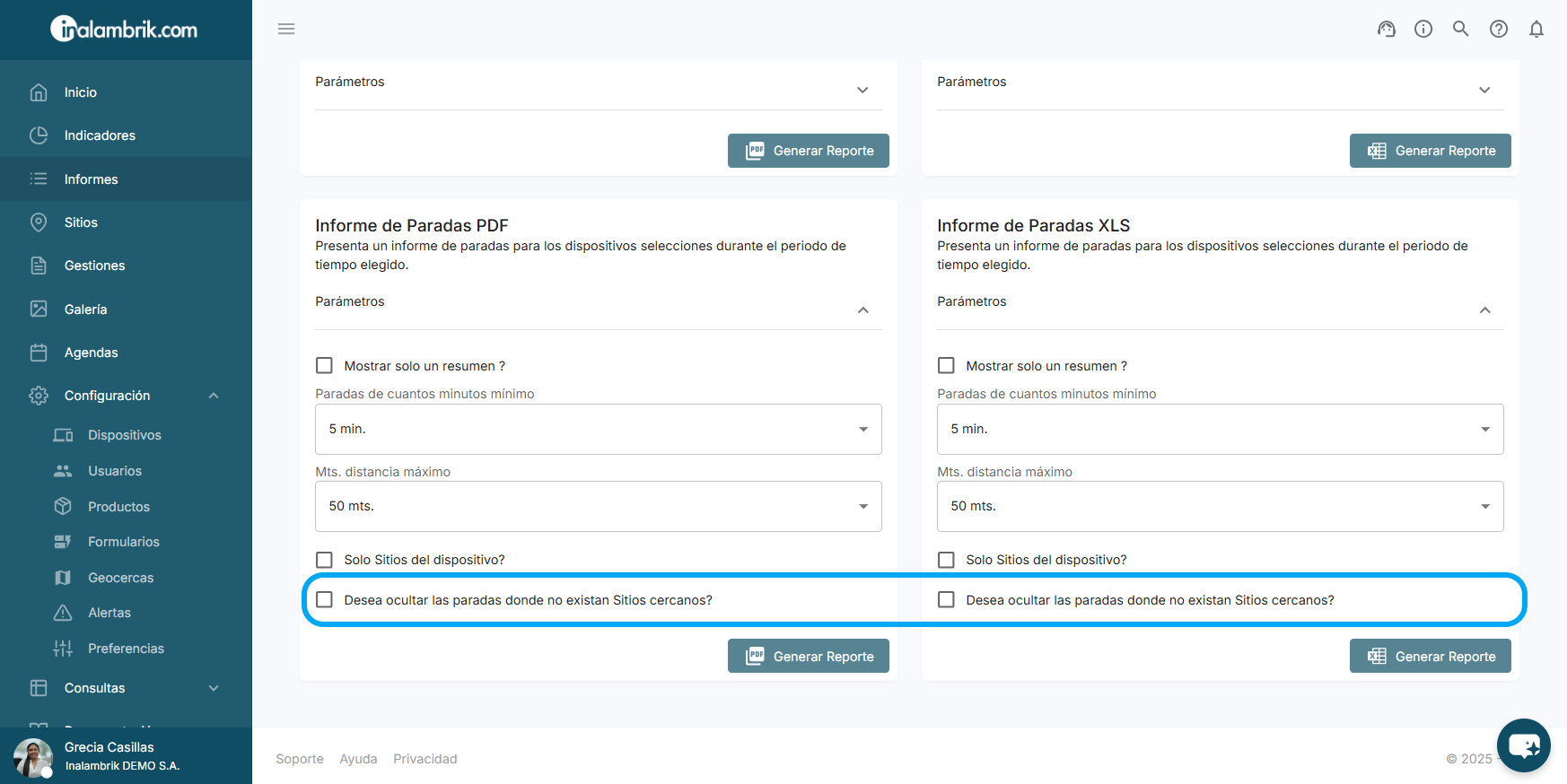
Para omitir las paradas en las que el usuario se haya quedado detenido en un punto en el que no hayan Sitios cercanos, marque la siguiente opción y luego genere el reporte:
Rango de fecha y Dispositivo
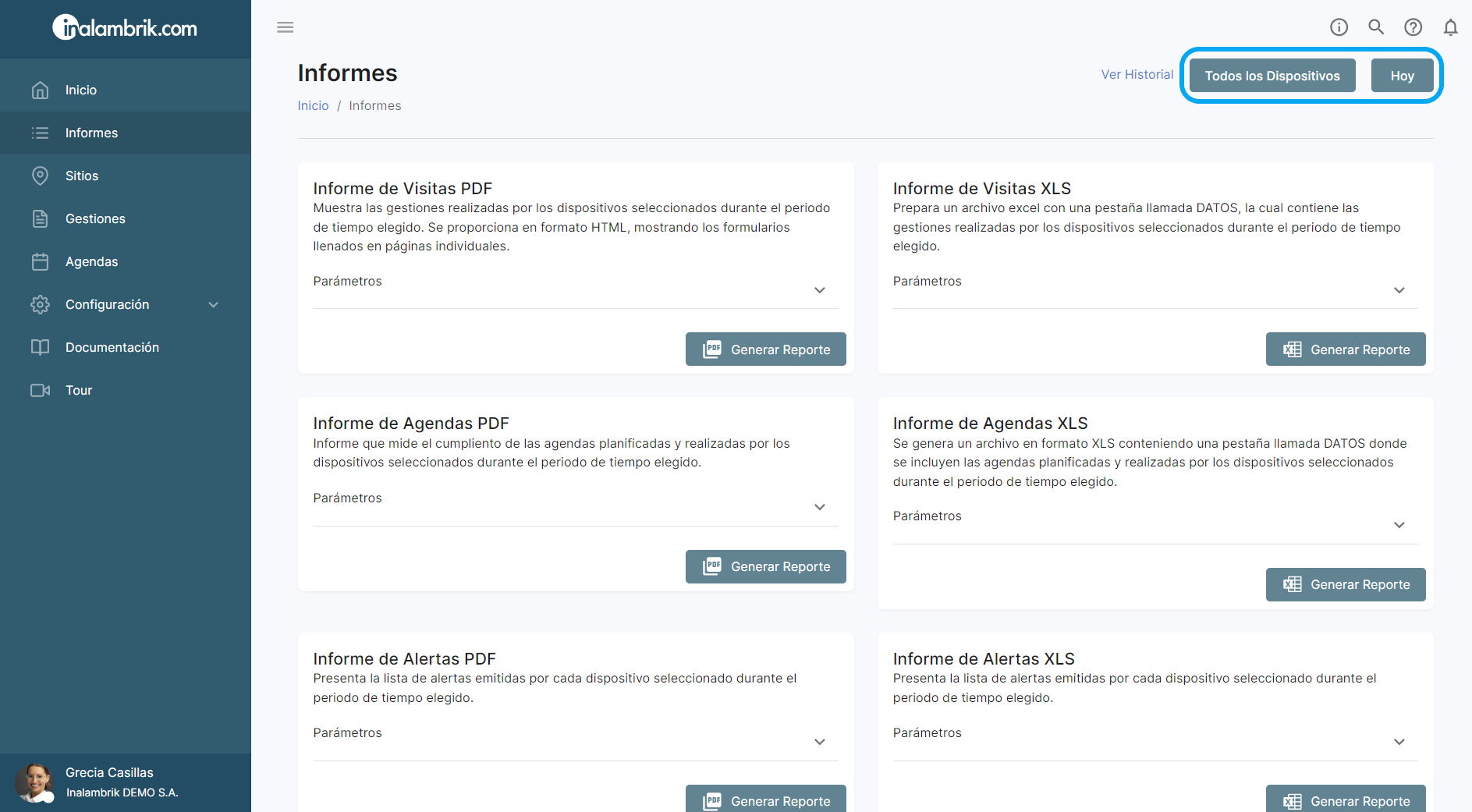
Los informes se generarán por defecto considerando el día actual "Hoy" e incluyendo todos los dispositivos de la cuenta, para modificar esto, seleccione el período de fecha requerido y los dispositivos a considerar haciendo clic en los botones correspondientes como se muestra a continuación.
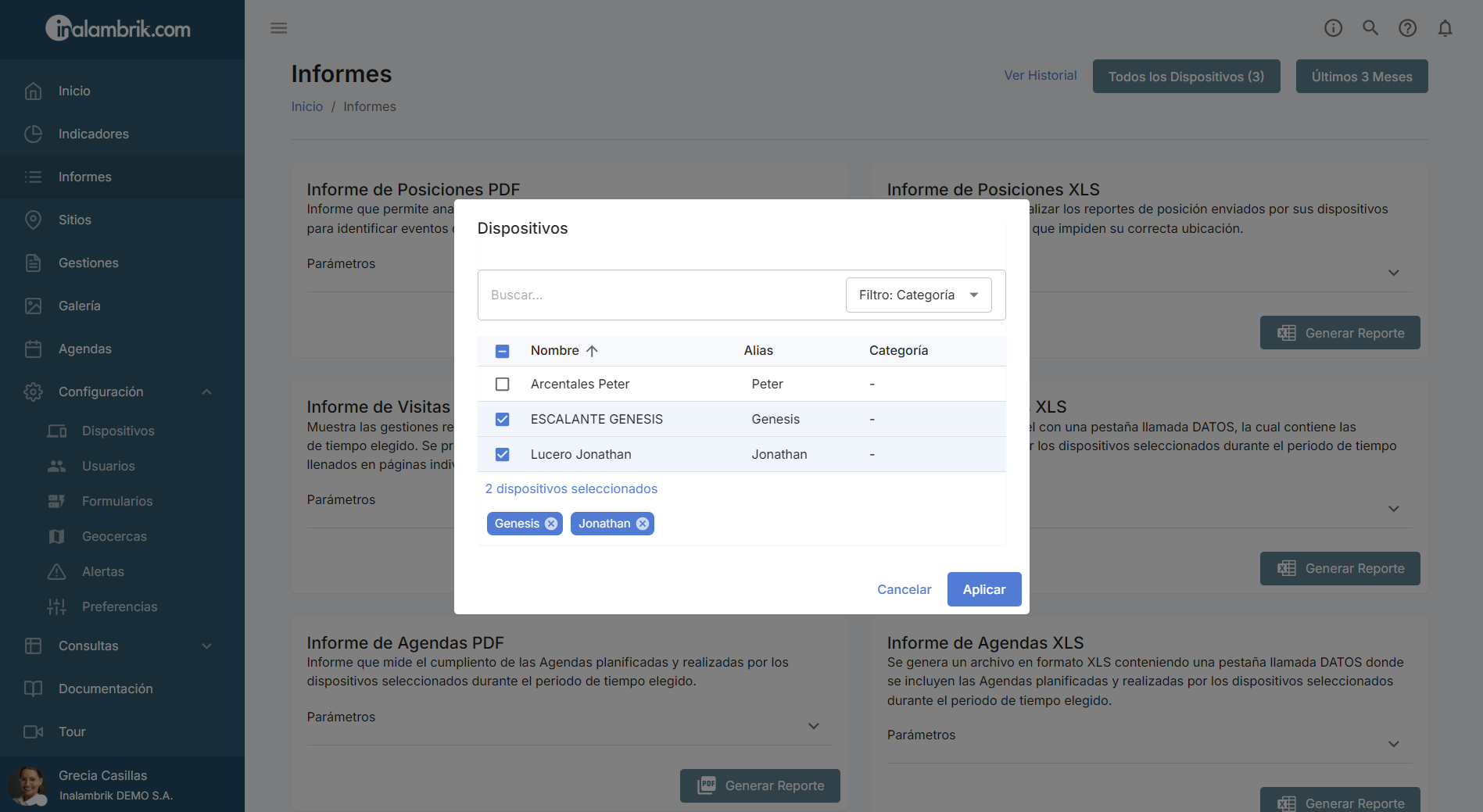
Para considerar únicamente ciertos dispositivos en los informes que requiera obtener, haga clic en el botón "Todos los dispositivos" y marque los dispositivos que requiera escoger. Finalmente haga clic en el botón Aplicar.
Informes Generados
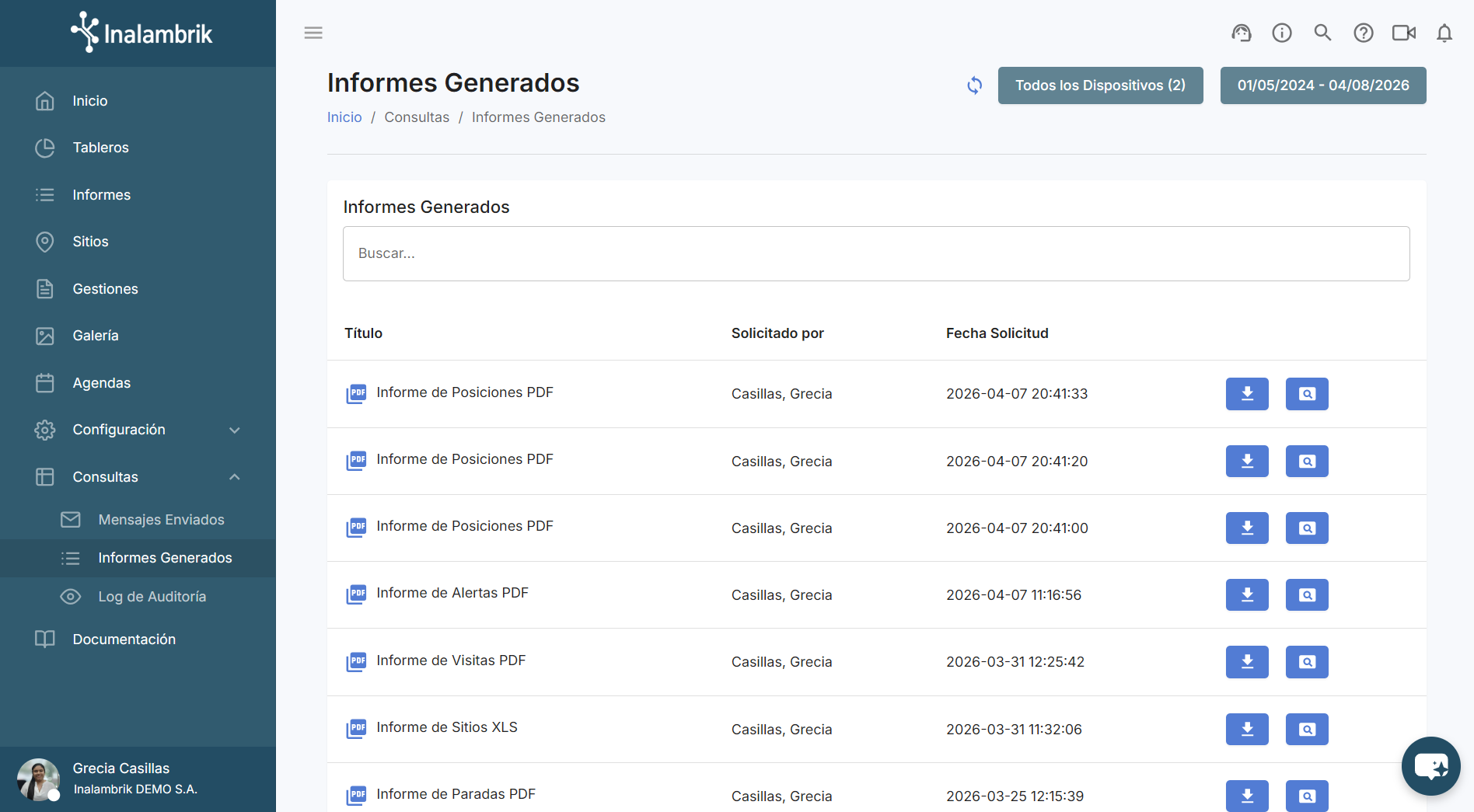
Consulte los informes que ha generado anteriormente y vuelva a obtenerlos haciendo clic en Ver Historial.
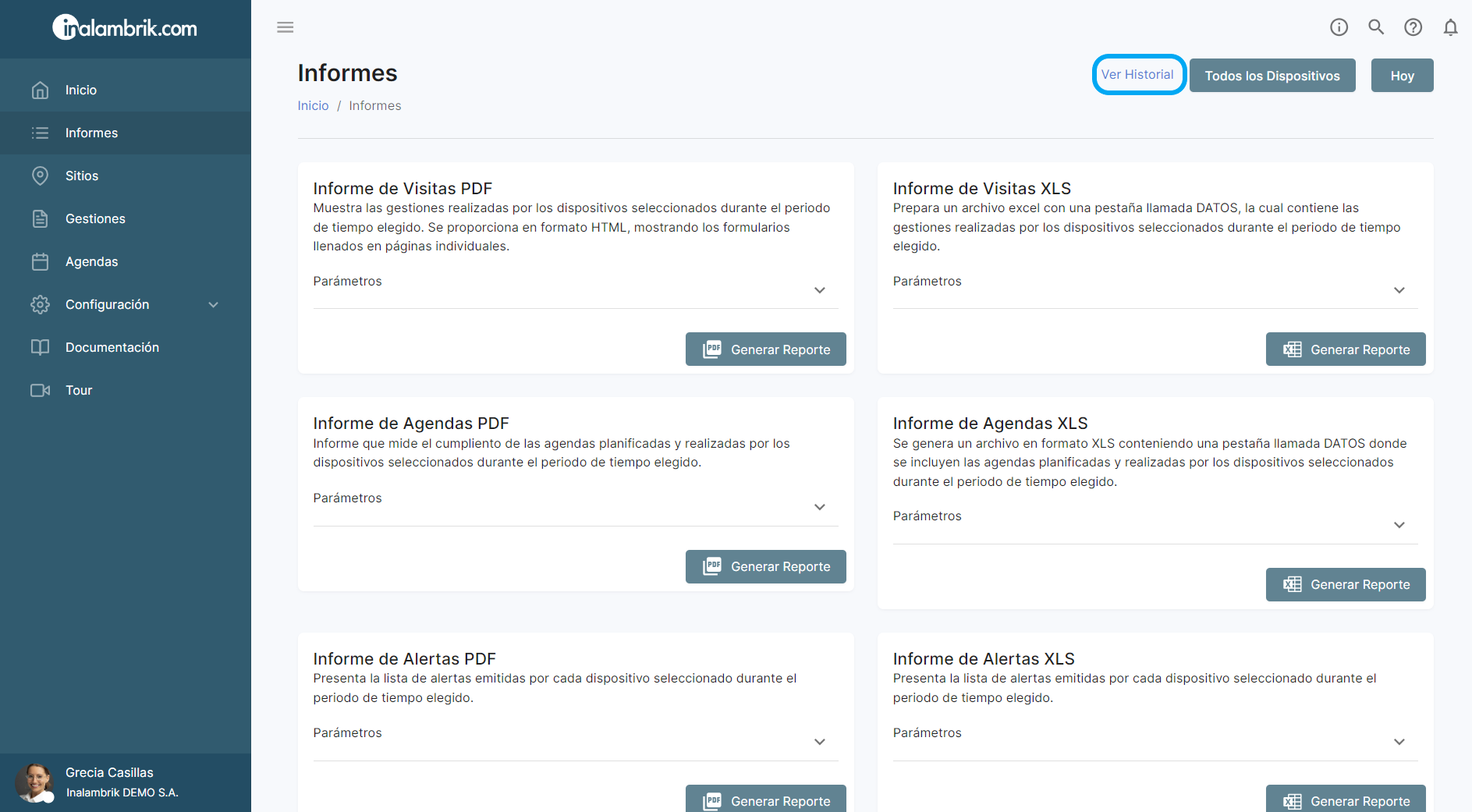
Visualice el historial y descargue el informe requerido.