
En el portal web de Localización además al administrador principal, pueden crearse Usuarios que tengan acceso a la plataforma ingresando con su correo y contraseña para monitorear y supervisar al personal de campo, generar informes y demás funcionalidades del portal web.
Crear Usuarios
Para crear un nuevo usuario realice los siguientes pasos:
1. Ir a Configuración / Usuarios.
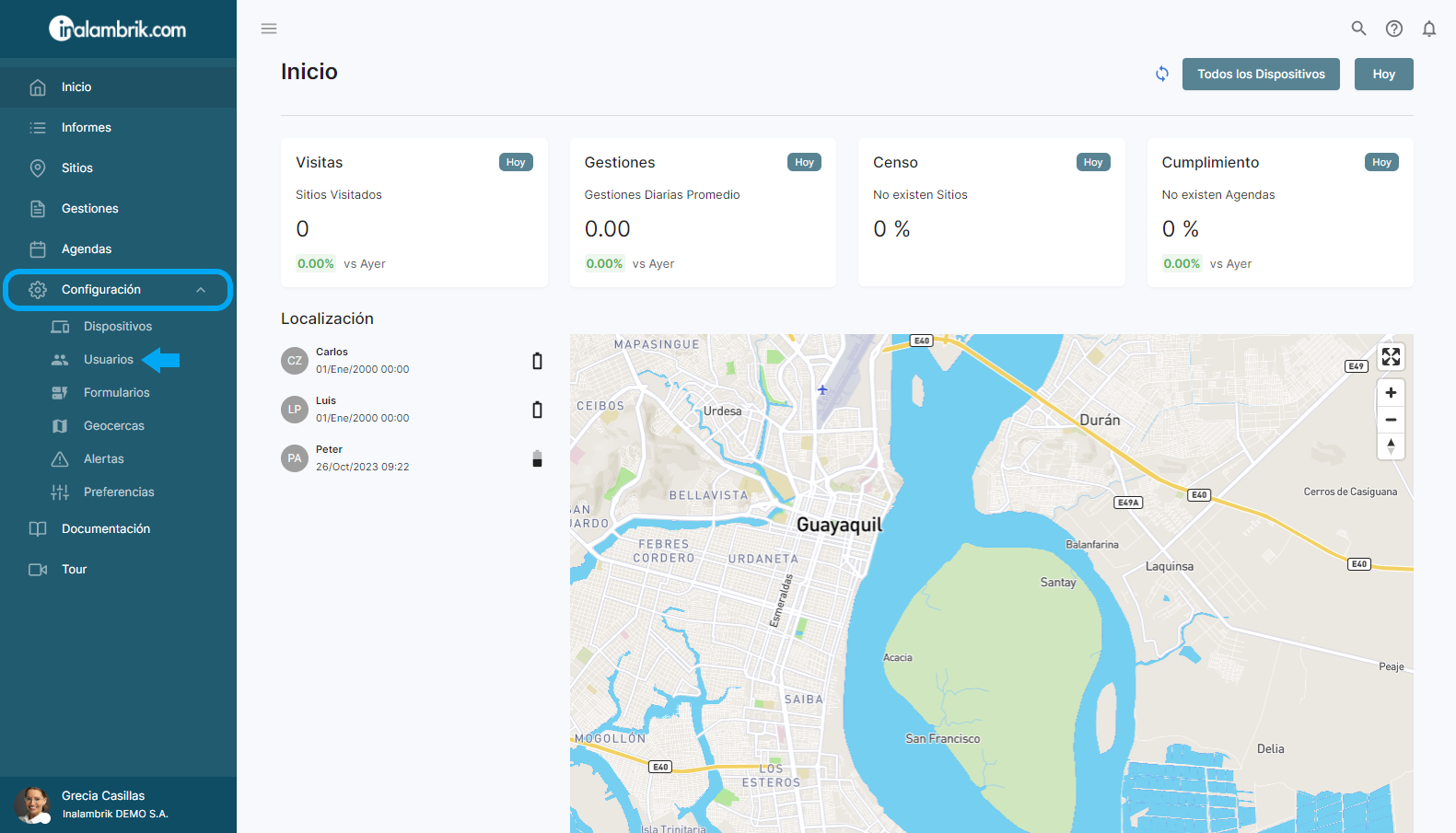
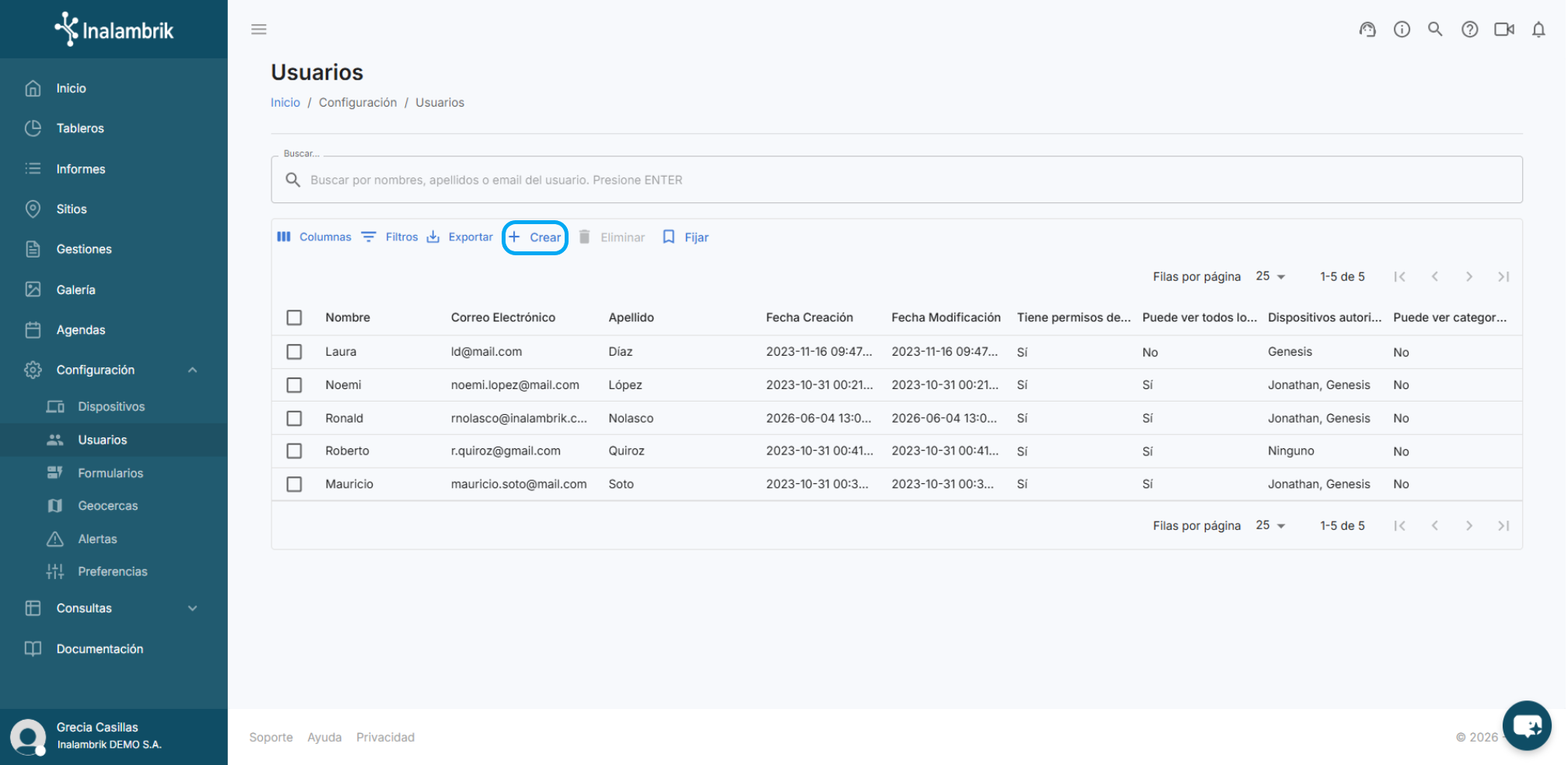
2. Haga clic en la opción Crear.
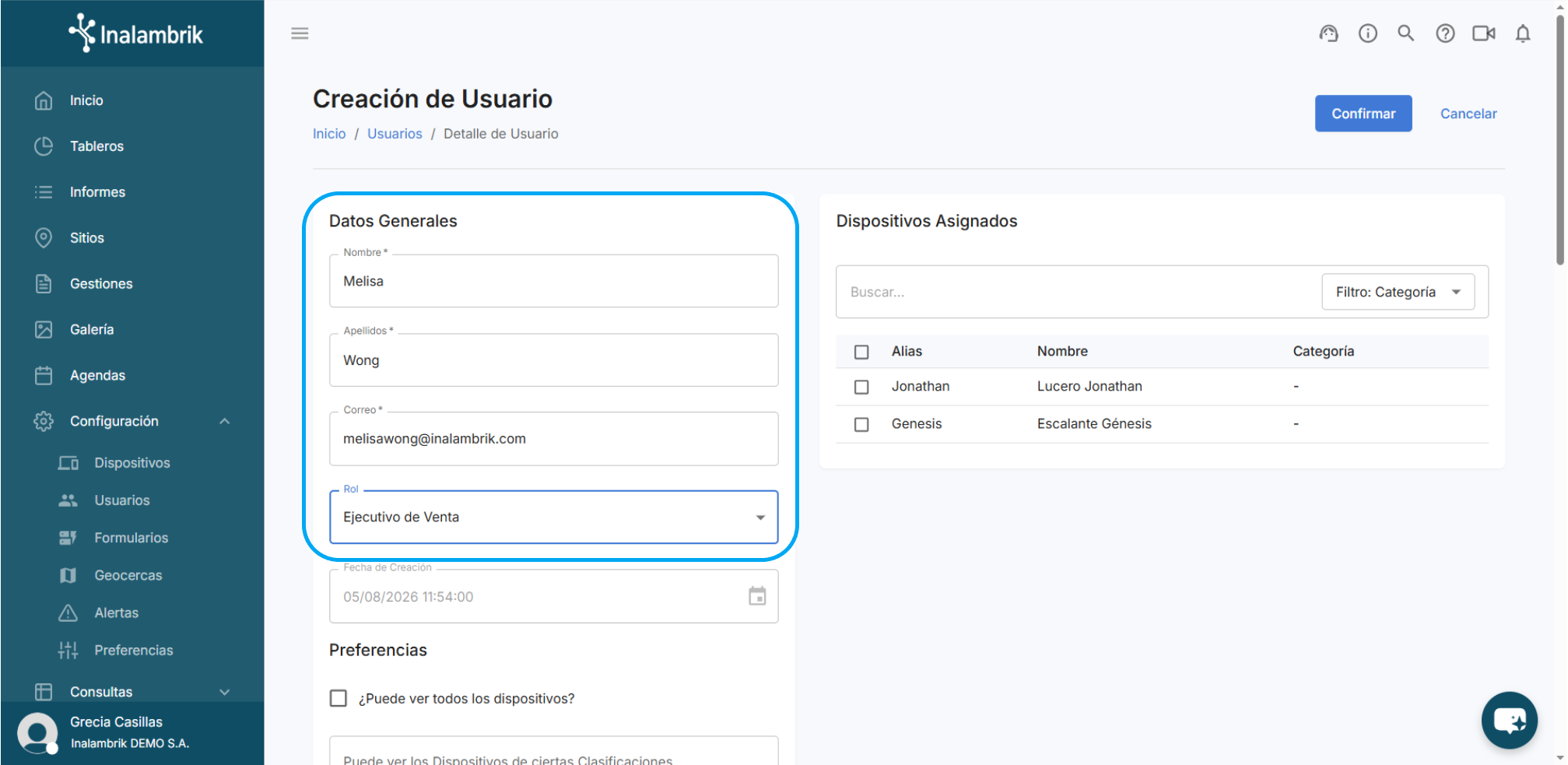
3. Llene los Datos Generales con la información solicitada: Nombre, Apellidos, Correo, Rol (opcional).
4. Configure las Preferencias de este nuevo usuario del portal web.
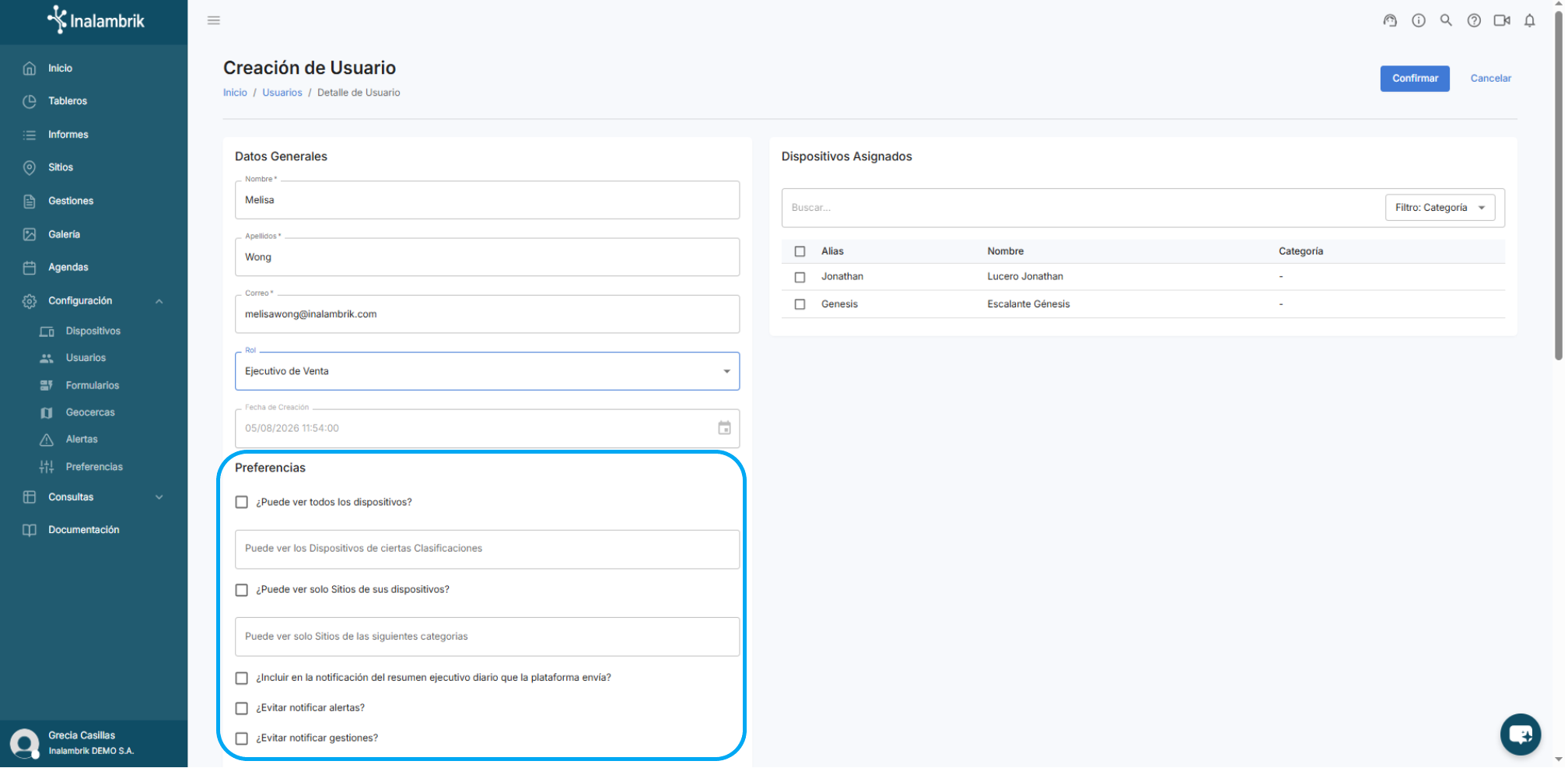
- ¿Puede ver todos los dispositivos?: Active esta opción si el usuario va monitorear la totalidad de los dispositivos de la cuenta. De no ser el caso podrá asignar clasificaciones de dispositivos o seleccionar los dispositivos específicos que va a monitorear el usuario en el listado de la derecha. (Dispositivos Asignados).
- Puede ver los dispositivos de ciertas clasificaciones: Esta preferencia puede simplificar la asignación de dispositivos al usuario, indicando qué clasificaciones de dispositivos puede visualizar, separadas por coma (,).
- ¿Puede ver solo sitios de sus dispositivos?: Marque esta opción para configurar que el usuario solo visualice los sitios o clientes vinculados a los dispositivos que tiene asignados. Si se deja desmarcada, tendrá visibilidad de todos los sitios registrados en la cuenta.
- Puede ver solo sitios de las siguientes categorías: El usuario podrá visualizar únicamente los sitios de las categorías especificadas aquí. Colocar los códigos de categoría separadas por comas.
- ¿Incluir en la notificación diaria que la plataforma envía?: Marque esta casilla si desea que el usuario reciba el resumen de actividades que la plataforma envía automáticamente al finalizar la jornada.
- ¿Evitar notificar alertas?: Active esta opción si prefiere que este usuario no reciba las notificaciones por correo electrónico sobre las alertas generadas por sus dispositivos asignados.
5. Del lado derecho marque/seleccione los Dispositivos que va a asignar al nuevo Usuario, es decir, los Dispositivos que el Usuario podrá controlar y monitorear.
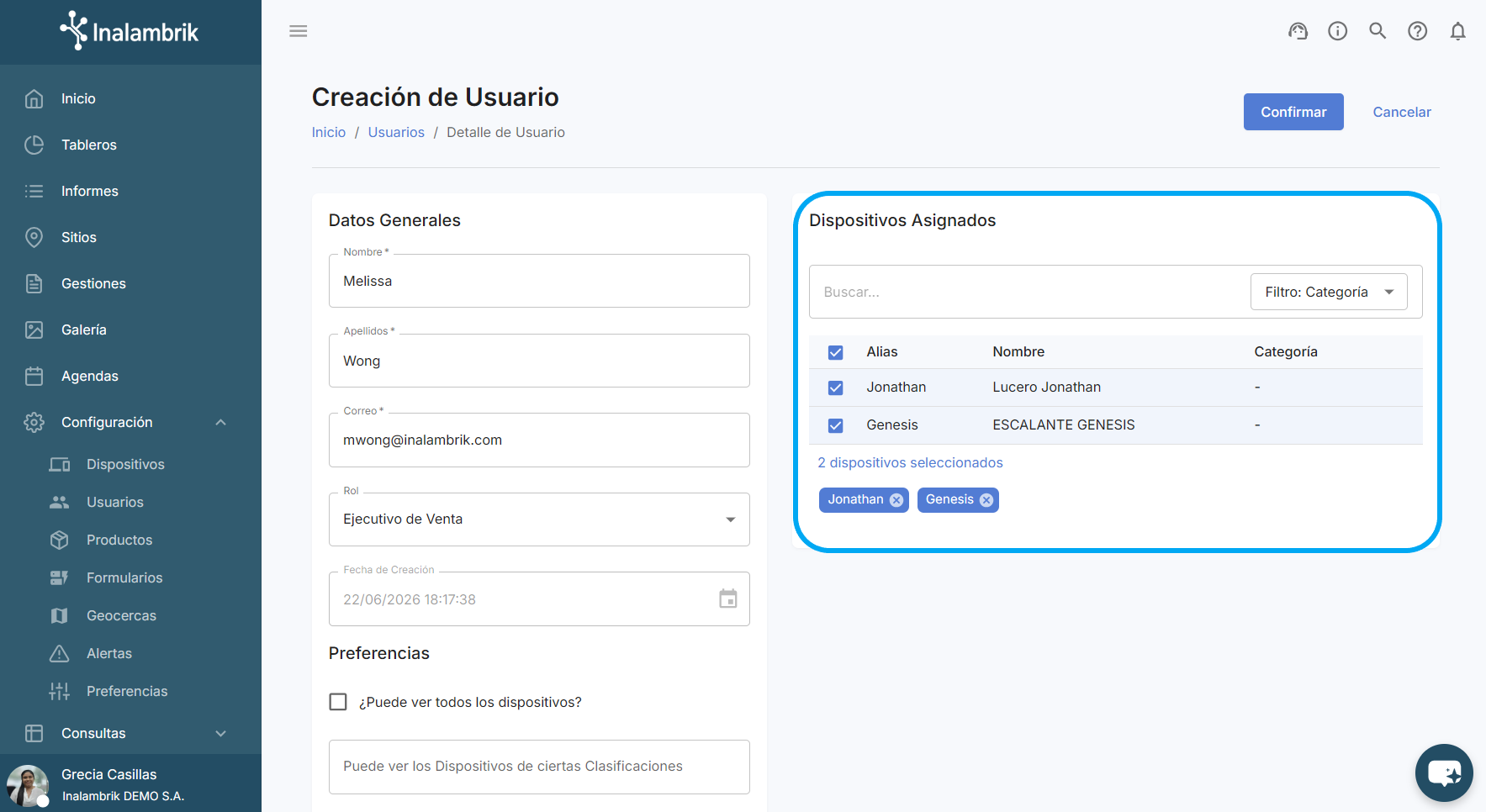
6. Configure también los Permisos y la Opciones del Menú que tendrá el nuevo usuario del portal web.
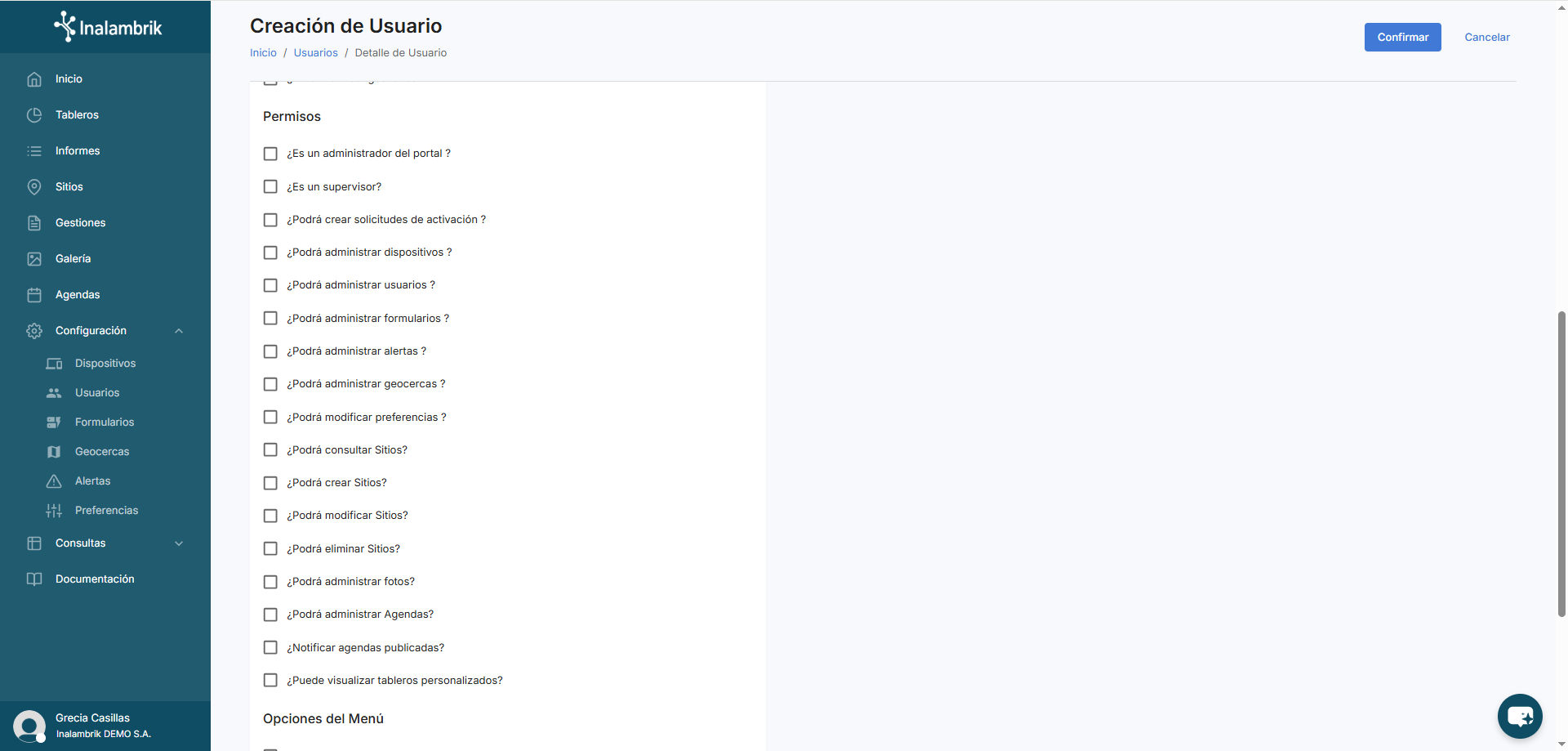
Permisos
- ¿Es un administrador del portal?: Al activar esta preferencia, el usuario tendrá permiso para administrar cualquier elemento del portal (Dispositivos, Usuarios, Alertas, Sitios, Agendas, etc.)
- ¿Es un supervisor?: ¿Los dispositivos asignados están formados por el personal de campo que el usuario supervisa?
- ¿Podrá crear solicitudes de activación?: ¿El usuario tendrá permisos para crear solicitudes de activación?.
- ¿Podrá administrar dispositivos?: ¿El usuario tendrá permisos para modificar o eliminar dispositivos de la cuenta?
- ¿Podrá administrar usuarios?: ¿El usuario tendrá permisos para modificar o eliminar usuarios del portal ?
- ¿Podrá administrar formularios?: ¿El usuario tendrá permisos para modificar o eliminar formularios de la cuenta?
- ¿Podrá administrar alertas?: ¿El usuario tendrá permisos para modificar o eliminar las alertas de la cuenta?
- ¿Podrá administrar geocercas?: ¿El usuario tendrá permisos para modificar o eliminar las geocercas de la cuenta?
- ¿Podrá modificar preferencias?: ¿El usuario tendrá permisos para modificar o eliminar las preferencias de la cuenta?
- ¿Podrá consultar Sitios?: ¿El usuario podrá ver la lista y el detalle de los Sitios?
- ¿Podrá crear Sitios?: ¿El usuario tendrá permisos para registrar nuevos Sitios en la cuenta?
- ¿Podrá modificar Sitios?: ¿El usuario tendrá permisos para editar la información de los Sitios existentes?
- ¿Podrá eliminar Sitios?: ¿El usuario tendrá permisos para borrar Sitios de la cuenta?
- ¿Podrá administrar fotos?: ¿El usuario tendrá permisos para modificar o eliminar las fotos de la galería?
- ¿Podrá administrar Agendas?: ¿El usuario tendrá permisos para modificar o eliminar las Agendas de la cuenta?
- ¿Notificar agendas publicadas?: Al activar esta preferencia, el usuario recibirá notificaciones por correo sobre agendas asignadas a sus gestores de campo.
- ¿Puede visualizar tableros personalizados?: Marcar esta opción para permitir al usuario visualizar tableros personalizados. Es decir, los tableros adicionales que fueron creados manualmente o por la IA.
Opciones del Menú
- ¿Ocultar el mapa en el panel inicial?: Ocultar del mapa del panel de inicio.
- ¿Ocultar la opción Configuración?: Ocultar del menú lateral la opción Configuración.
- ¿Ocultar la opción Sitios?: Ocultar del menú lateral la opción Sitios.
- ¿Ocultar la opción Gestiones?: Ocultar del menú lateral la opción Gestiones.
- ¿Ocultar la opción Agendas?: Ocultar del menú lateral la opción Agendas.
- ¿Ocultar la opción Tableros: Ocultar del menú lateral la opción Tableros.
7. Finalmente haga clic en el botón Confirmar para crear el usuario.
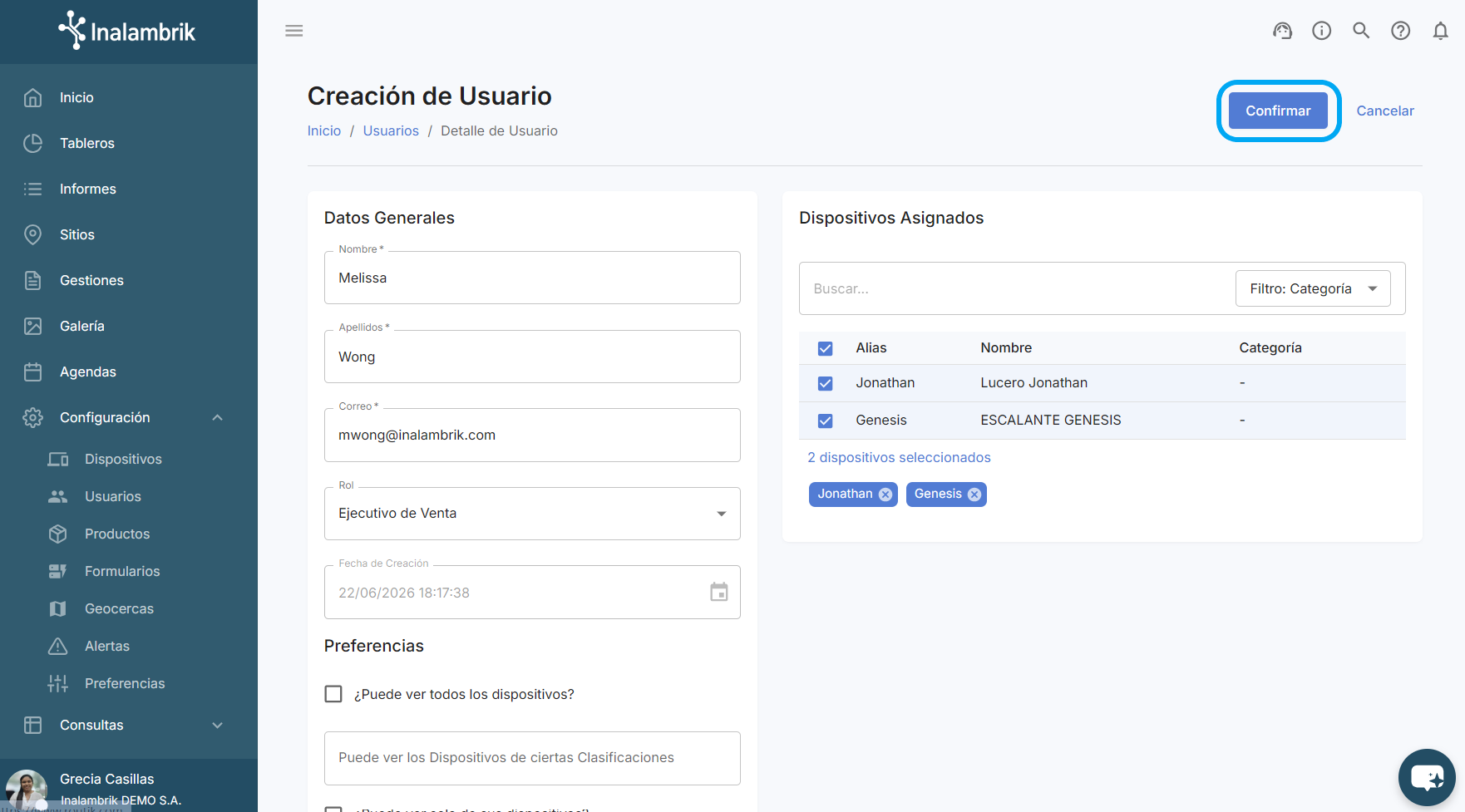
Ahora el Usuario podrá iniciar sesión con el correo configurado y la contraseña temporal que le llegará vía e-mail.
Editar Usuarios
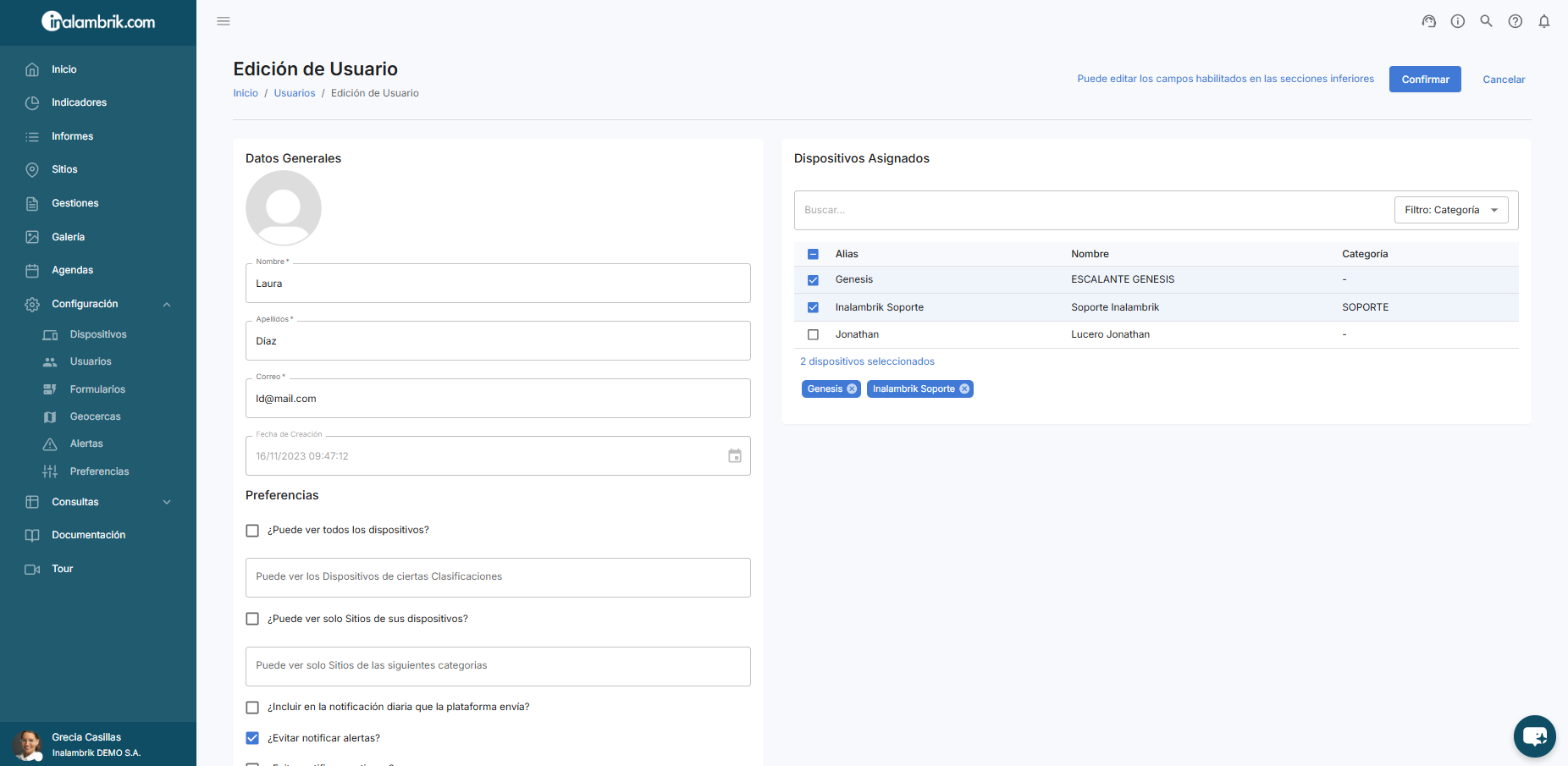
Para modificar los datos de un Usuario haga clic sobre la fila correspondiente al mismo.
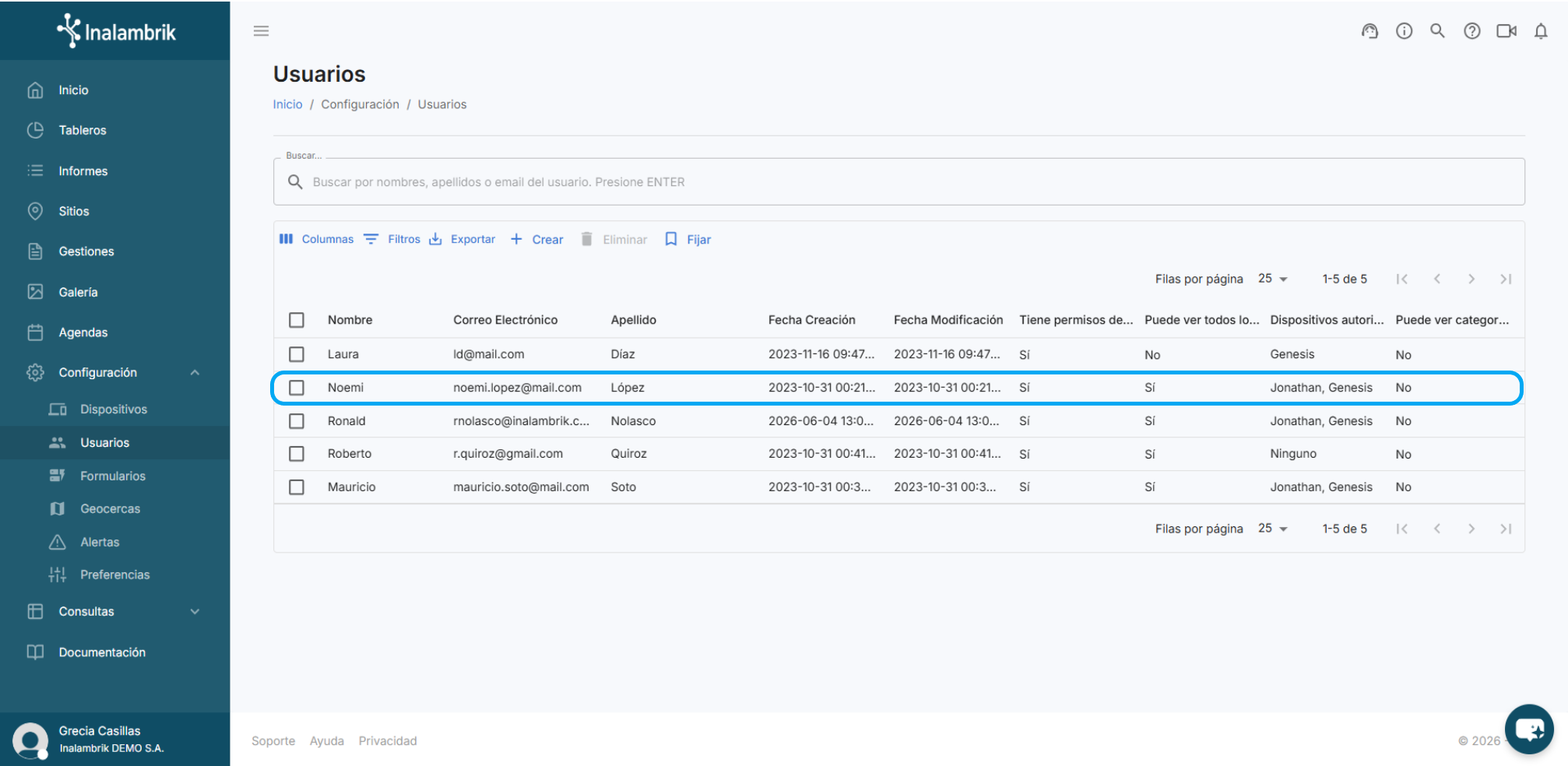
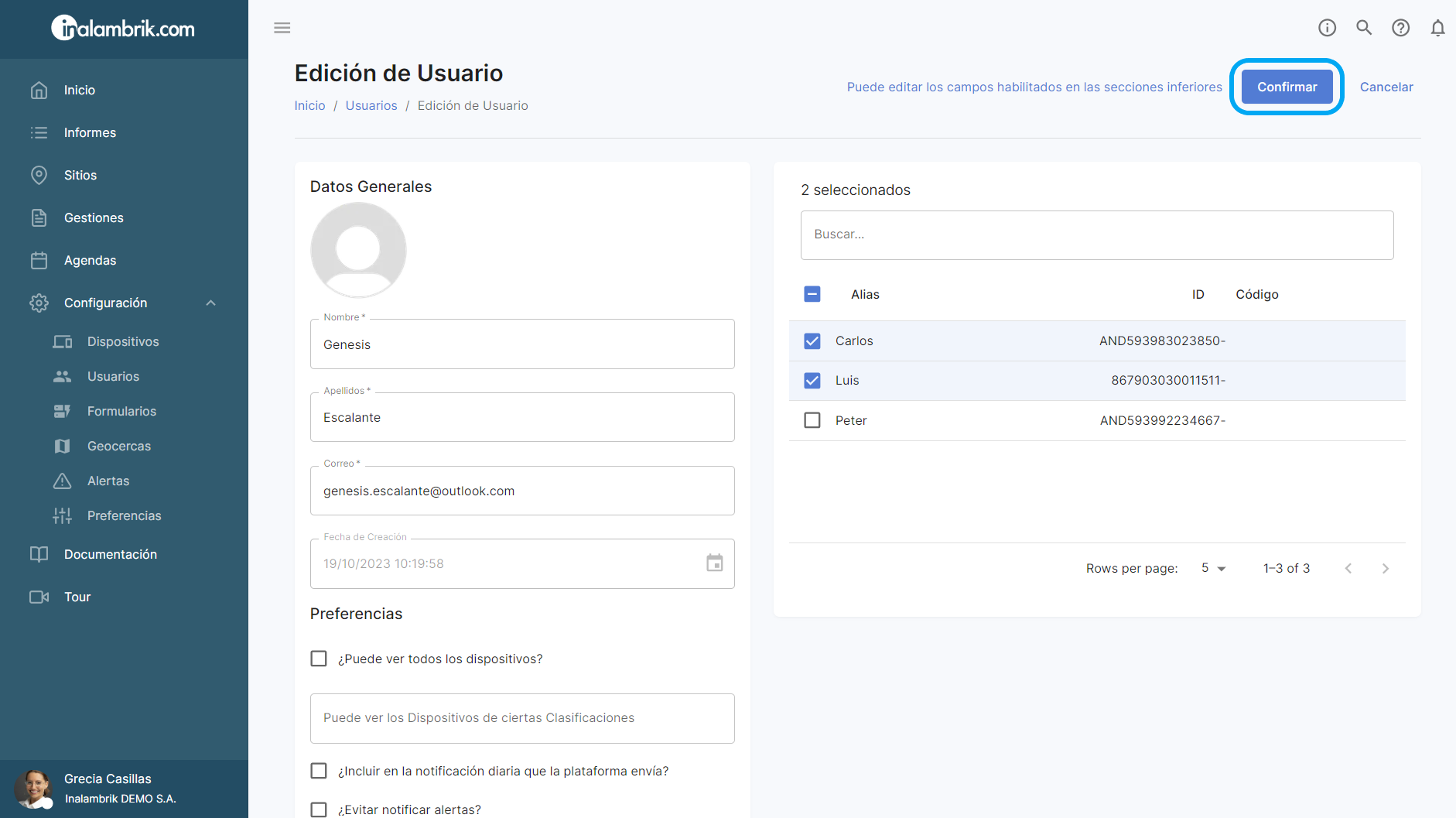
Ahora el sitio está en modo Edición. Realice los cambios requeridos.
Preferencias
- ¿Puede ver todos los dispositivos?: Active esta opción si el usuario va monitorear la totalidad de los dispositivos de la cuenta. De no ser el caso podrá asignar clasificaciones de dispositivos o seleccionar los dispositivos específicos que va a monitorear el usuario en el listado de la derecha. (Dispositivos Asignados).
- ¿Puede ver solo Sitios de sus dispositivos?: El usuario podrá visualizar únicamente los Sitios asignados a sus dispositivos.
- ¿Incluir en la notificación del resumen ejecutivo diario que la plataforma envía?: Al cierre de la jornada, recibirá un correo electrónico con un resumen ejecutivo de la operación. Este informe integra los indicadores clave de los tableros de mando, detallando el desempeño de sus dispositivos durante el día anterior.
- ¿Evitar notificar alertas?: Al activar esta preferencia, el usuario no recibirá notificaciones por correo sobre alertas generadas con sus dispositivos.
- ¿Evitar notificar gestiones?: Al activar esta preferencia, el usuario no recibirá notificaciones por correo cuando sus dispositivos registren gestiones.
Permisos
- ¿Es un administrador del portal?: Al activar esta preferencia, el usuario tendrá permiso para administrar cualquier elemento del portal (Dispositivos, Usuarios, Alertas, Sitios, Agendas, etc.)
- ¿Es un supervisor?: ¿Los dispositivos asignados están formados por el personal de campo que el usuario supervisa?
- ¿Podrá crear solicitudes de activación?: ¿El usuario tendrá permisos para crear solicitudes de activación?.
- ¿Podrá administrar dispositivos?: ¿El usuario tendrá permisos para modificar o eliminar dispositivos de la cuenta?
- ¿Podrá administrar usuarios?: ¿El usuario tendrá permisos para modificar o eliminar usuarios del portal ?
- ¿Podrá administrar formularios?: ¿El usuario tendrá permisos para modificar o eliminar formularios de la cuenta?
- ¿Podrá administrar alertas?: ¿El usuario tendrá permisos para modificar o eliminar las alertas de la cuenta?
- ¿Podrá administrar geocercas?: ¿El usuario tendrá permisos para modificar o eliminar las geocercas de la cuenta?
- ¿Podrá modificar preferencias?: ¿El usuario tendrá permisos para modificar o eliminar las preferencias de la cuenta?
- ¿Podrá consultar Sitios?: ¿El usuario podrá ver la lista y el detalle de los Sitios?
- ¿Podrá crear Sitios?: ¿El usuario tendrá permisos para registrar nuevos Sitios en la cuenta?
- ¿Podrá modificar Sitios?: ¿El usuario tendrá permisos para editar la información de los Sitios existentes?
- ¿Podrá eliminar Sitios?: ¿El usuario tendrá permisos para borrar Sitios de la cuenta?
- ¿Podrá administrar fotos?: ¿El usuario tendrá permisos para modificar o eliminar las fotos de la galería?
- ¿Podrá administrar Agendas?: ¿El usuario tendrá permisos para modificar o eliminar las Agendas de la cuenta?
- ¿Notificar agendas publicadas?: Al activar esta preferencia, el usuario recibirá notificaciones por correo sobre agendas asignadas a sus gestores de campo.
- ¿Puede visualizar tableros personalizados?: Marcar esta opción para permitir al usuario visualizar tableros personalizados. Es decir, los tableros adicionales que fueron creados manualmente o por la IA.
Opciones del Menú
- ¿Ocultar el mapa en el panel inicial?: Ocultar del mapa del panel de inicio.
- ¿Ocultar la opción Configuración?: Ocultar del menú lateral la opción Configuración.
- ¿Ocultar la opción Sitios?: Ocultar del menú lateral la opción Sitios.
- ¿Ocultar la opción Gestiones?: Ocultar del menú lateral la opción Gestiones.
- ¿Ocultar la opción Agendas?: Ocultar del menú lateral la opción Agendas.
- ¿Ocultar la opción Tableros: Ocultar del menú lateral la opción Tableros.
Eliminar Usuarios
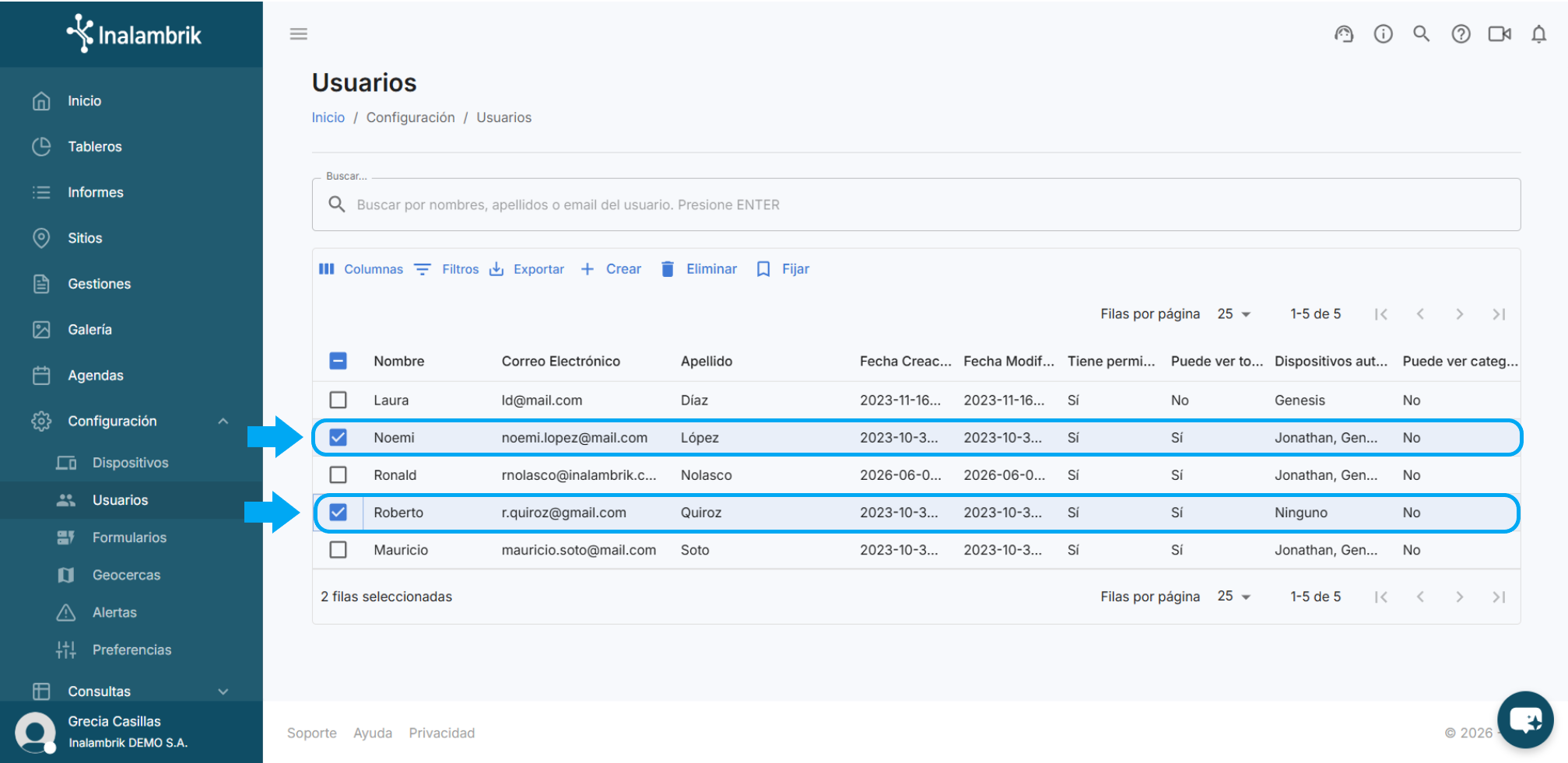
Seleccione los Usuarios que va a eliminar marcándolos como se muestra en la siguiente imagen y haga clic en la opción Eliminar.
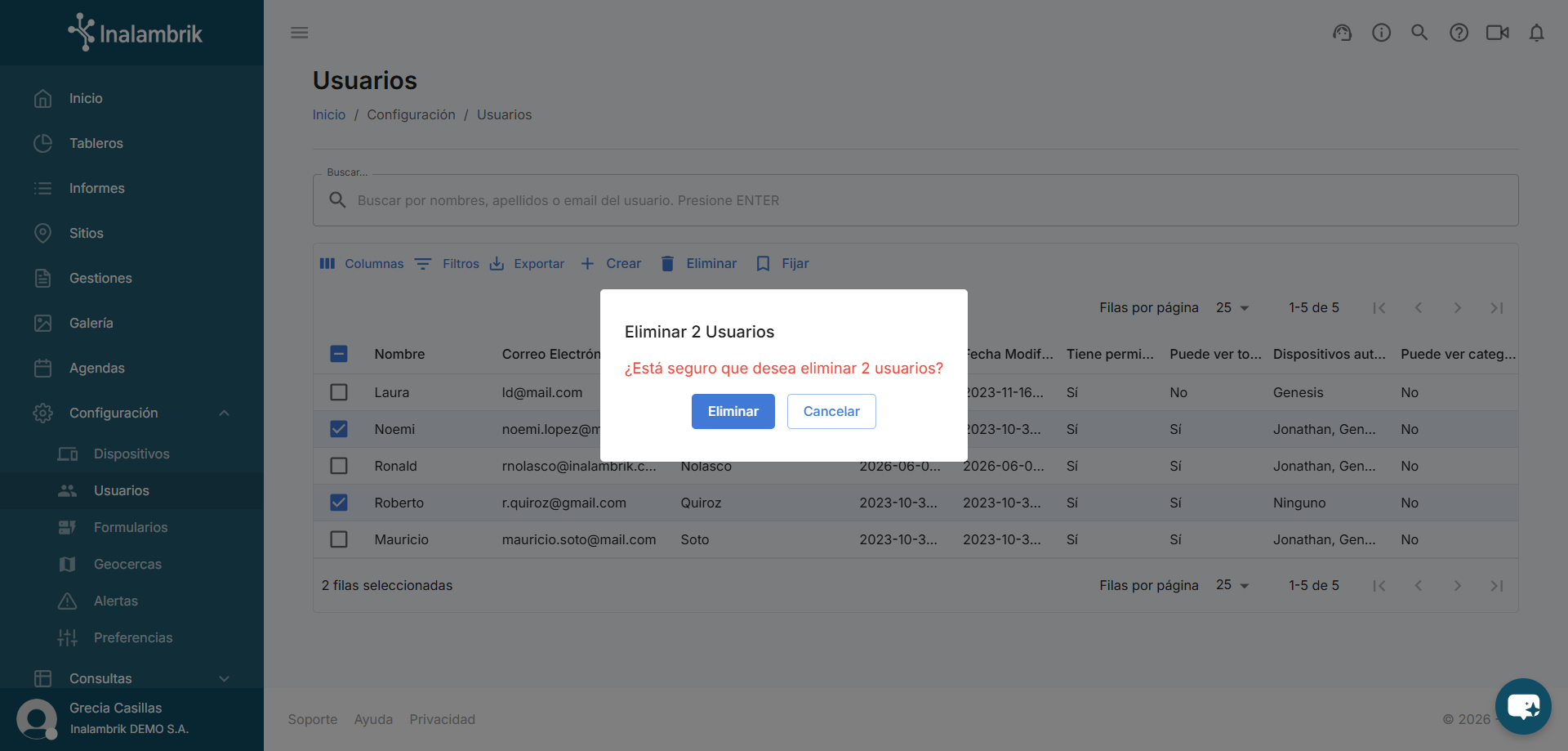
Se mostrará un mensaje de confirmación, si está seguro presione el botón Eliminar.
Exportar Usuarios
Para obtener un listado de todos los Usuarios de su cuenta, haga clic en Exportar y seleccione la opción de su preferencia.
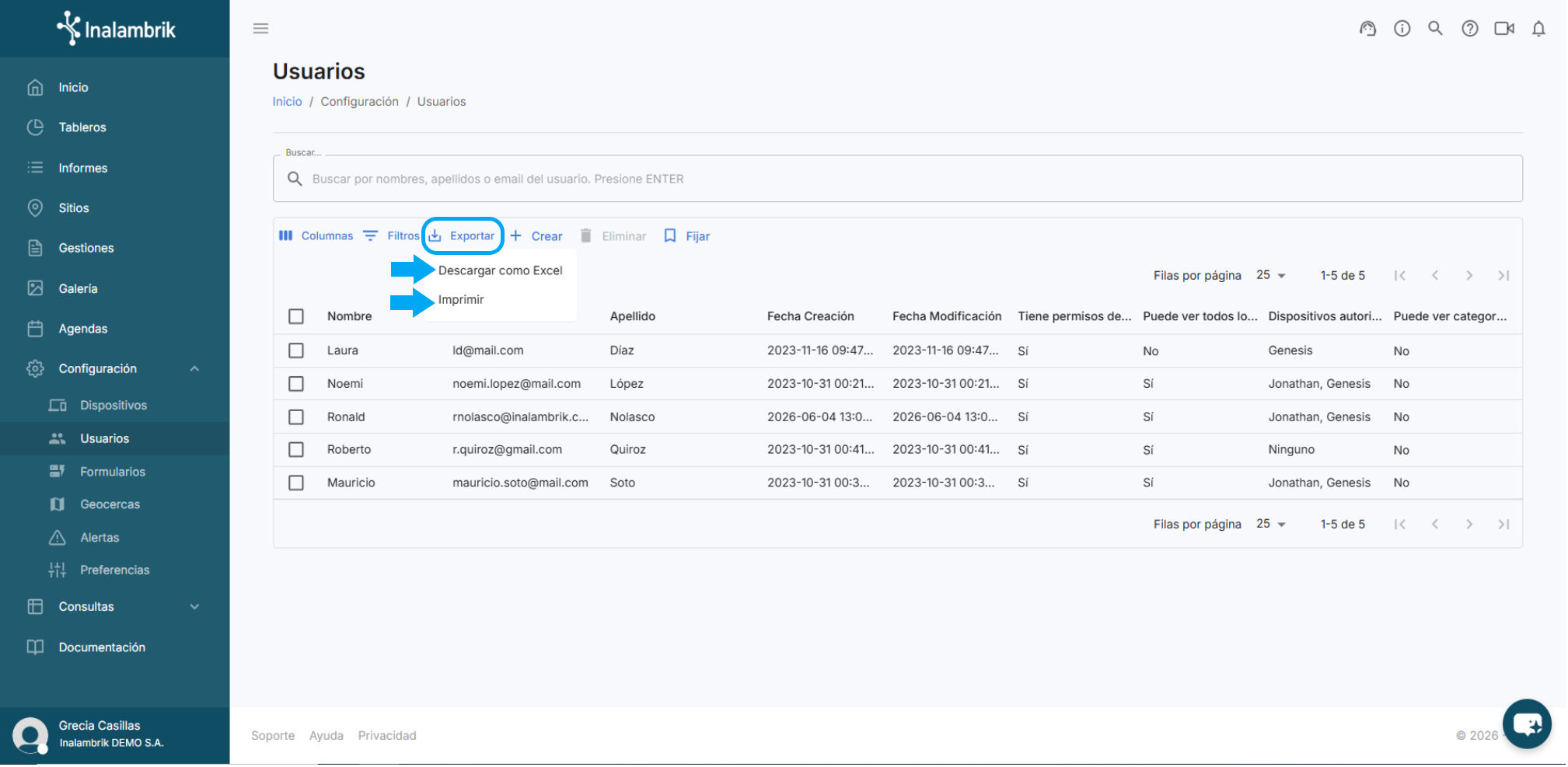
Puede descargarlo como Excel o elija la opción "Imprimir" y luego podrá guardarlo como PDF.

Selección de Columnas
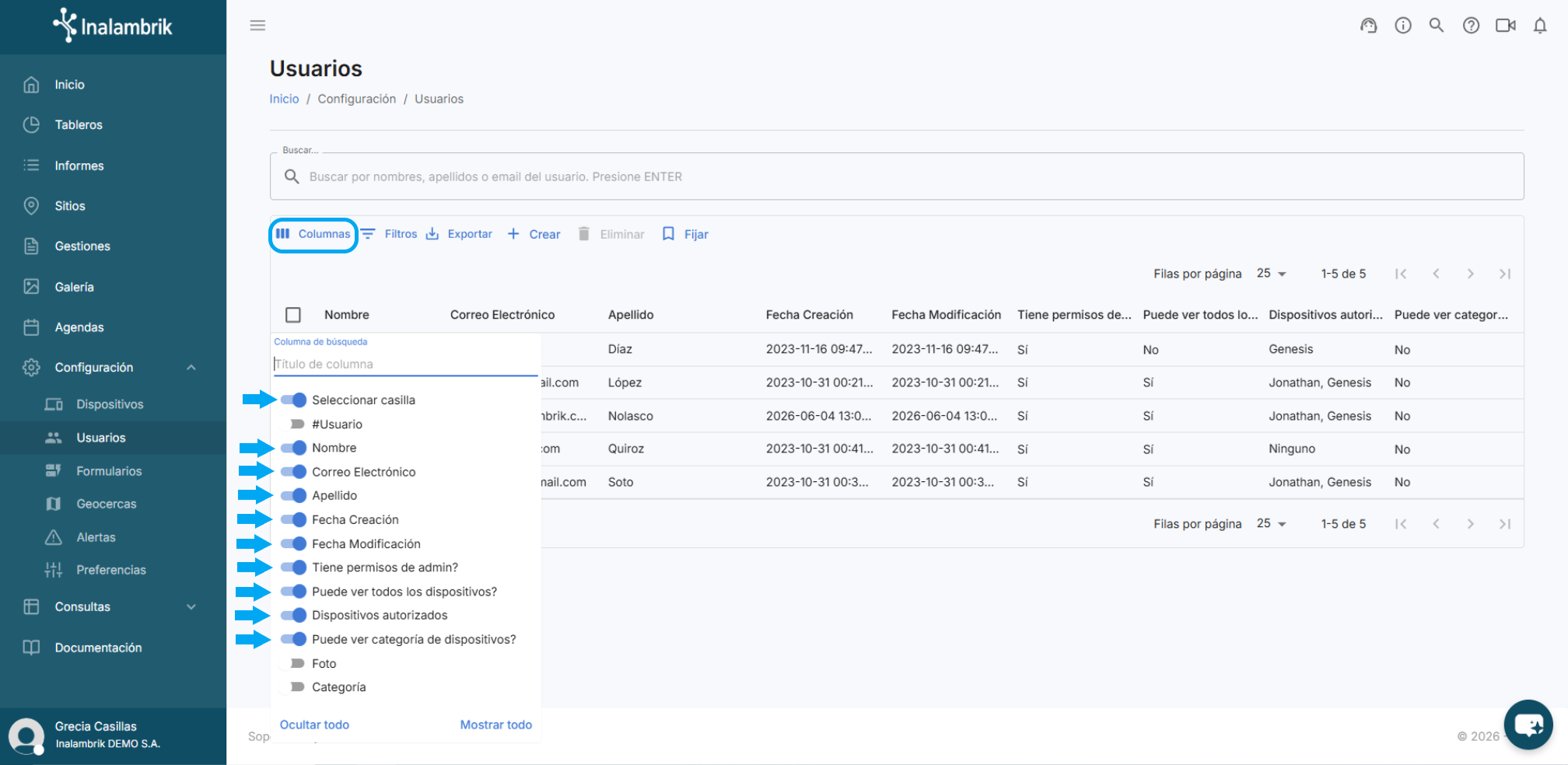
Para personalizar las columnas de datos que muestran la información de los Usuarios haga clic en la opción Columnas y marque o desmarque las que requiera ocultar o incluir como se muestra en la siguiente imagen:
Búsqueda y Filtros
Utilice la barra de búsqueda para consultar los usuarios de su cuenta por nombre, apellido, correo, etc.
También puede hacer clic en la opción Filtros para especificar más su búsqueda.