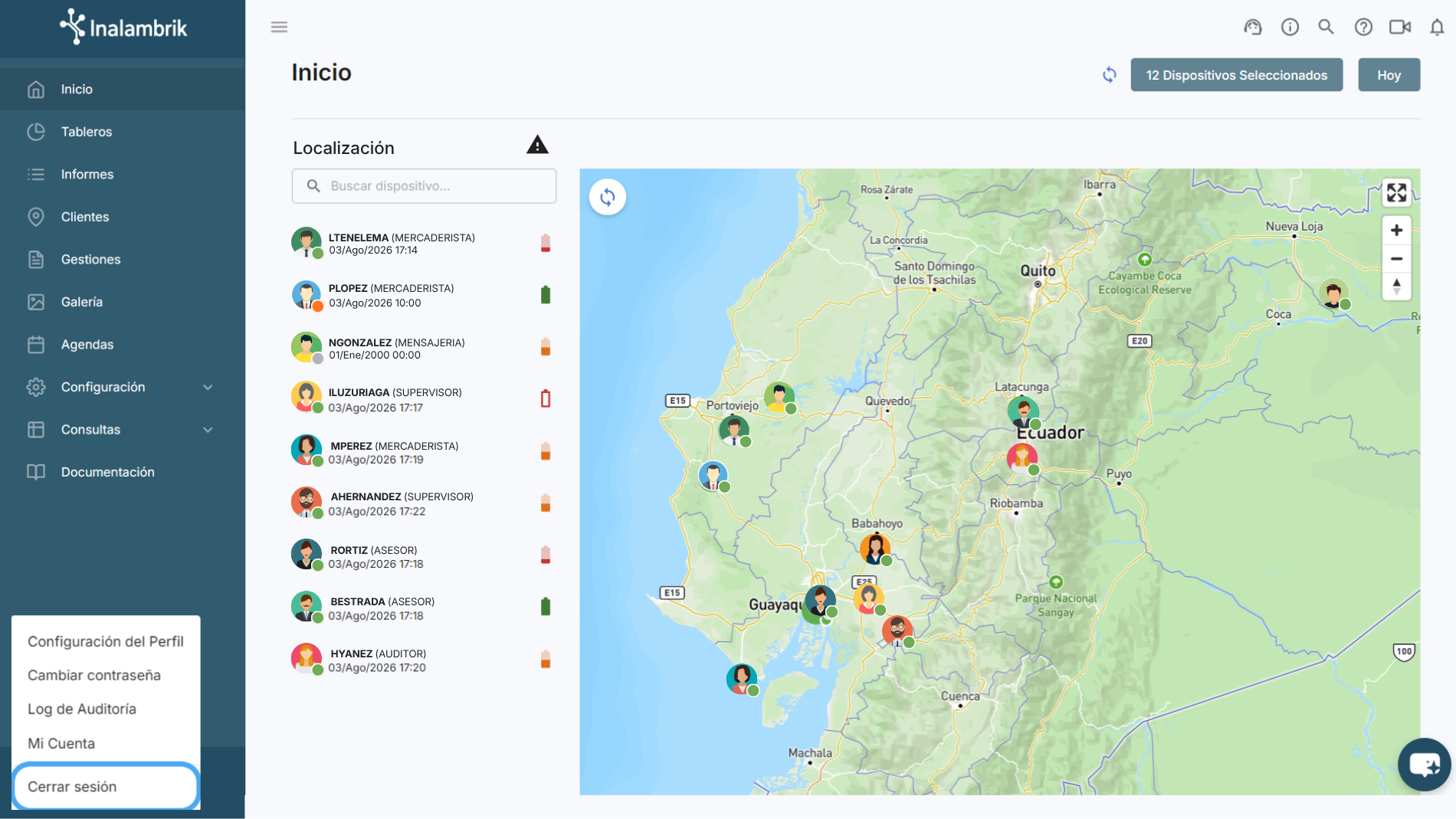
Al iniciar sesión en el portal web podrá visualizar el Panel Inicial en el que tendrá acceso al mapa en donde podrá localizar a sus gestores de acuerdo a la última ubicación en la que se hayan encontrado .
Localización
Visualice el listado de dispositivos y sus ubicaciones correspondientes en el mapa de acuerdo al último reporte de ubicación recibido. Puede filtrar el listado de sus dispositivos ingresando en la cuadro de búsqueda el nombre, alias o clasificación de sus gestores.
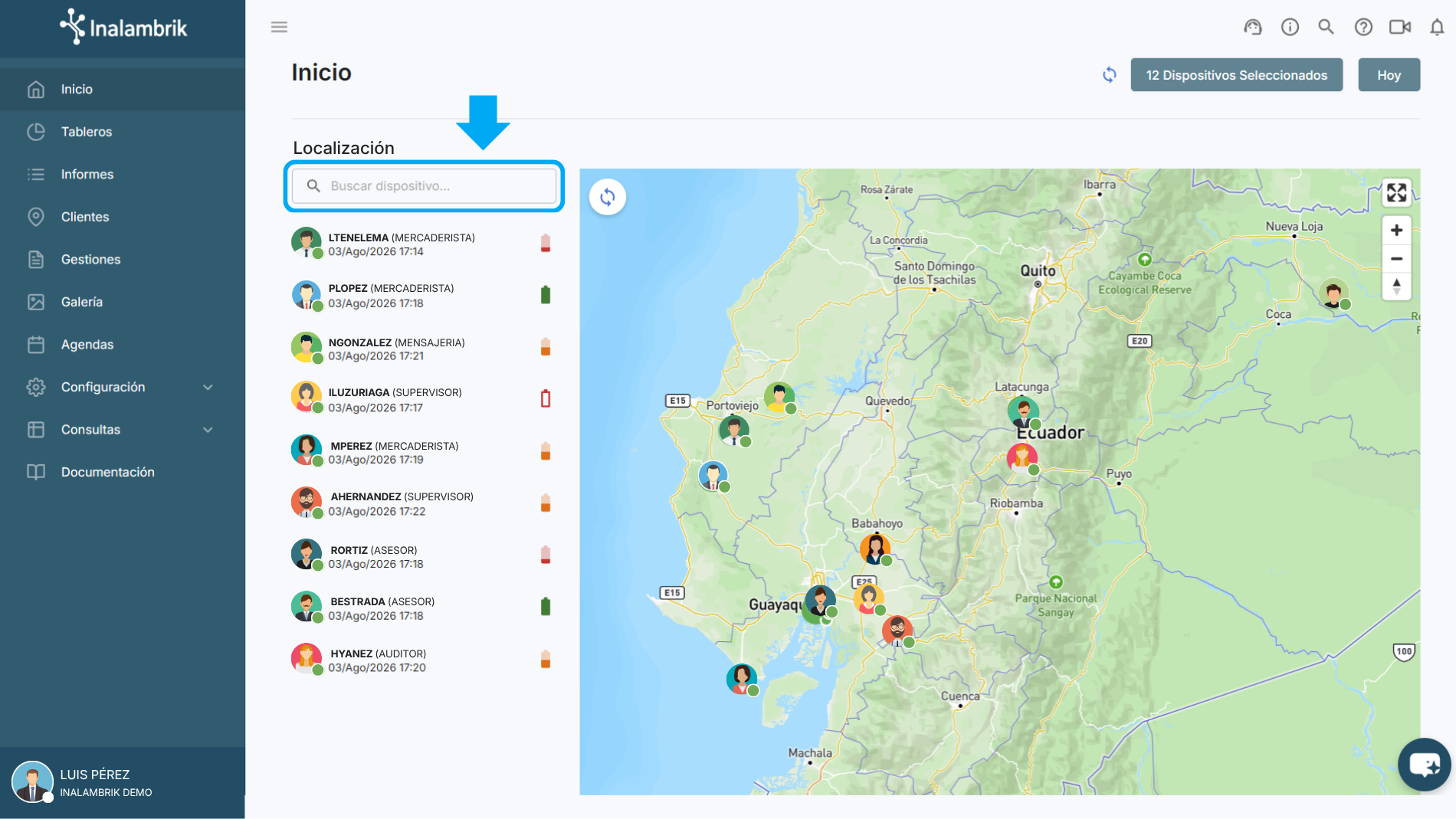
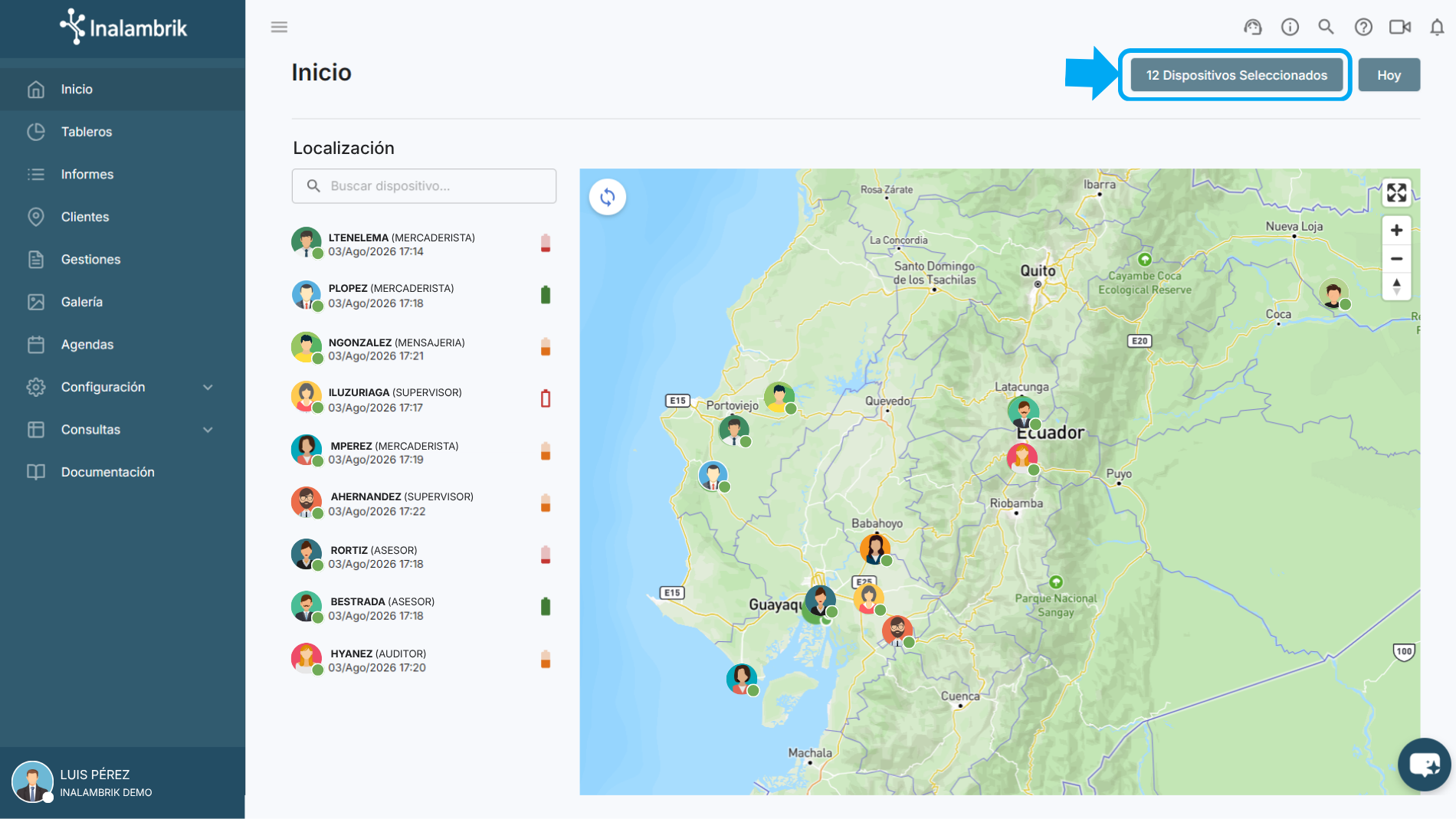
De cada dispositivo de la lista podrá visualizar su foto de perfil (en caso de no estar configurada, se mostrarán sus iniciales) junto a un círculo de color que representa el estado del dispositivo, el Alias (acompañado de la clasificación entre paréntesis en caso de tenerla configurada) y la fecha y hora de su último reporte de ubicación.
Además, al posicionar el cursor sobre el ícono de batería, podrá consultar el porcentaje de carga del dispositivo de su gestor.
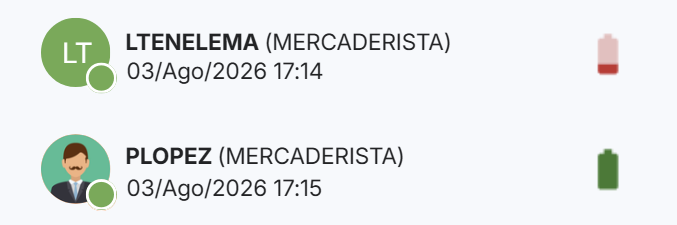
También puede filtrar los dispositivos dirigiéndose al botón que se encuentra en la parte superior derecha y haciendo clic. Luego marque los dispositivos requeridos y finalmente haga clic en el botón Aplicar para que pueda visualizar en el mapa la última ubicación de los dispositivos seleccionados.
Para actualizar a la última ubicación de los dispositivos, presione el ícono de sincronización. 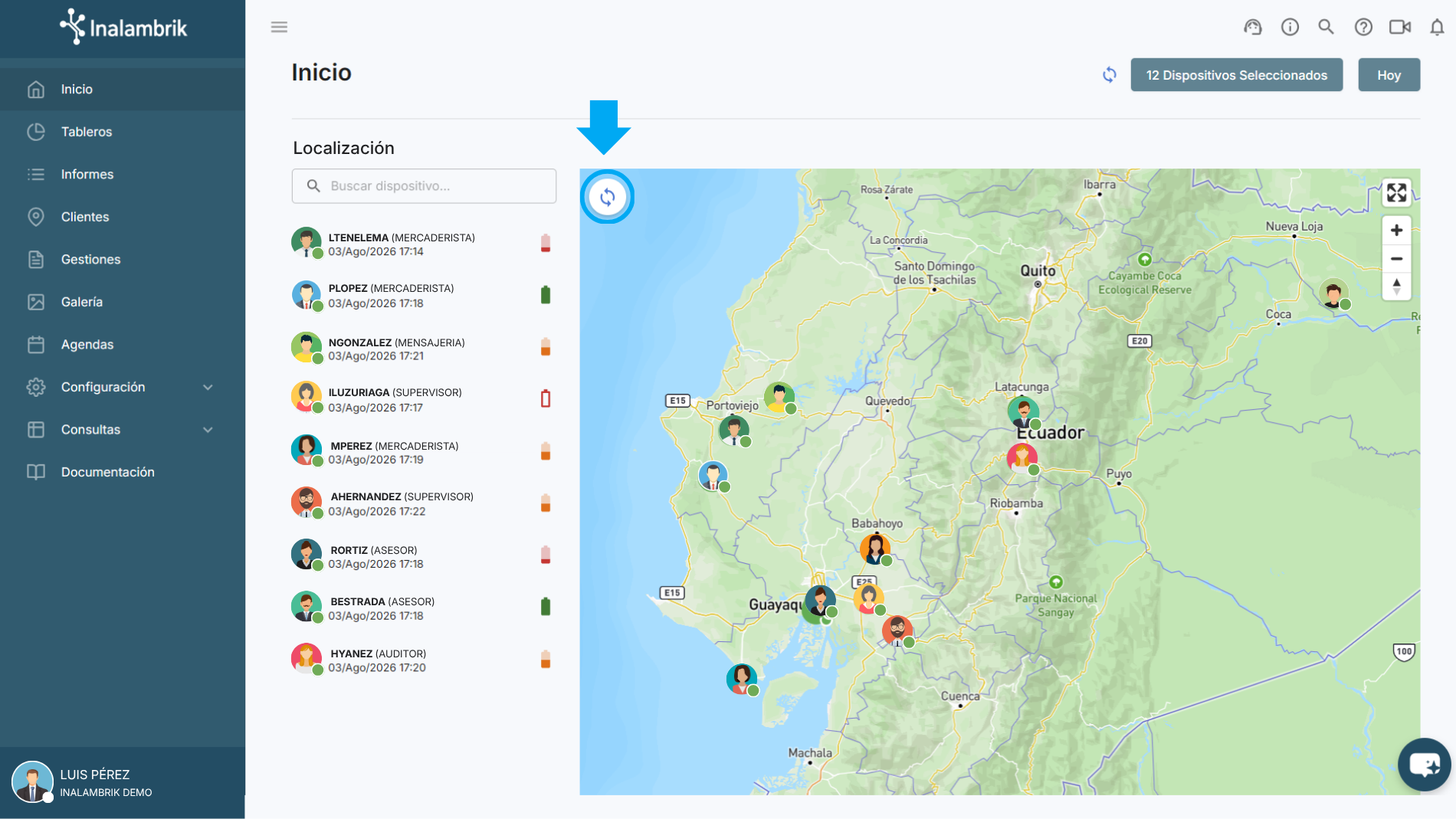
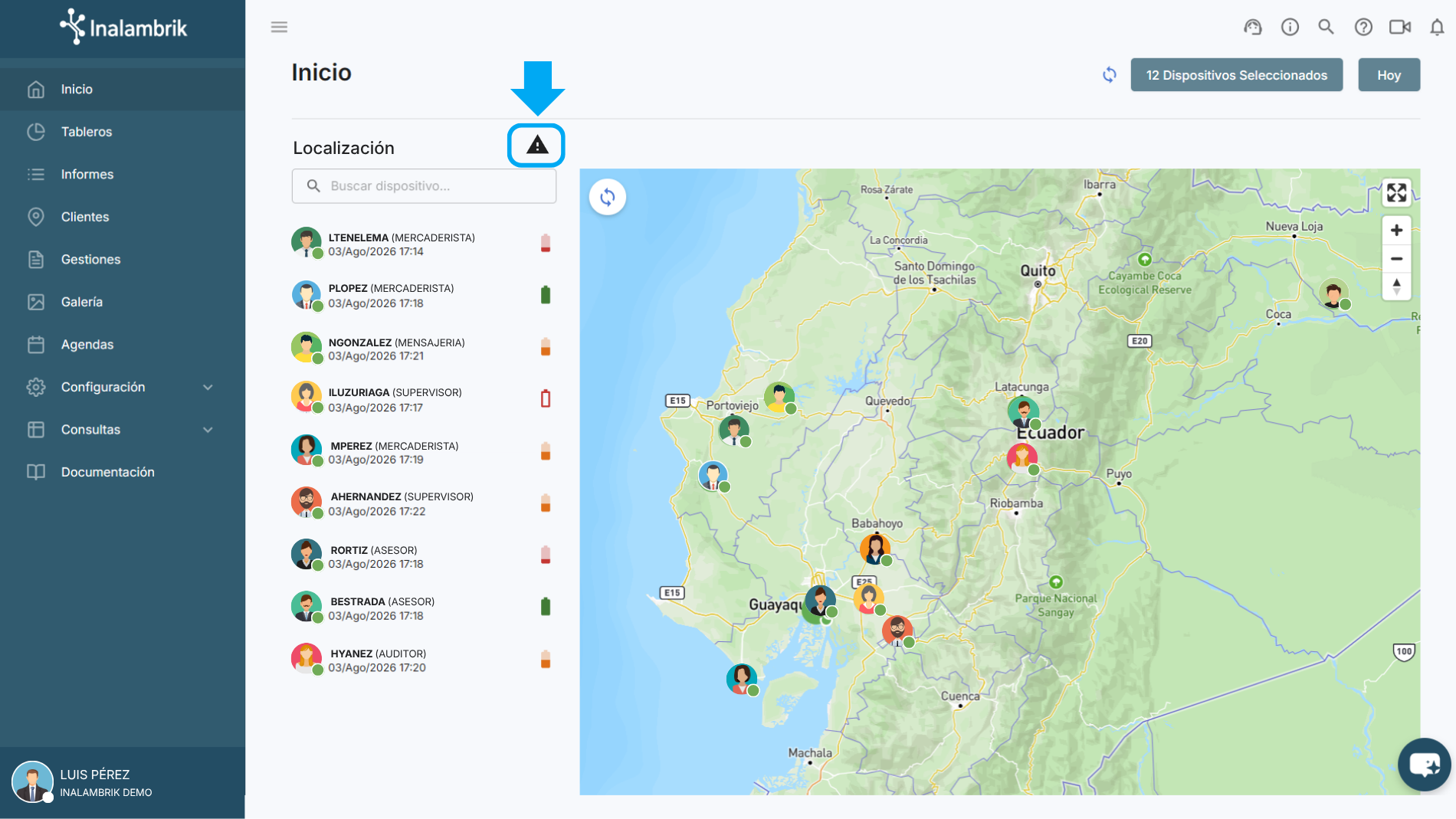
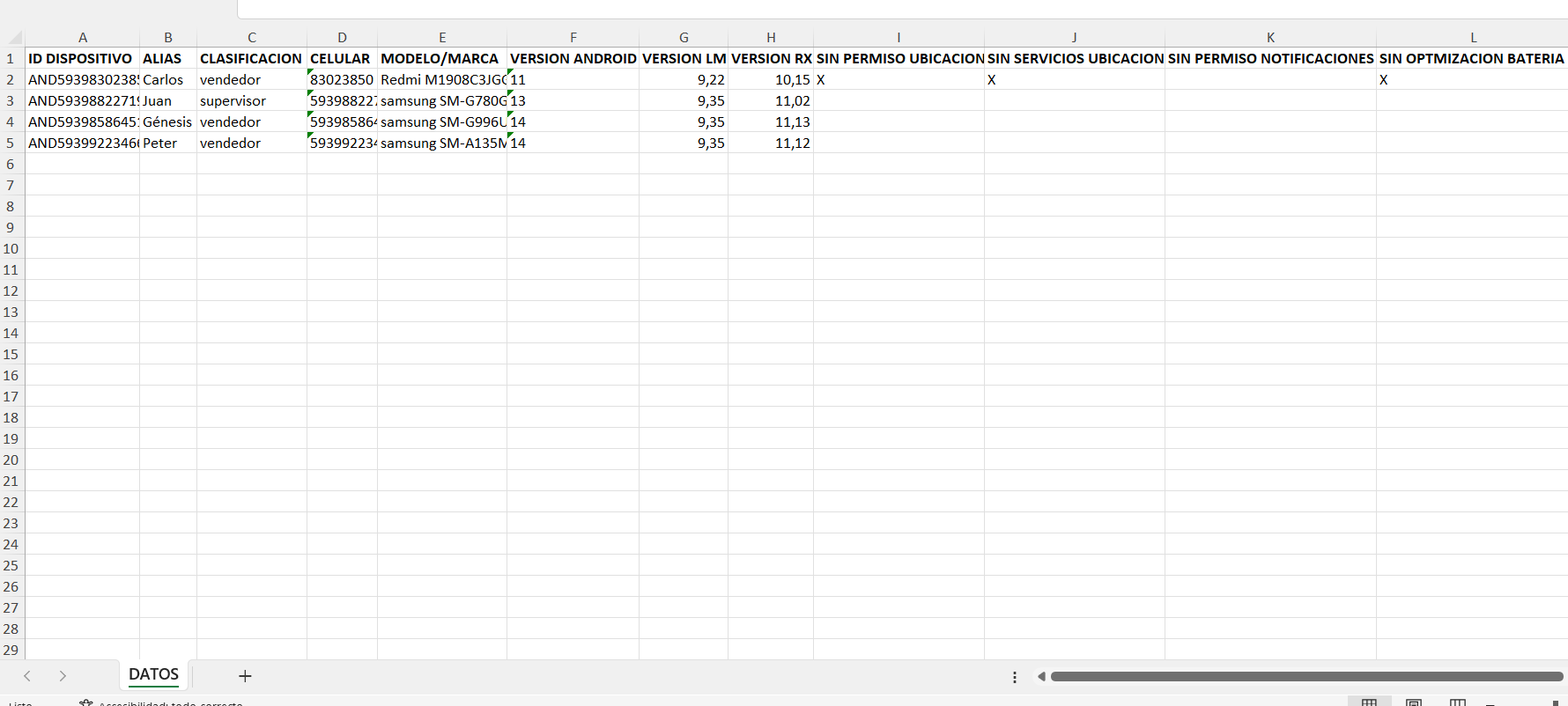
Para obtener un informe excel de las novedades que al momento mantienen los dispositivos de su cuenta (Ubicación Apagada, Permisos deshabilitados, etc.) haga clic en el siguiente icono:Luego haga clic en VER INFORME para descargar el archivo Excel.
Estado de los Dispositivos
Identifique el estado de localización de sus dispositivos a través del círculo de color que acompaña las iniciales o la foto de perfil de cada dispositivo de la lista:
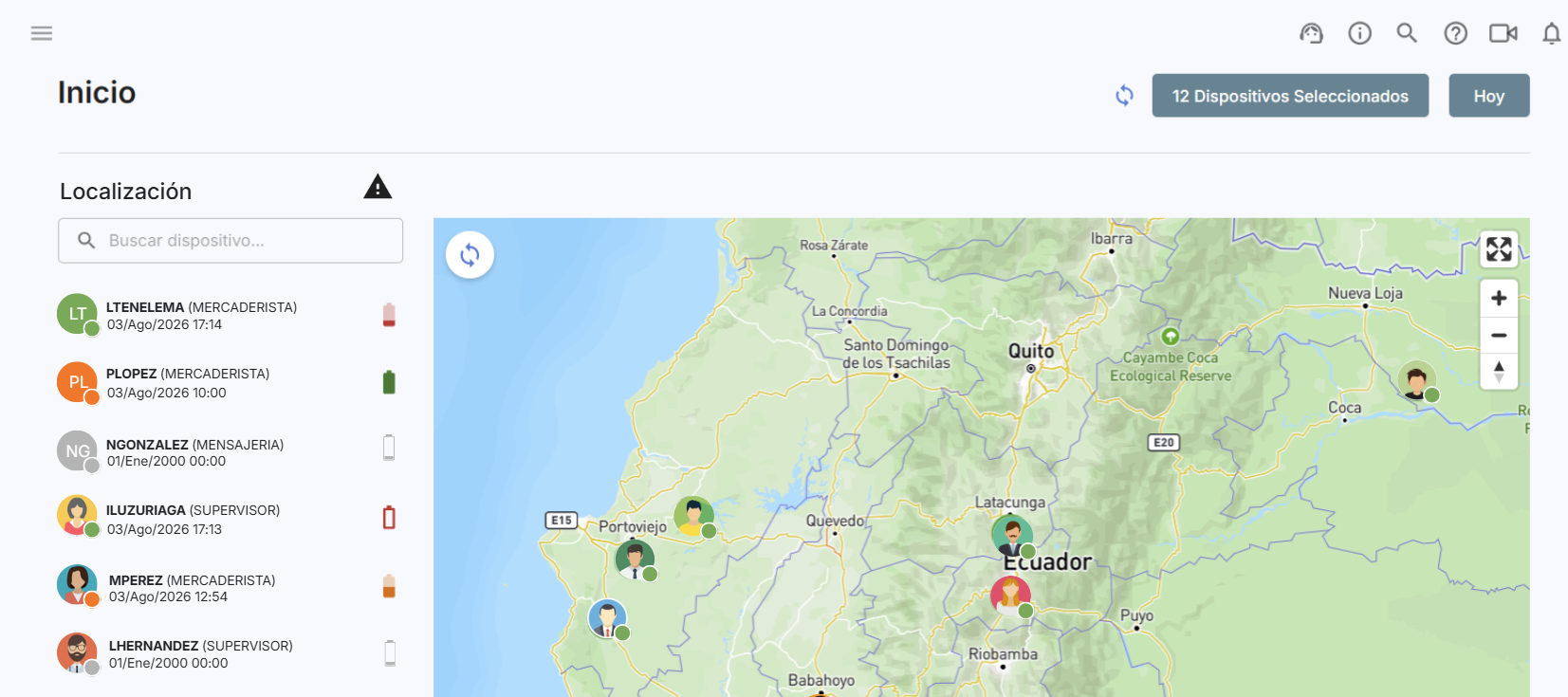
- Color Verde: Indica que el dispositivo está activo y reportando con normalidad dentro del horario establecido en el calendario de monitoreo y correctamente configurado para el funcionamiento óptimo de Localizador Móvil.
- Color Naranja: Indica que el dispositivo sí registró actividad durante el día actual, pero dejó de reportar ubicación recientemente. Haga clic sobre el dispositivo para verificar en la sección Configuración si la aplicación Localizador Móvil cuenta con todos los permisos habilitados. Este estado también puede deberse a que el equipo esté apagado o en una zona sin cobertura.
- Color Rojo: Indica que el dispositivo tiene apagados los servicios de ubicación.
- Color Gris: Indica que el dispositivo se encuentra inactivo y no ha reportado ubicación en todo el día, desde hace varios días o durante un periodo prolongado. Si la fecha y hora del último reporte se muestra asi: "01/Ene/2000 00:00", significa que el dispositivo lleva más de 3 meses sin reportar por GPS o celda. Haga clic sobre el dispositivo para validar en la sección Configuración si la aplicación Localizador Móvil cuenta con todos los permisos habilitados. Este estado también puede deberse a que el equipo esté apagado o se haya desinstalado la aplicación.
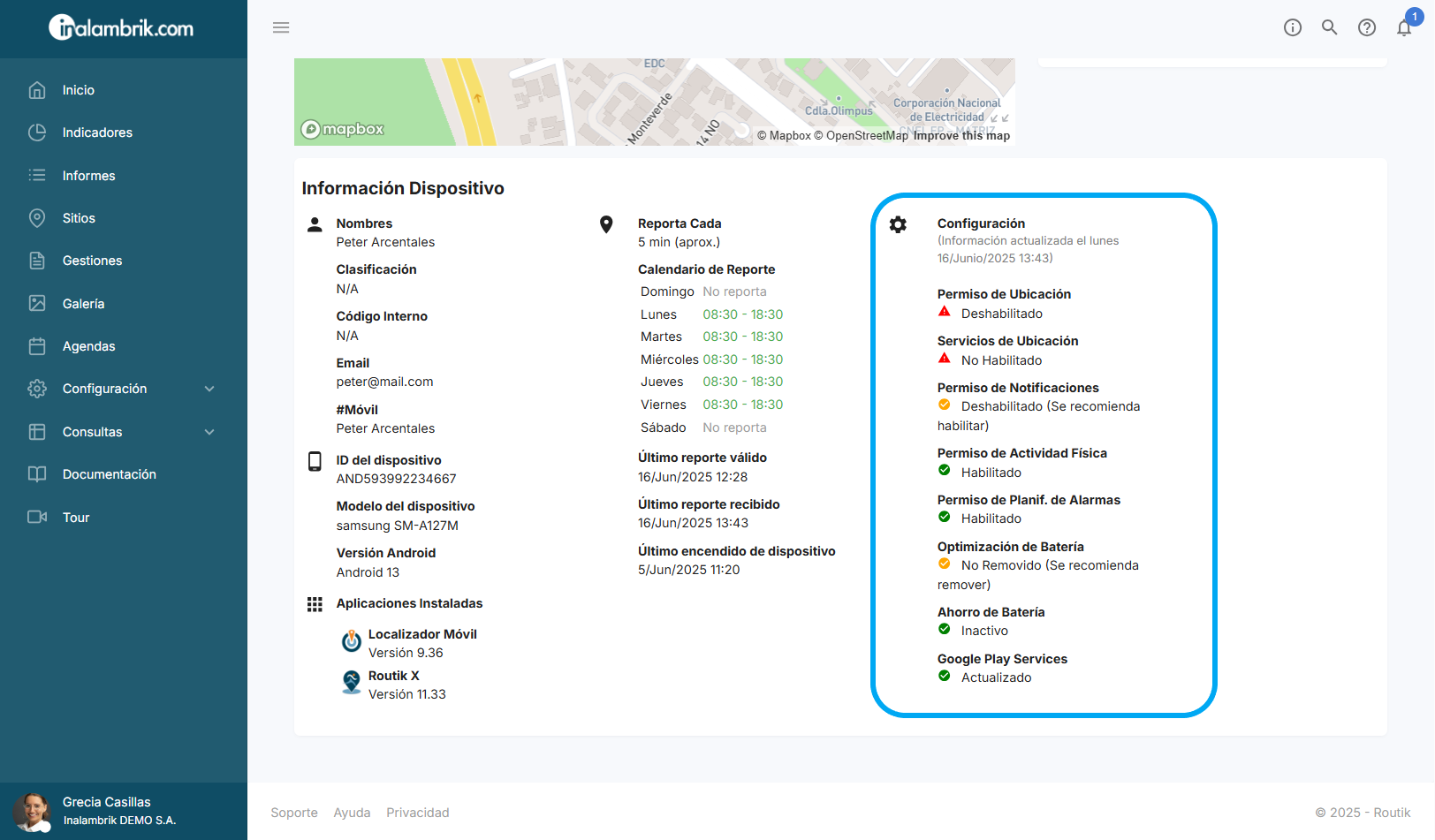
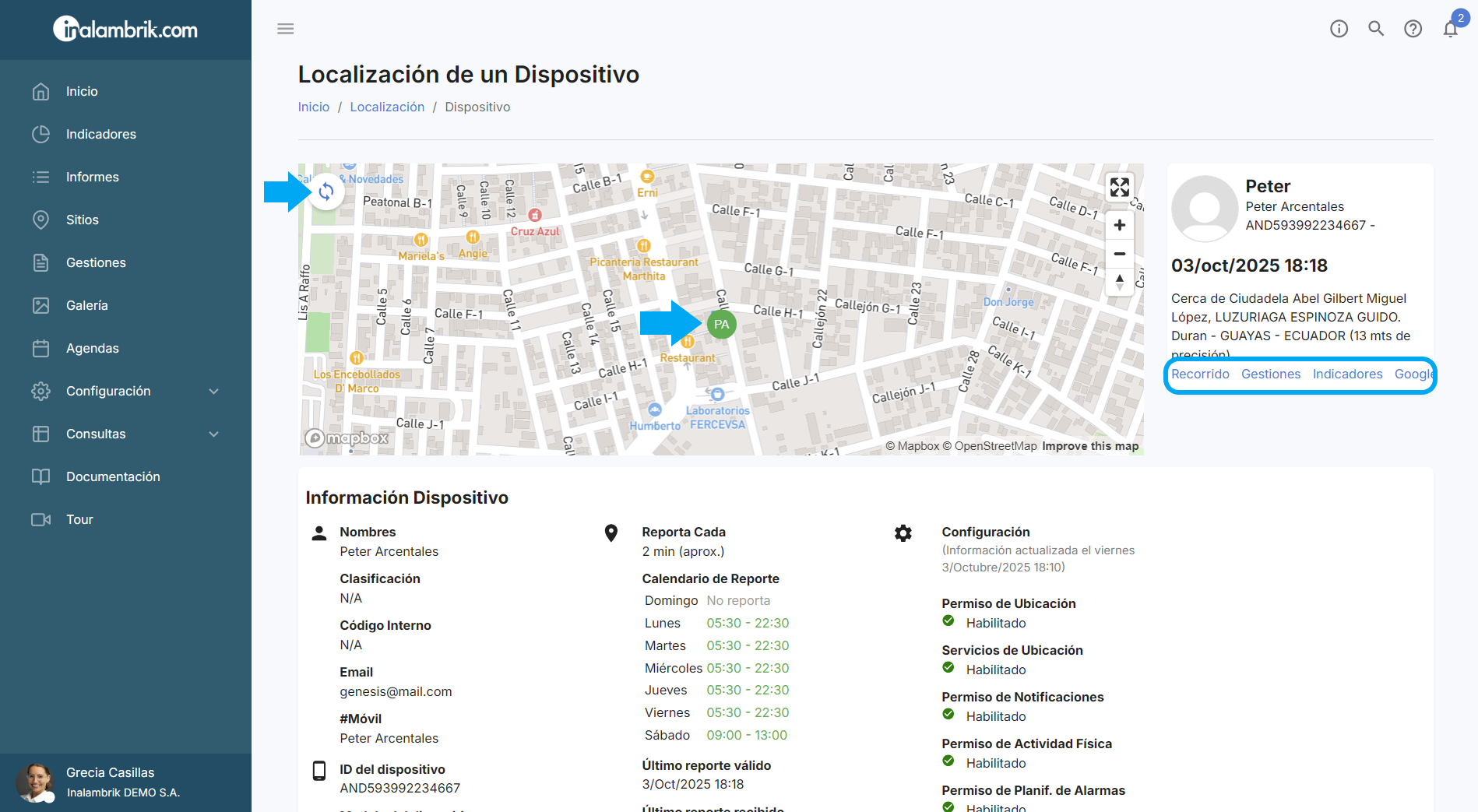
Adicional a esto, al hacer clic sobre cualquiera de los dispositivos del listado se podrá visualizar su última ubicación específica y consultar información. Podrá acceder al Recorrido, Gestiones Realizadas, Indicadores y su última ubicación desde Google Maps. También puede actualizar la última ubicación del dispositivo haciendo clic sobre el icono de sincronización.
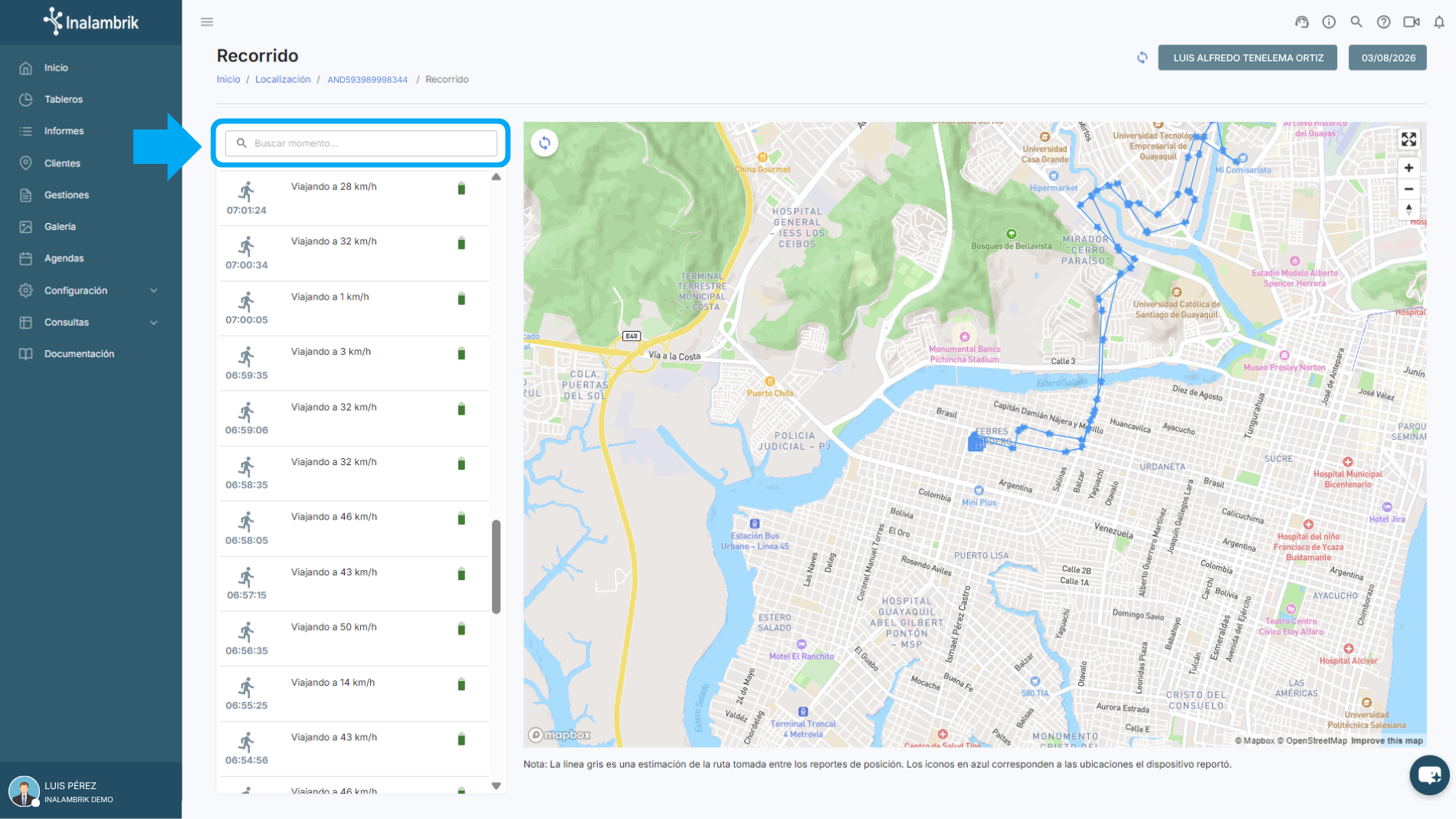
Al consultar el Recorrido podrá visualizar del lado izquierdo un listado con el horario de actividades, visitas, marcaciones, agendas, ubicaciones y todo lo registrado. En la parte superior tiene un cuadro de búsqueda con el que puede filtrar la lista de eventos por hora o descripción. En el mapa visualizará el recorrido correspondiente.
Nota: Si la marcación o visita realizada por el dispositivo no tiene coordenadas, no se mostrará en el recorrido.
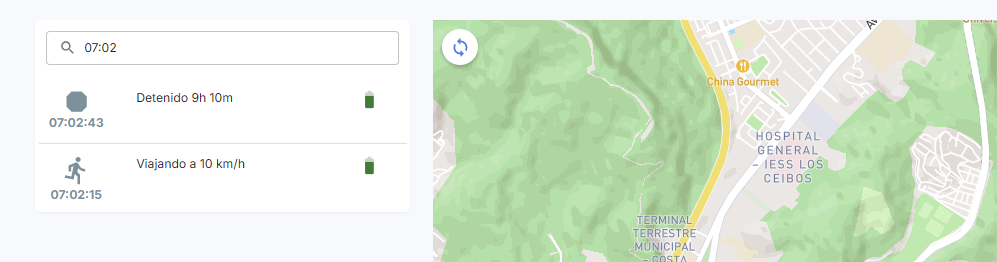
En el cuadro de búsqueda puede ingresar también una hora en particular como se visualiza en el siguiente ejemplo para filtrar también por horario.
Presione el icono de sincronización para actualizar el recorrido a la última ubicación obtenida.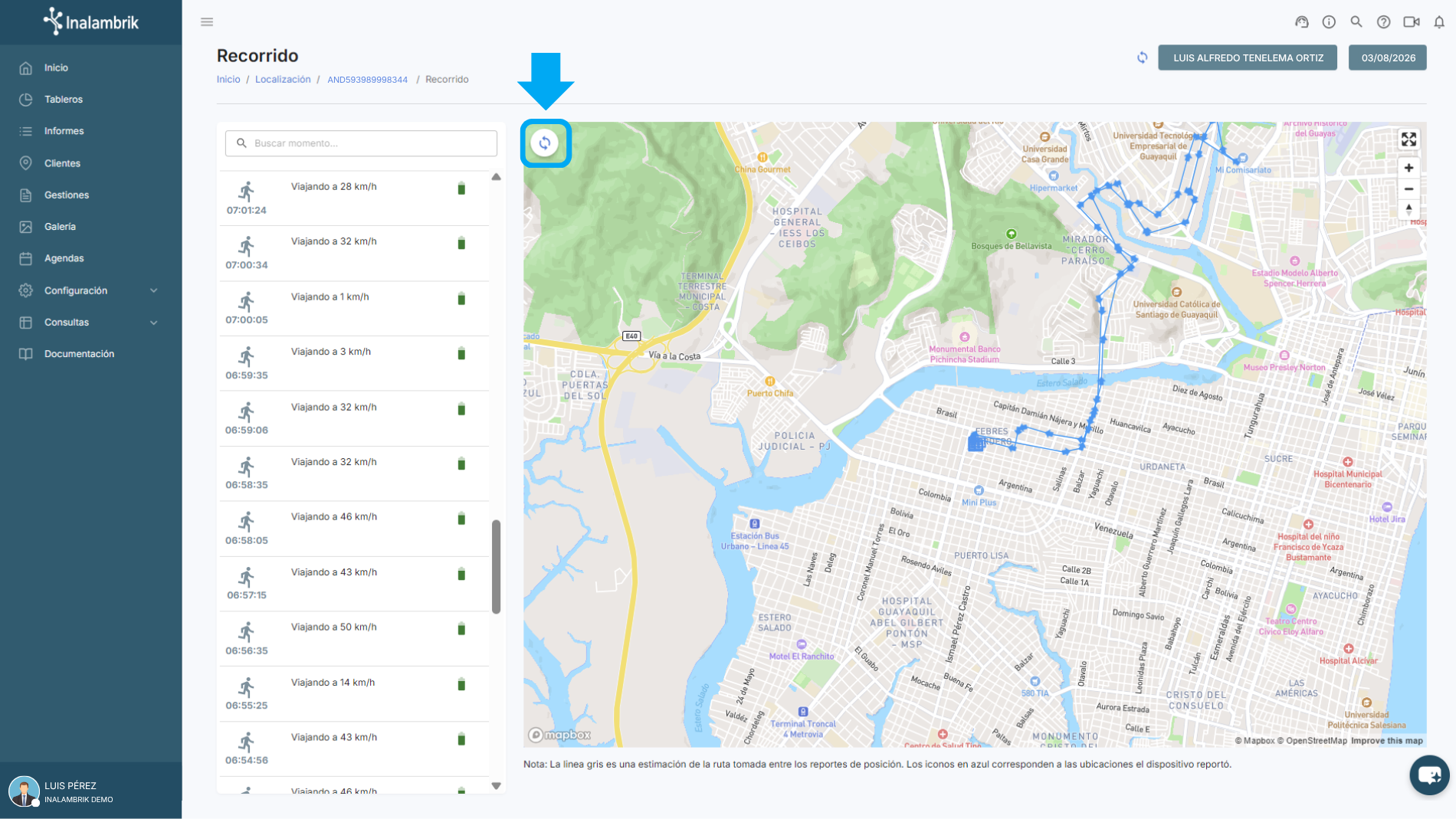
Menú Lateral
Del lado izquierdo de la pantalla visualizará el menú lateral, desde el que podrá dirigirse a los diferentes paneles del portal web.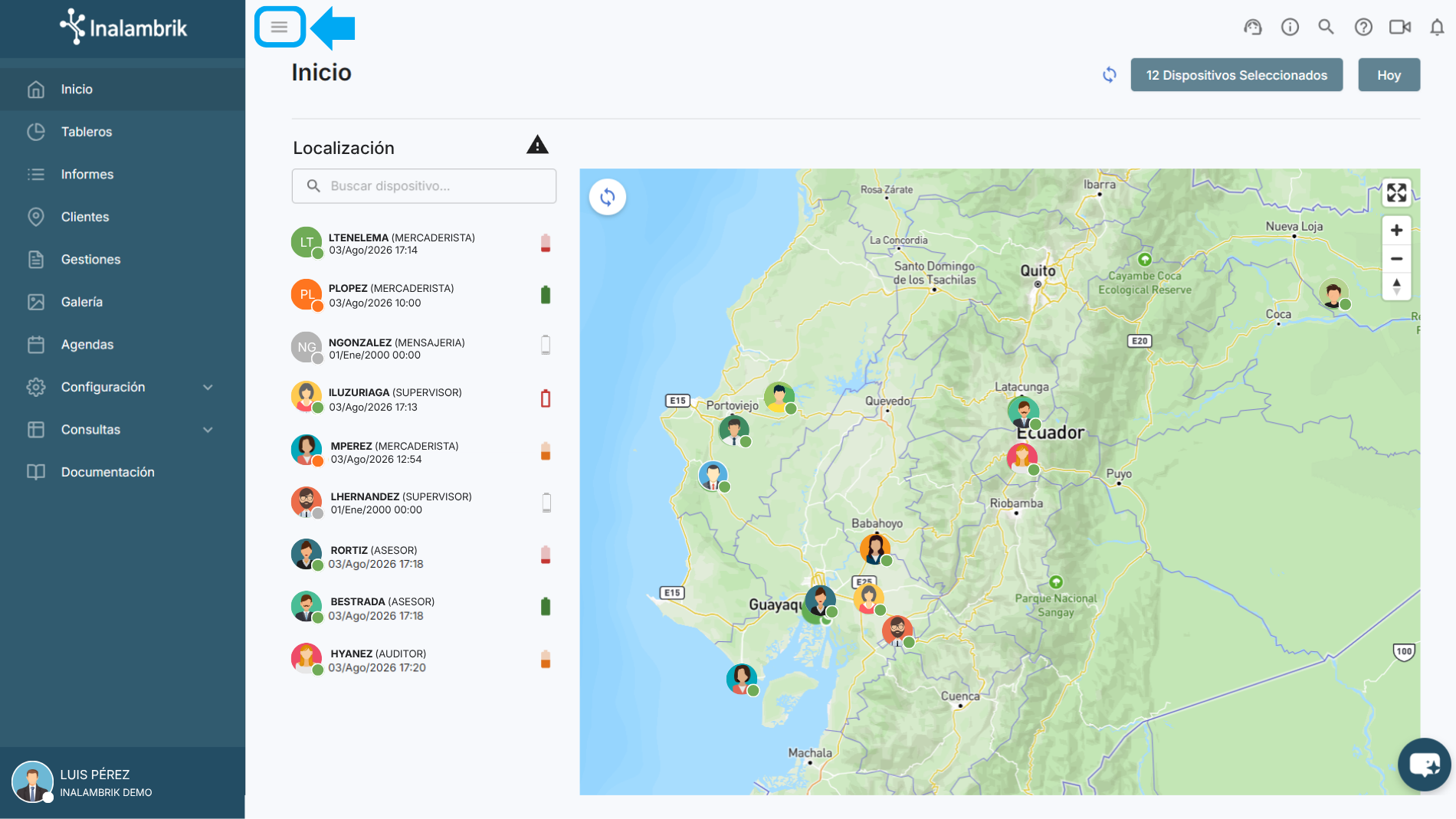
Para ocultarlo, haga clic en el icono que se indica a continuación. 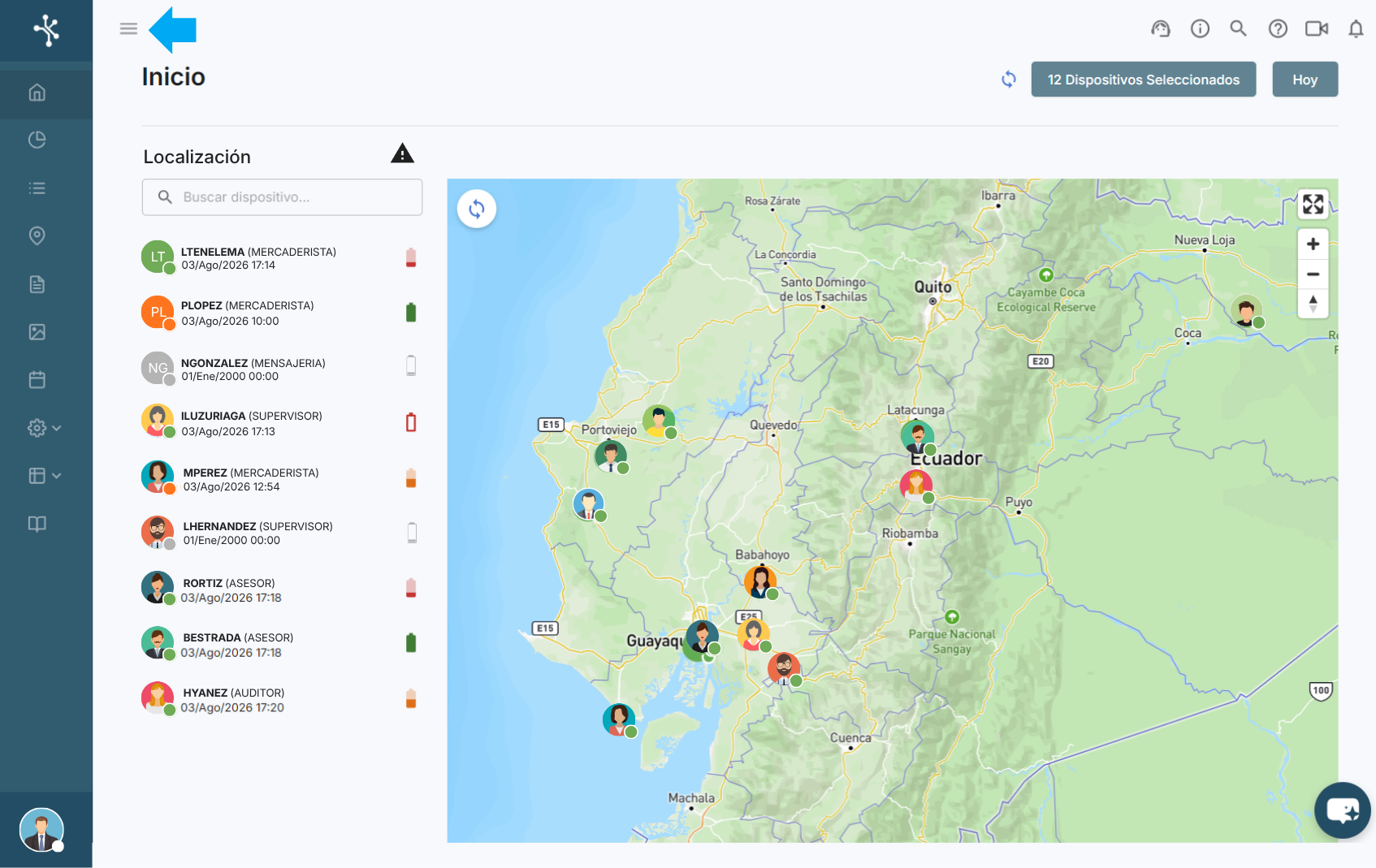
Opciones del Perfil
Acceda a las siguientes Opciones del Perfil desde la parte inferior del Menú lateral, haciendo clic sobre su nombre o foto de usuario.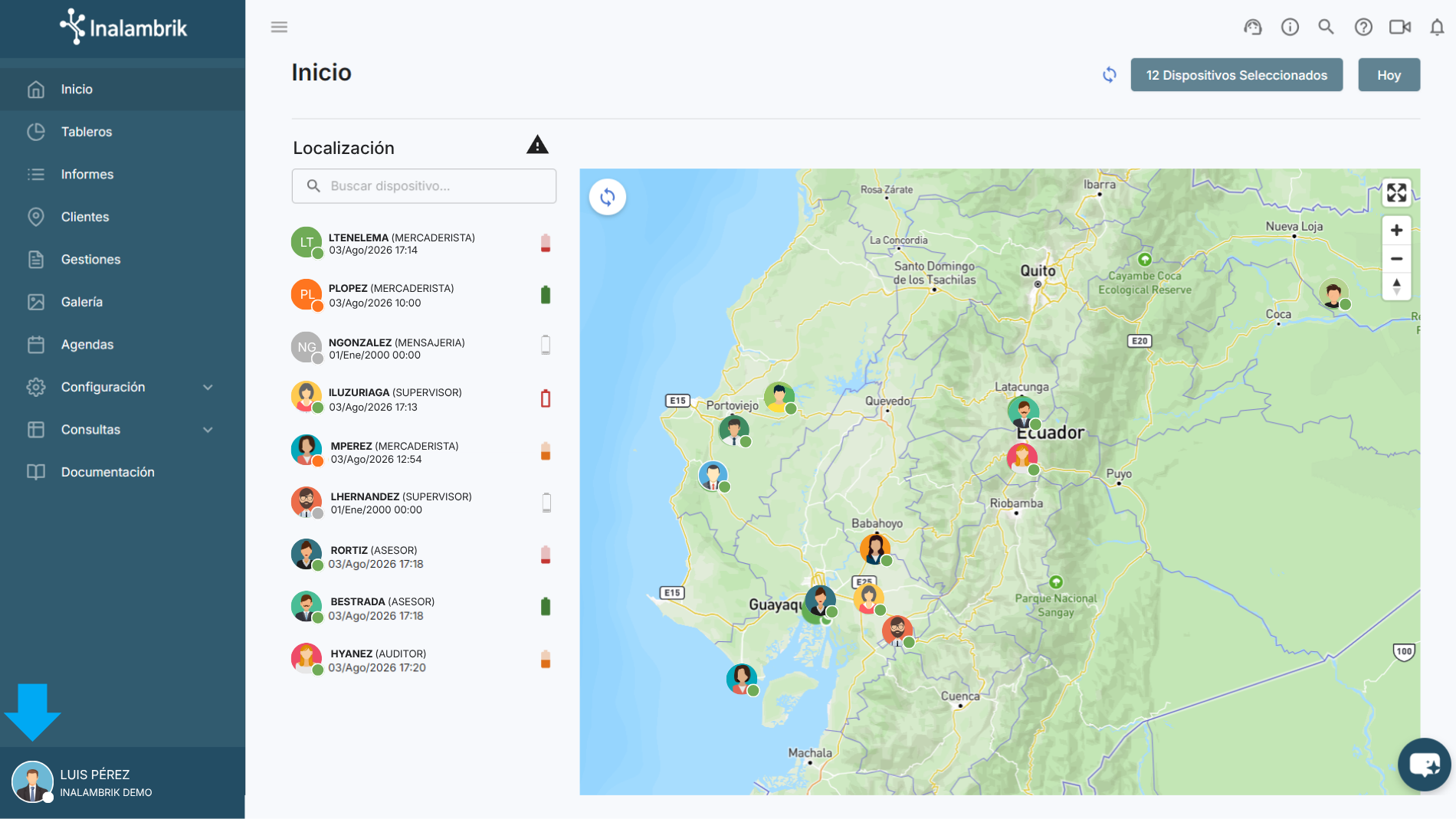
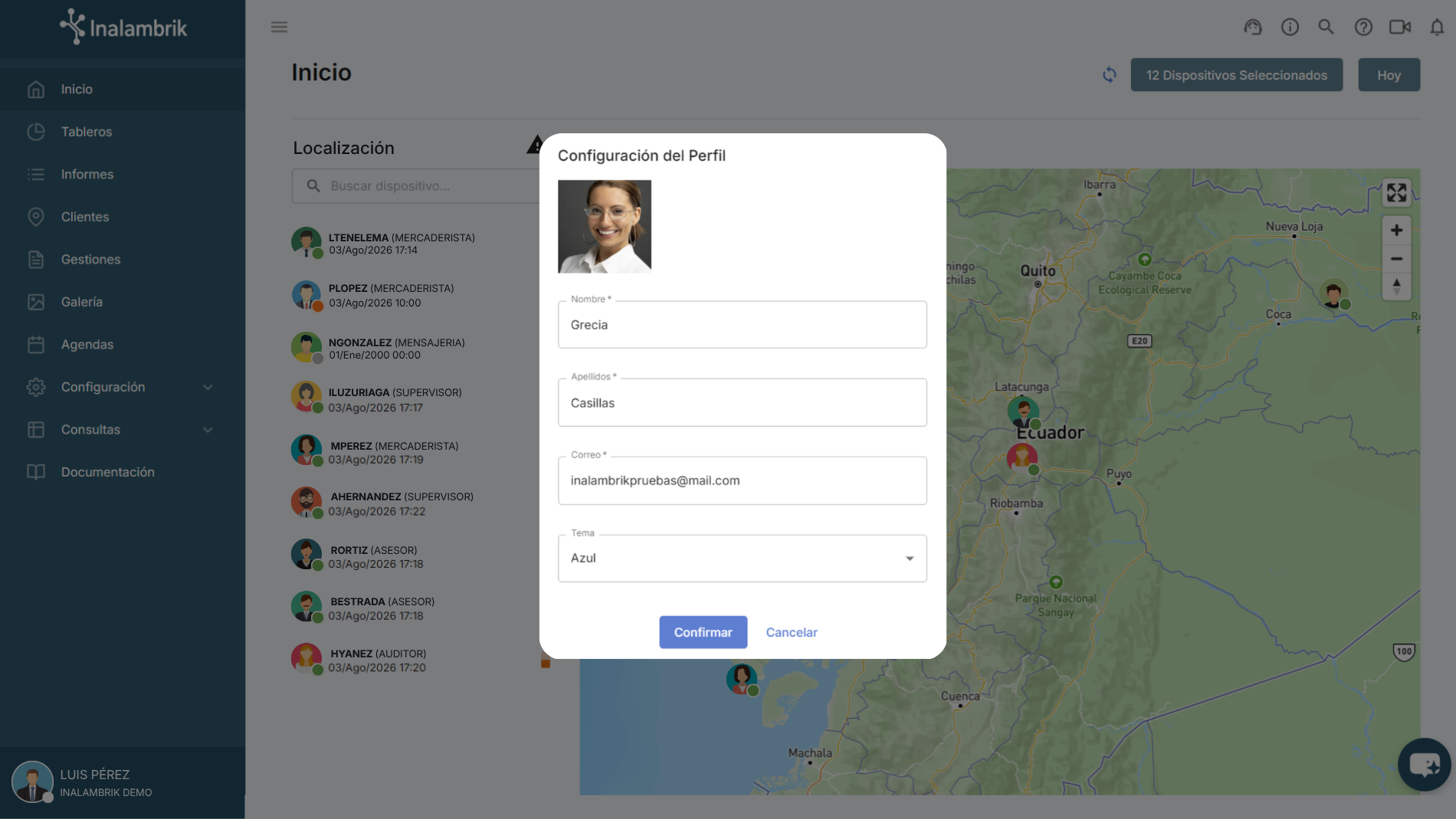
- Configuración del Perfil: Configure una foto de perfil, modifique sus datos generales, cambie el tema del portal web.
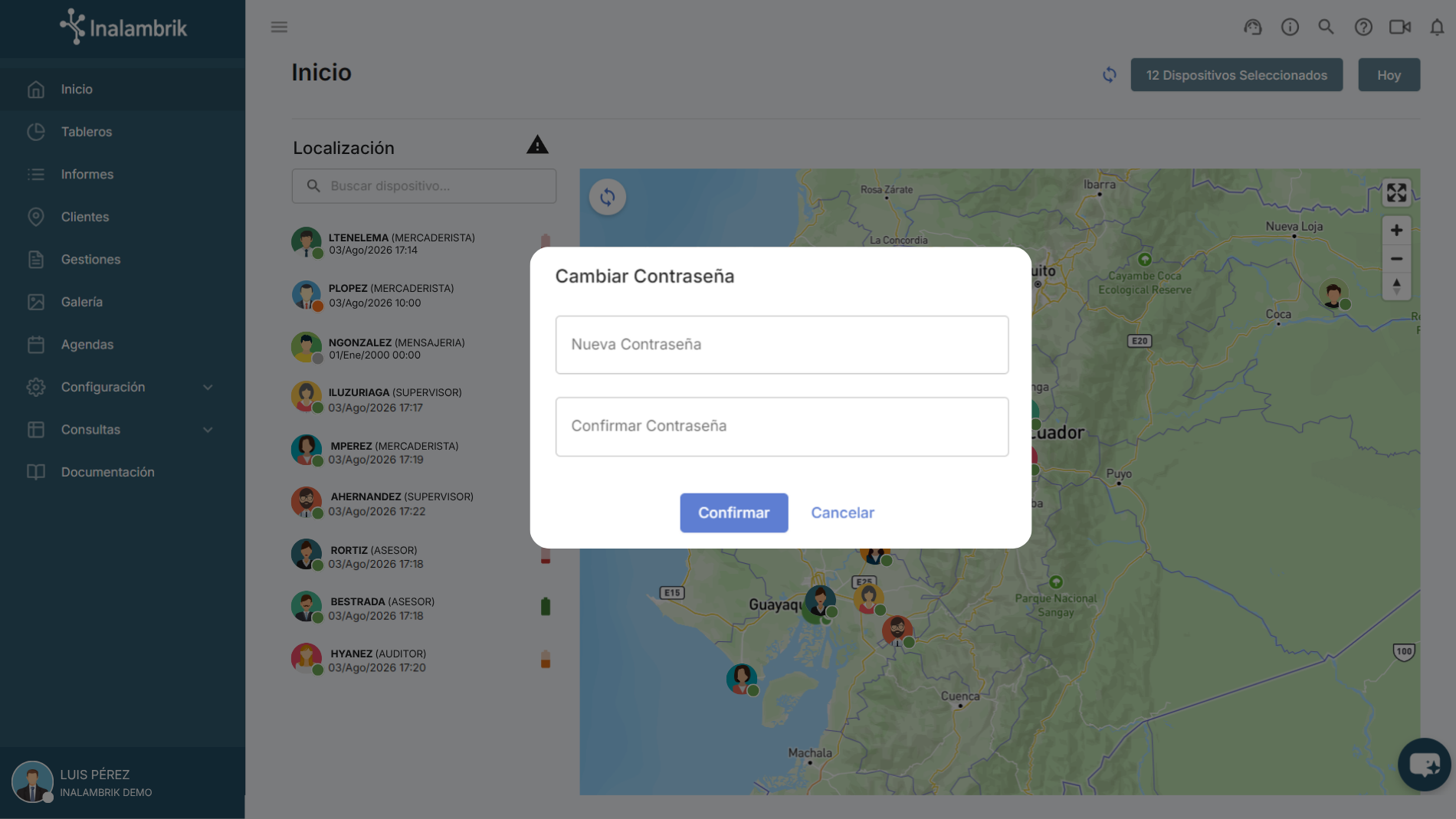
- Cambiar Contraseña: Configure una nueva contraseña de acceso al portal web.
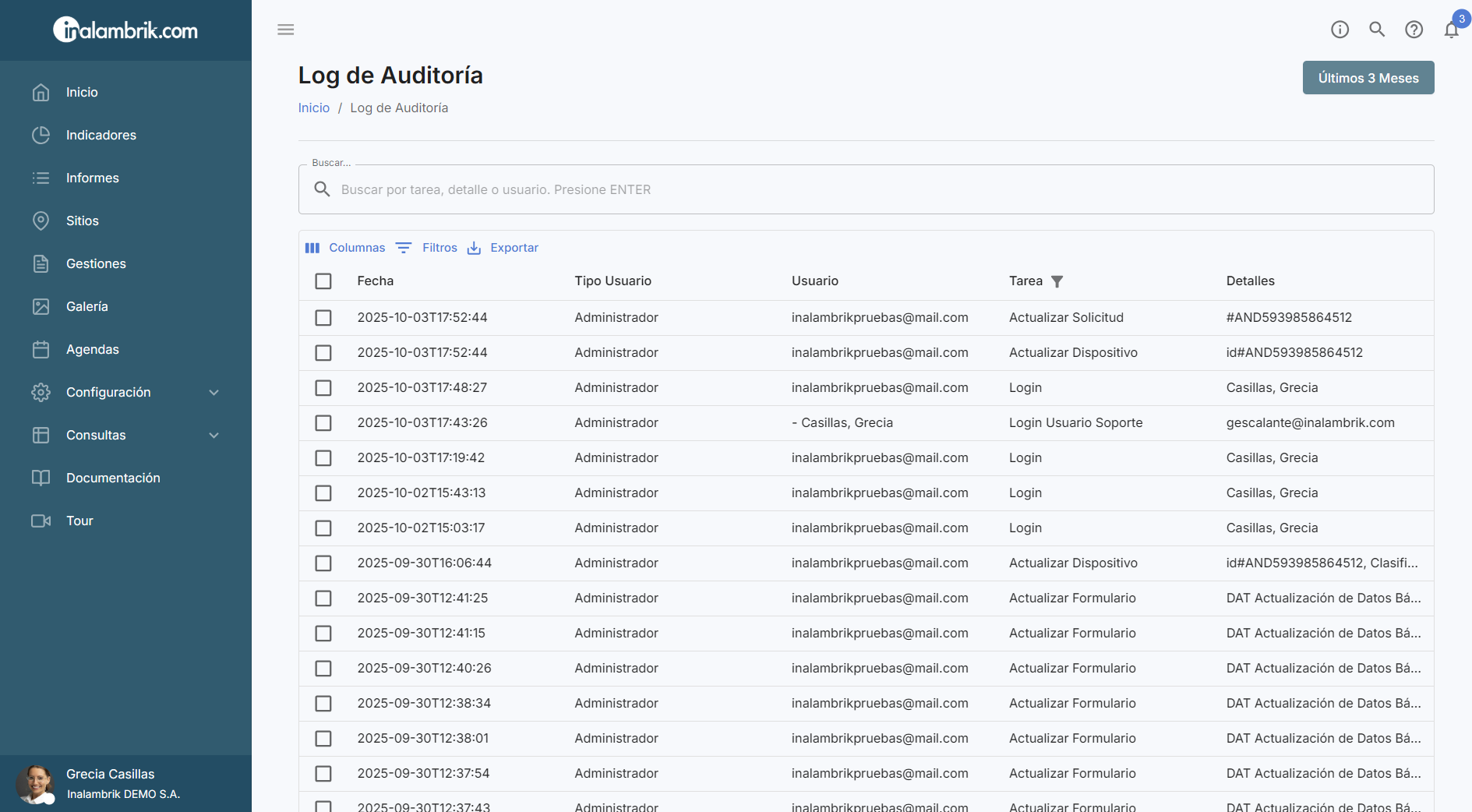
- Log de Auditoría: Consulte el historial de acciones y tareas que han realizado todos los usuarios con acceso al portal web de localización.
- Mi Cuenta: Esta opción se muestra únicamente a los usuarios con perfil de Administrador. Desde esta sección podrá actualizar el logo de su cuenta seleccionando una nueva imagen.
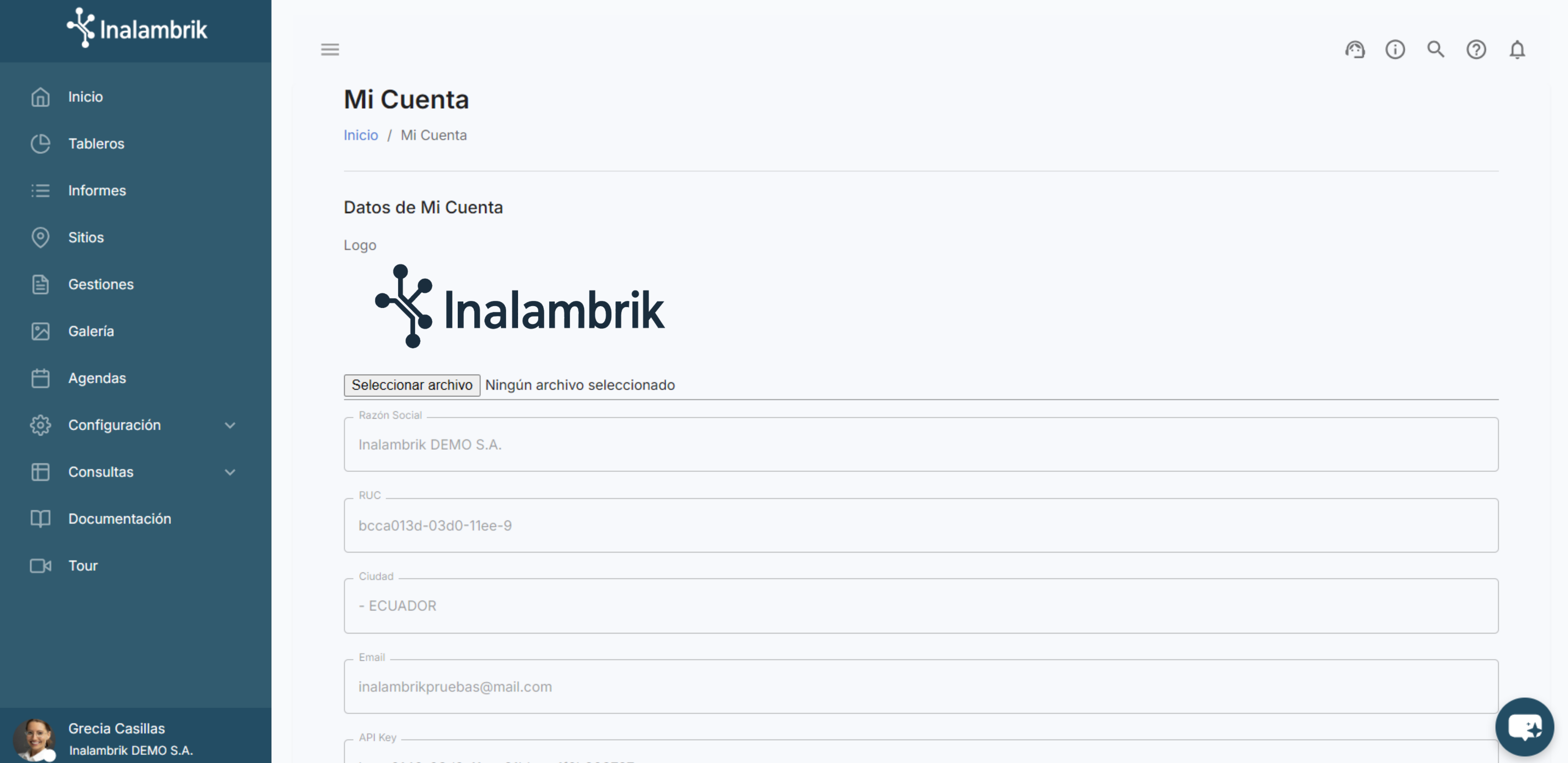
También consulte información relacionada a su cuenta como: RUC, Razón Social, Ciudad, Teléfono, Dirección, Email, Zona horaria etc. de su cuenta
Desde este panel también podrá activar la Autenticación de Dos Factores (2FA) para todos los usuarios de su cuenta marcando la casilla "Requerir Autenticación de Dos Factores?". Esta opción añade una capa de seguridad estricta. Al activarla, el sistema solicitará dos pruebas de identidad a usuarios cada vez que intenten iniciar sesión:
1. Su contraseña habitual.
2. Se generará un código temporal y se enviará a su correo electrónico.
Esto bloquea accesos no autorizados de forma efectiva, garantizando que solo el usuario pueda ingresar a la plataforma.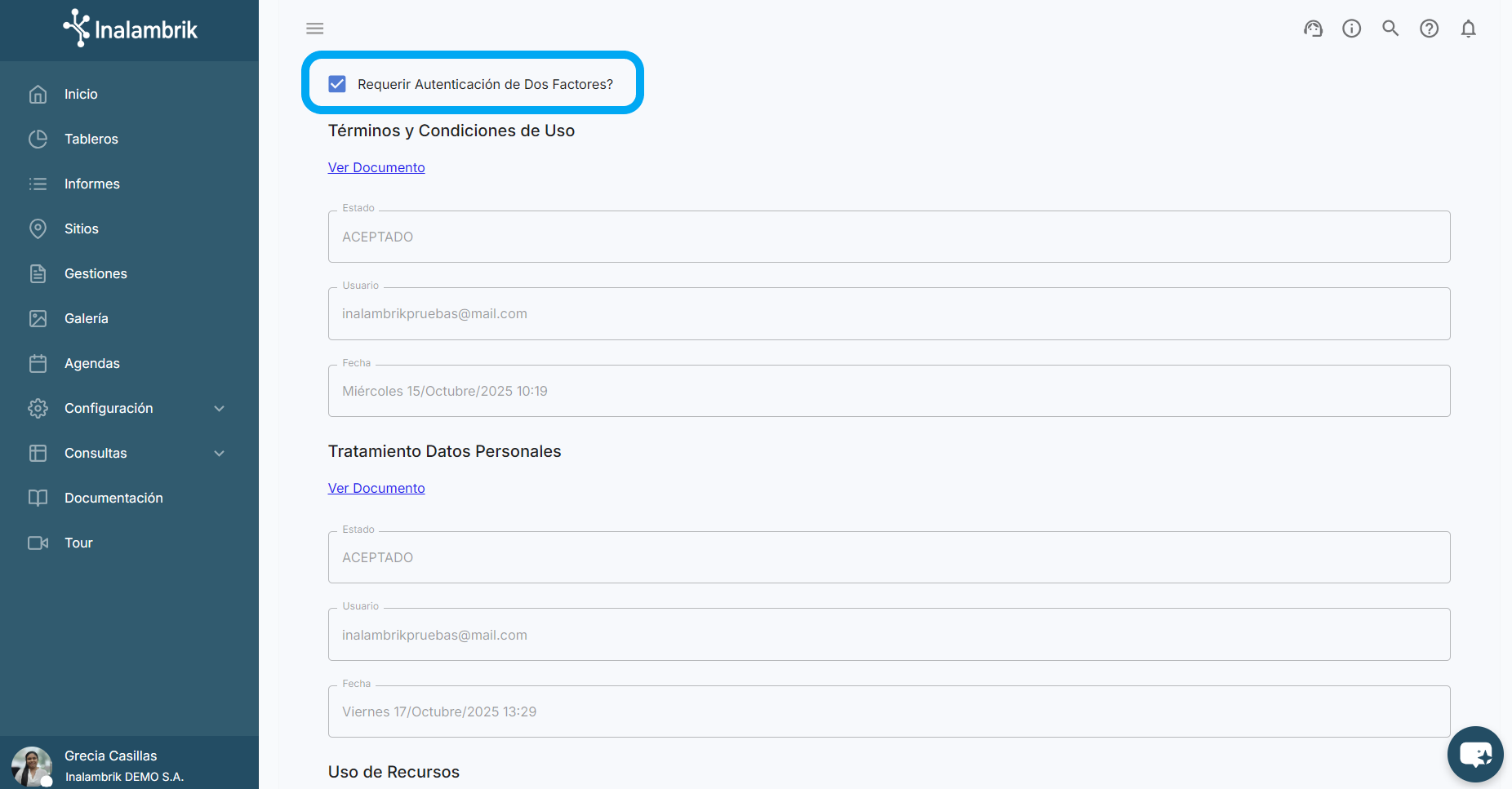
Consulte también los Términos y Condiciones de Uso y el Contrato de Tratamiento de Datos Personales.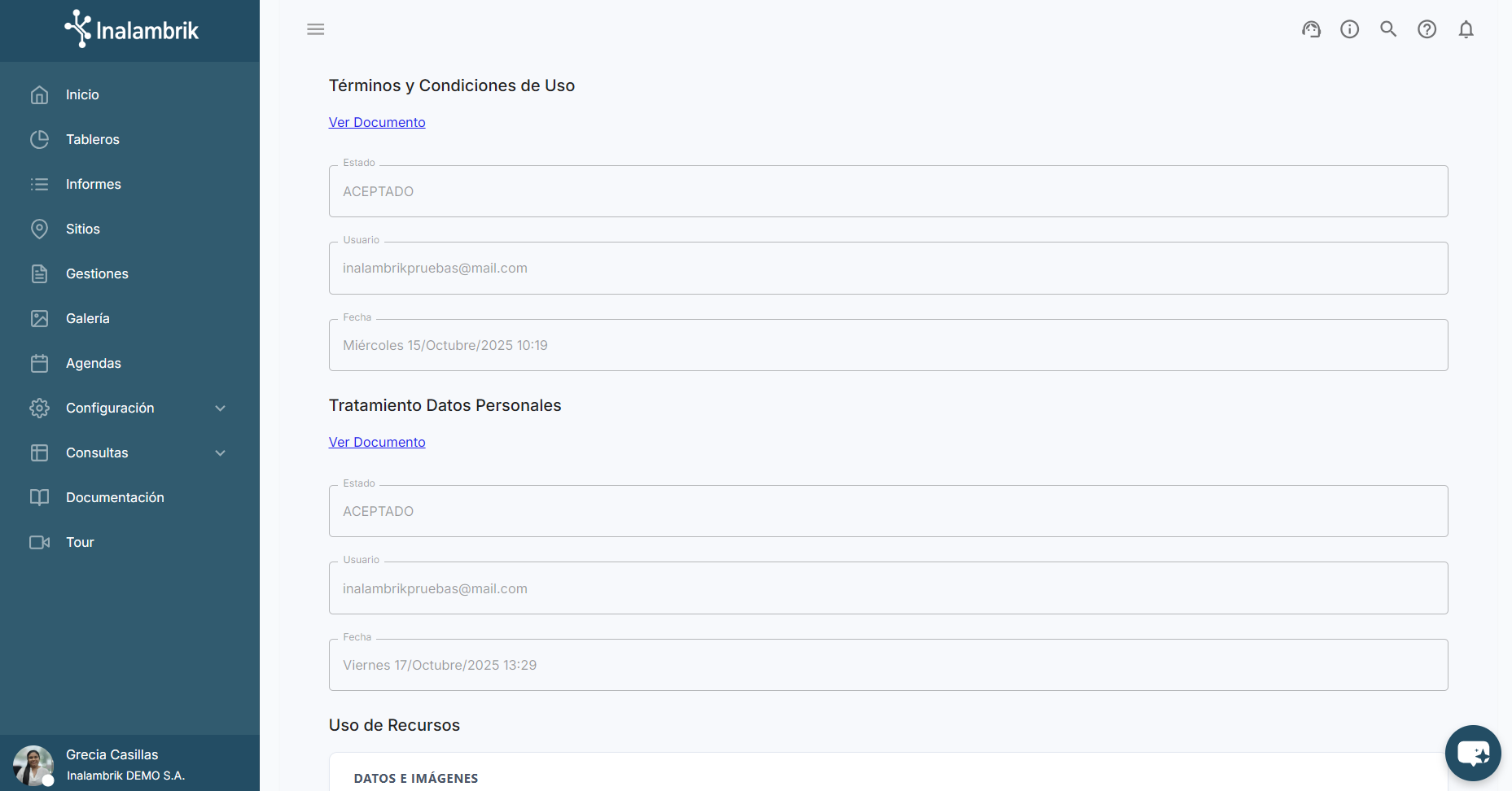
Estas opciones solo están disponibles para usuarios administradores.
En la sección Uso de Recursos podrá monitorear el almacenamiento de datos de su cuenta, el cupo de imágenes y el estado de los envíos diarios de correos.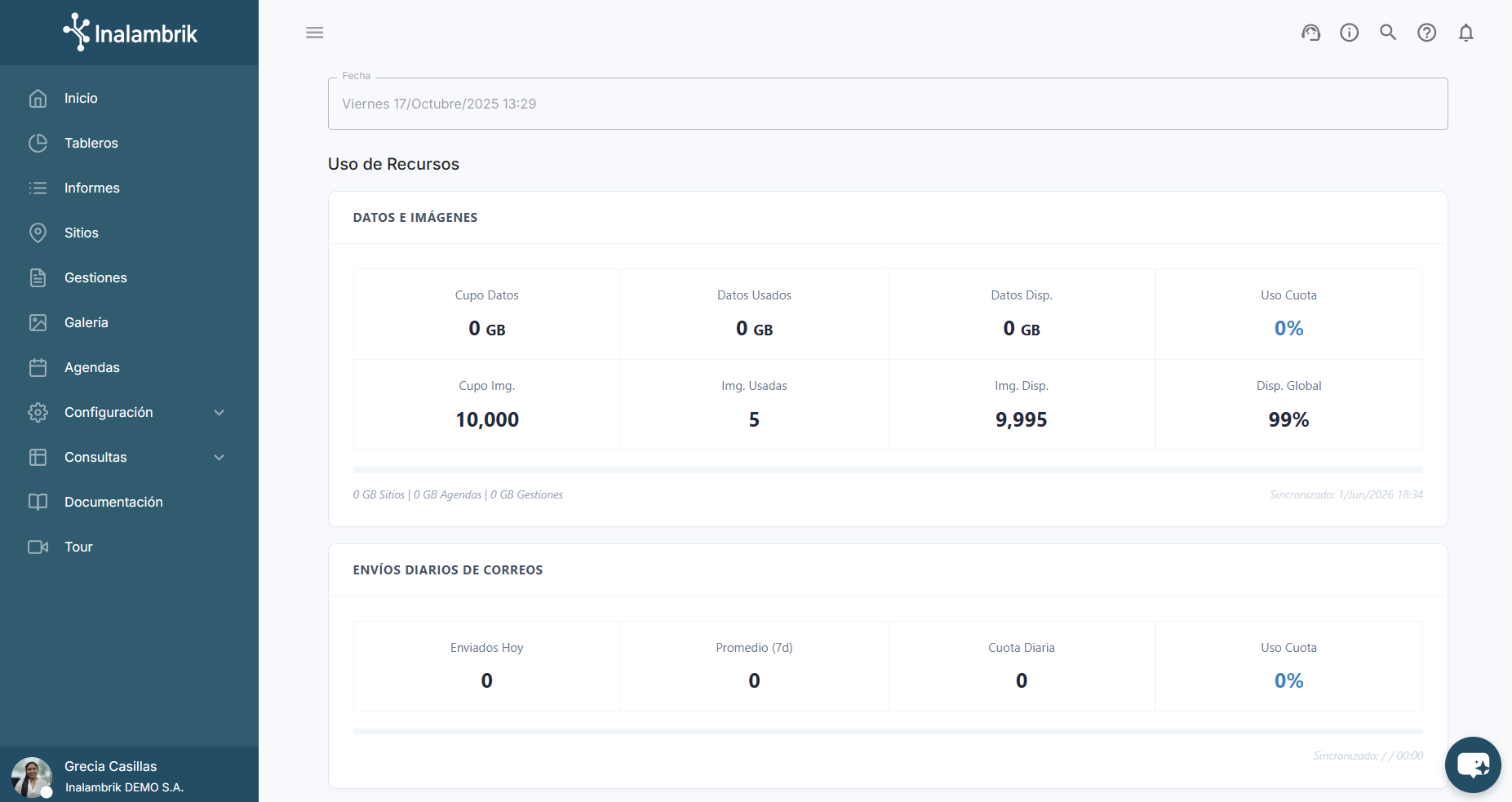
Para cambiar la zona horaria diríjase a la sección y seleccione la zona del listado de su preferencia.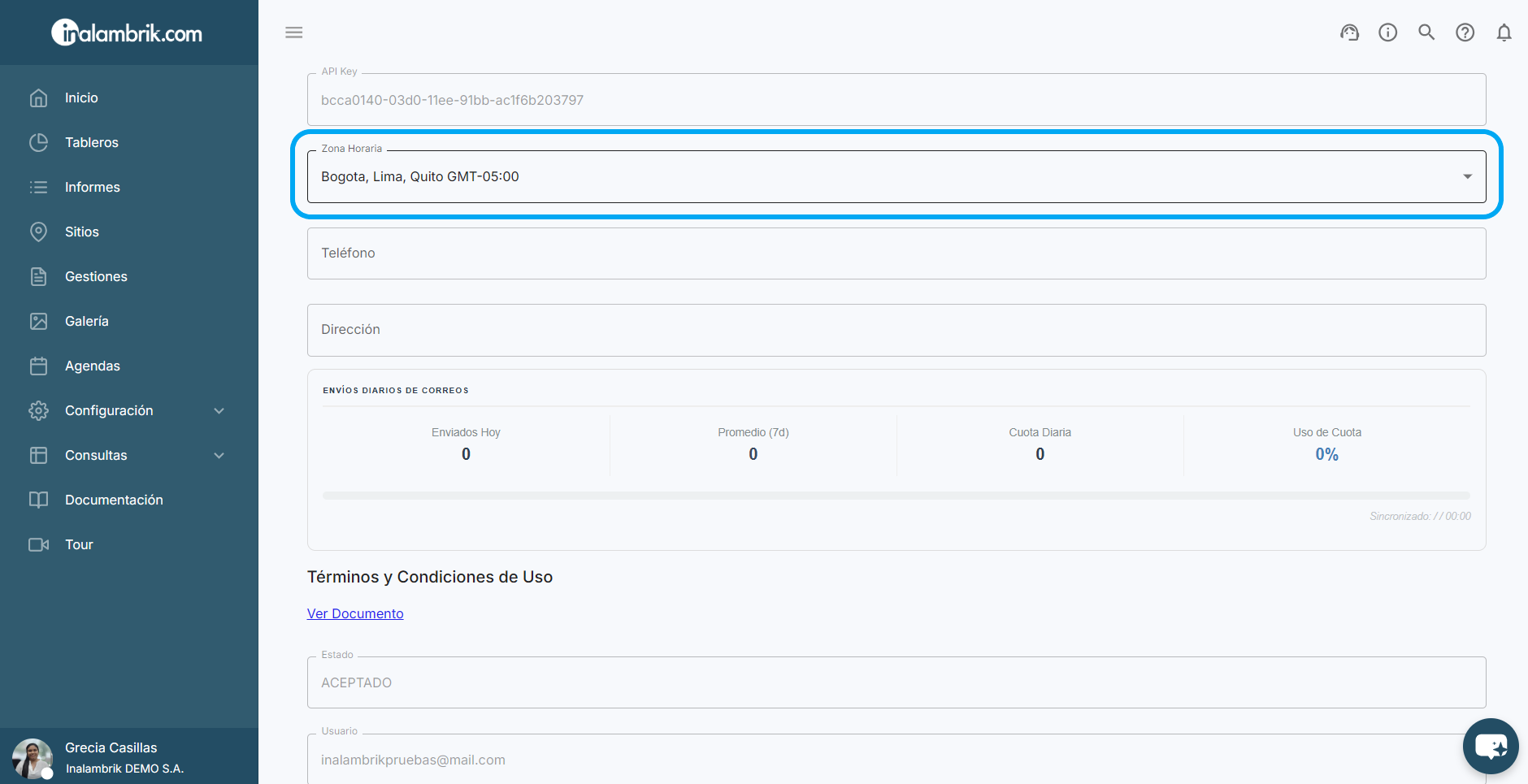
Para guardar todos los cambios realizados haga clic en el botón Confirmar que se encuentra en la parte inferior. - Cerrar Sesión: Haga clic en la opción cerrar sesión para hacer logout de su cuenta y salir de la plataforma.