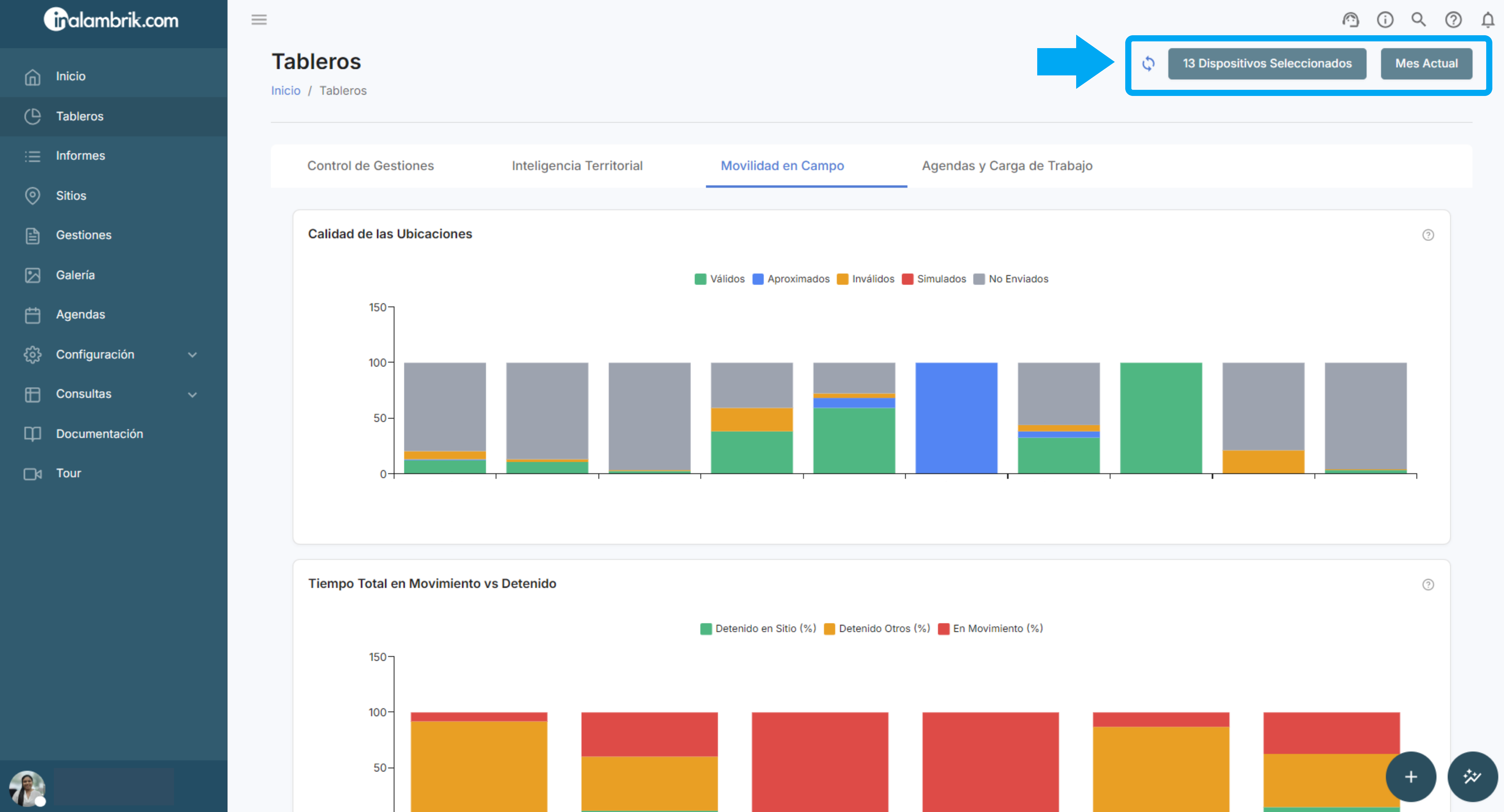
La funcionalidad de Tableros de Mando con Inteligencia Artificial transforma sus datos operativos en información estratégica. Esta herramienta ofrece una variedad de indicadores visuales y widgets como barras apiladas, rankings, gráficos de dona y mapas de calor diseñados para medir con precisión el rendimiento operativo, el impacto y la eficiencia en terreno de sus gestores, visitas y clientes. La plataforma cuenta con un centro de mando preconfigurado, listo para usar desde el primer momento. Además, ofrece total flexibilidad para adaptar el sistema a sus necesidades específicas: puede organizar indicadores por pestañas, editar o eliminar tableros, e incluso utilizar el asistente de IA para generar nuevos tableros automáticamente a partir de un formulario base, recibiendo sugerencias de widgets y métricas personalizadas.
Tableros Inteligentes de Routik
Crear Tableros de Mando con IA
Tableros Inteligentes de Routik
- Distribución de Gestiones por tipo de Formulario
- Cumplimiento de Visitas en Sitio
- Gestores Con Mayor Productividad
- Tiempo Promedio en Sitio
- Promedio de Visitas Diarias
Inteligencia Territorial
- Mapa de Calor de Visitas en Sitio
- Distribución Geográfica de Sitios
- Semáforo de Sitios en Riesgo
- Número de Sitios Visitados
- Sitios Visitados: % de Sitios visitados sobre el total de Sitios.
Movilidad en Campo
- Calidad de las ubicaciones: Permite visualizar si el localizador ha estado reportando correctamente.
- Tiempo Total en Movimiento vs Detenido
- Kilómetros Diarios Recorridos
Agendas y Carga de Trabajo
- Heatmap de Planificación
- Carga de Trabajo por Gestor
- Cumplimiento de Agendas
- Cumplimiento de Agendas en Sitio
Creación Automática con IA: Si necesitas un análisis específico que no está en las vistas predefinidas, ahora puedes generar tableros a tu medida de forma completamente automática y en segundos, gracias al apoyo de nuestra Inteligencia Artificial.
Crear Tableros de Mando con IA
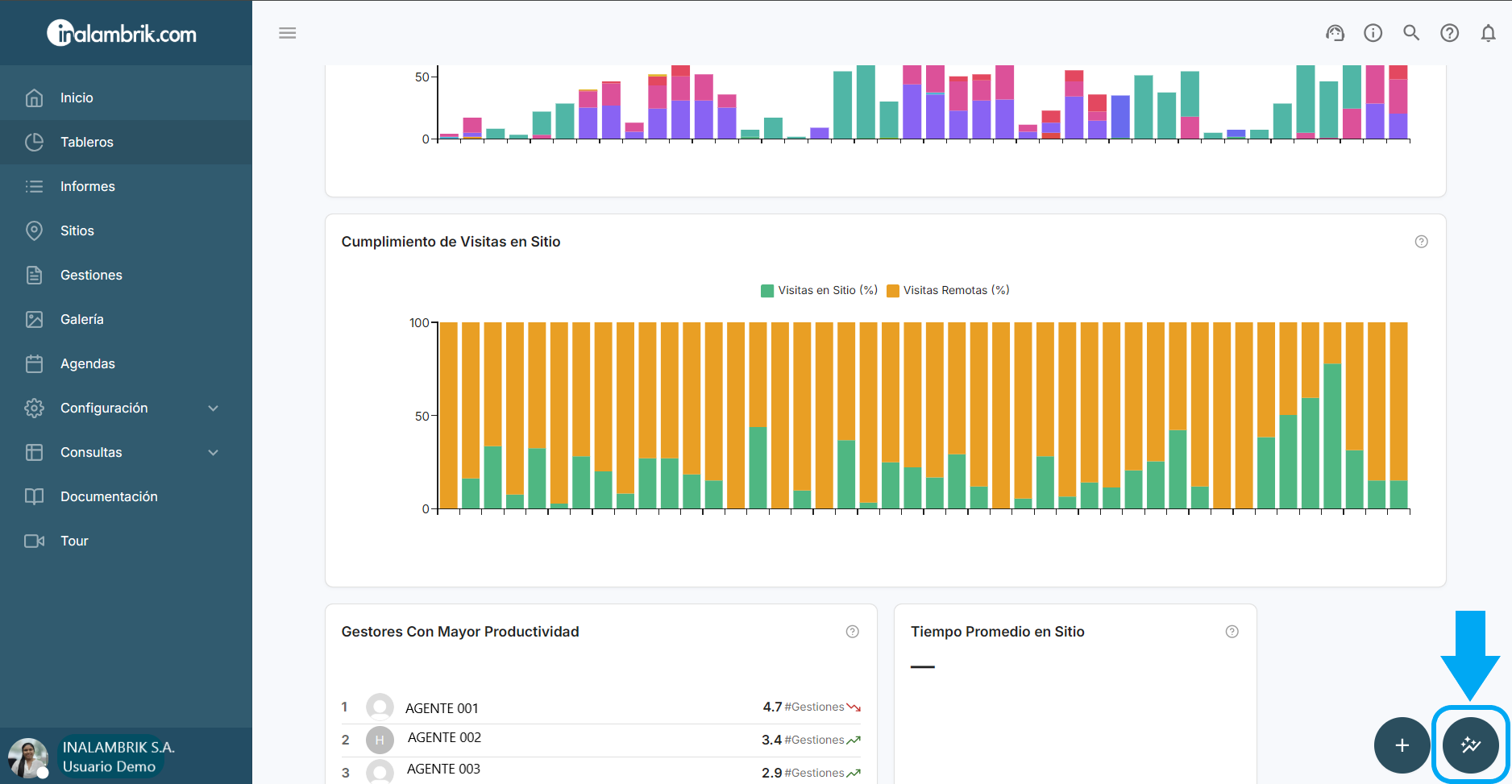
Puede crear hasta dos tableros de mando con IA, haciendo clic en el ícono ubicado en la esquina inferior derecha, posteriormente seleccione un formulario base para que la IA sugiera los widgets apropiados para su tablero.
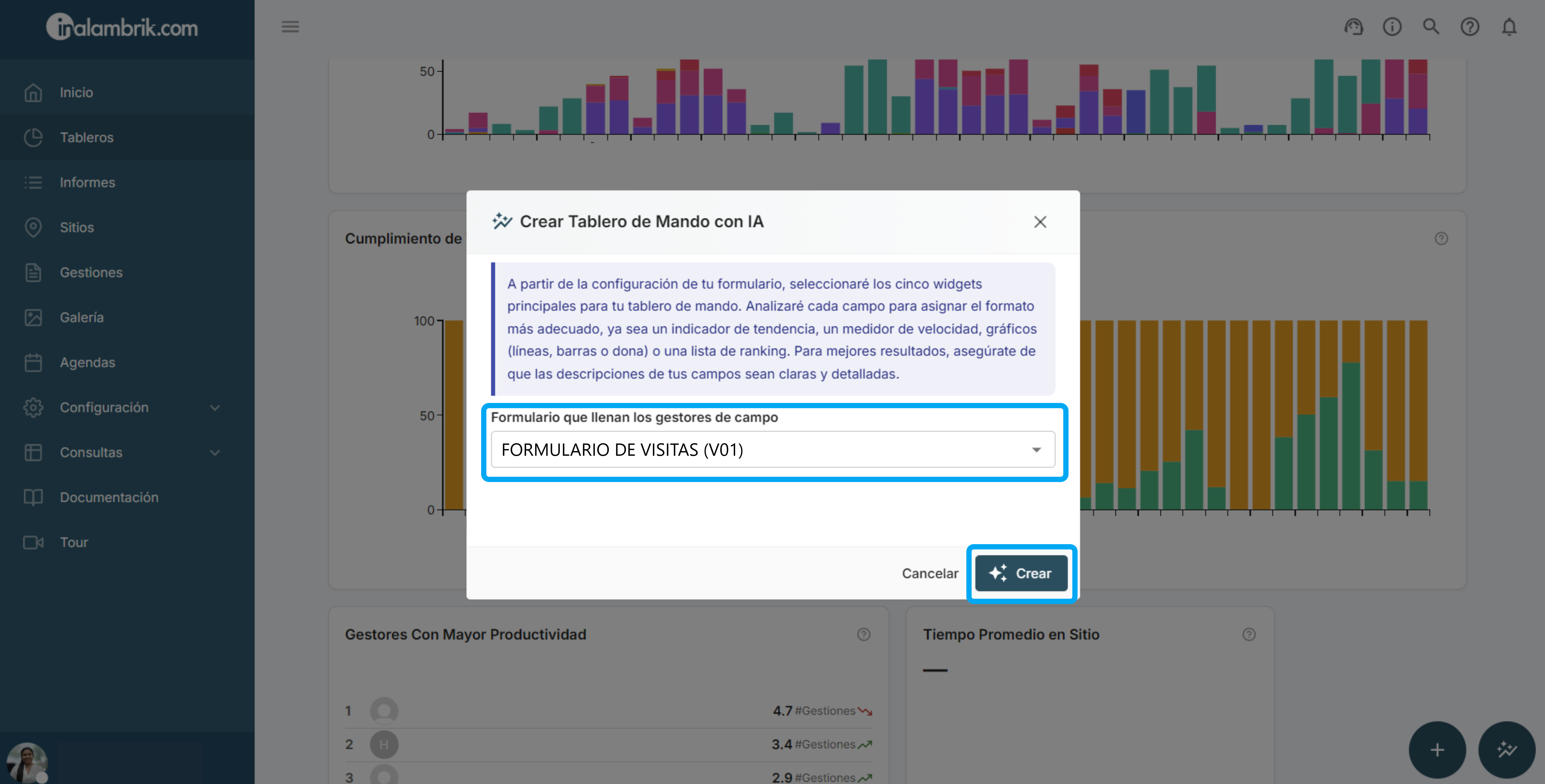
Escoja el formulario a partir del cual requiere crear el tablero de mando con IA y haga clic en el botón Crear.
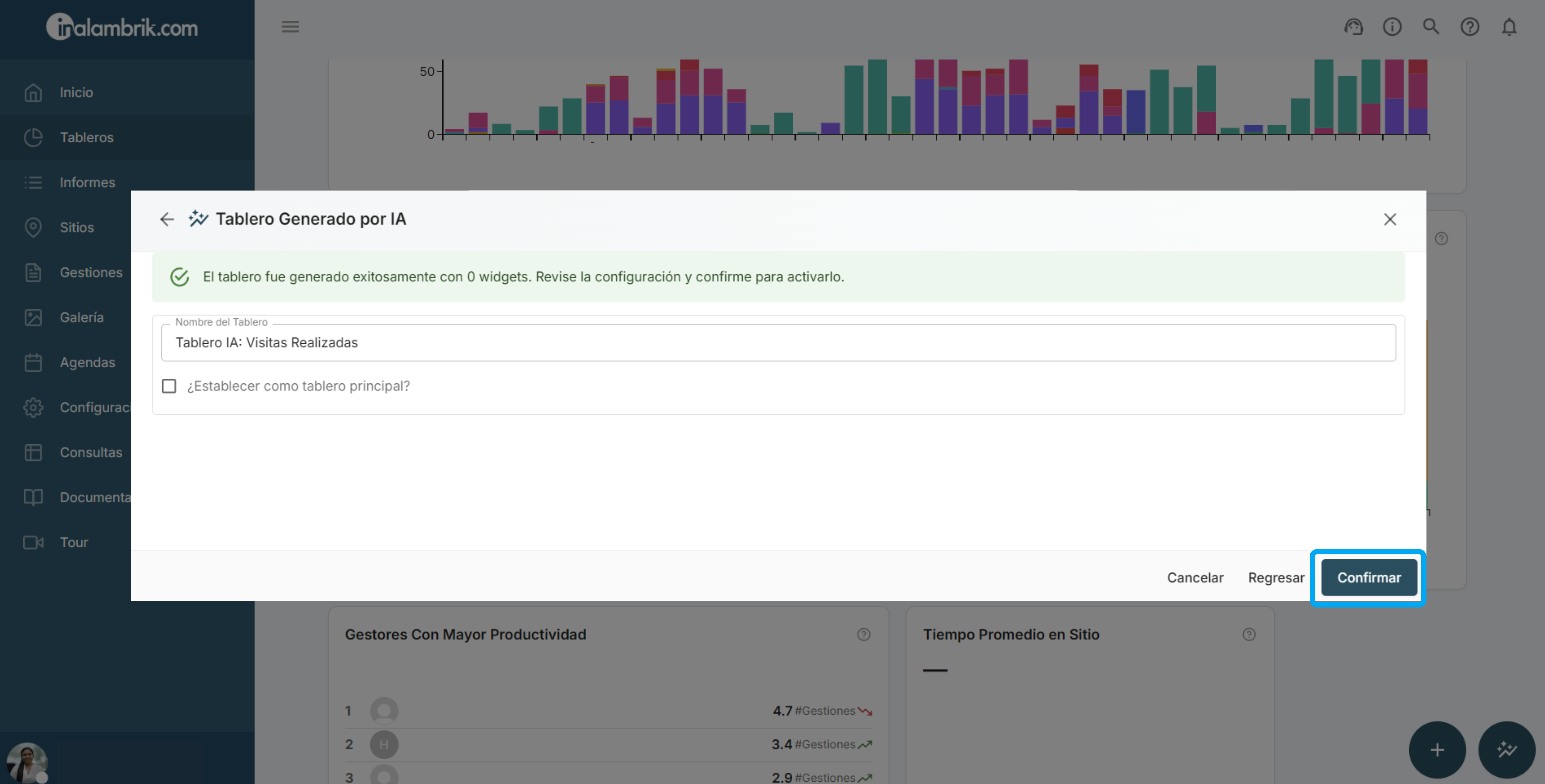
Puede modificar el nombre del tablero. El sistema preguntará si el tablero debe ser el principal, que se mostrará inmediatamente al iniciar sesión. Puede marcar la opción correspondiente para configurarlo como principal.
Finalmente haga clic en Confirmar.
Nota: La función de agregar tableros de mando está permitida solo para los administradores. Se recomienda no exceder los cinco widgets por tablero para asegurar una carga rápida. En caso de requerir adicionar más tableros, pueden escribirnos a soporte@inalambrik.com y le enviaremos una cotización.
Editar Tableros
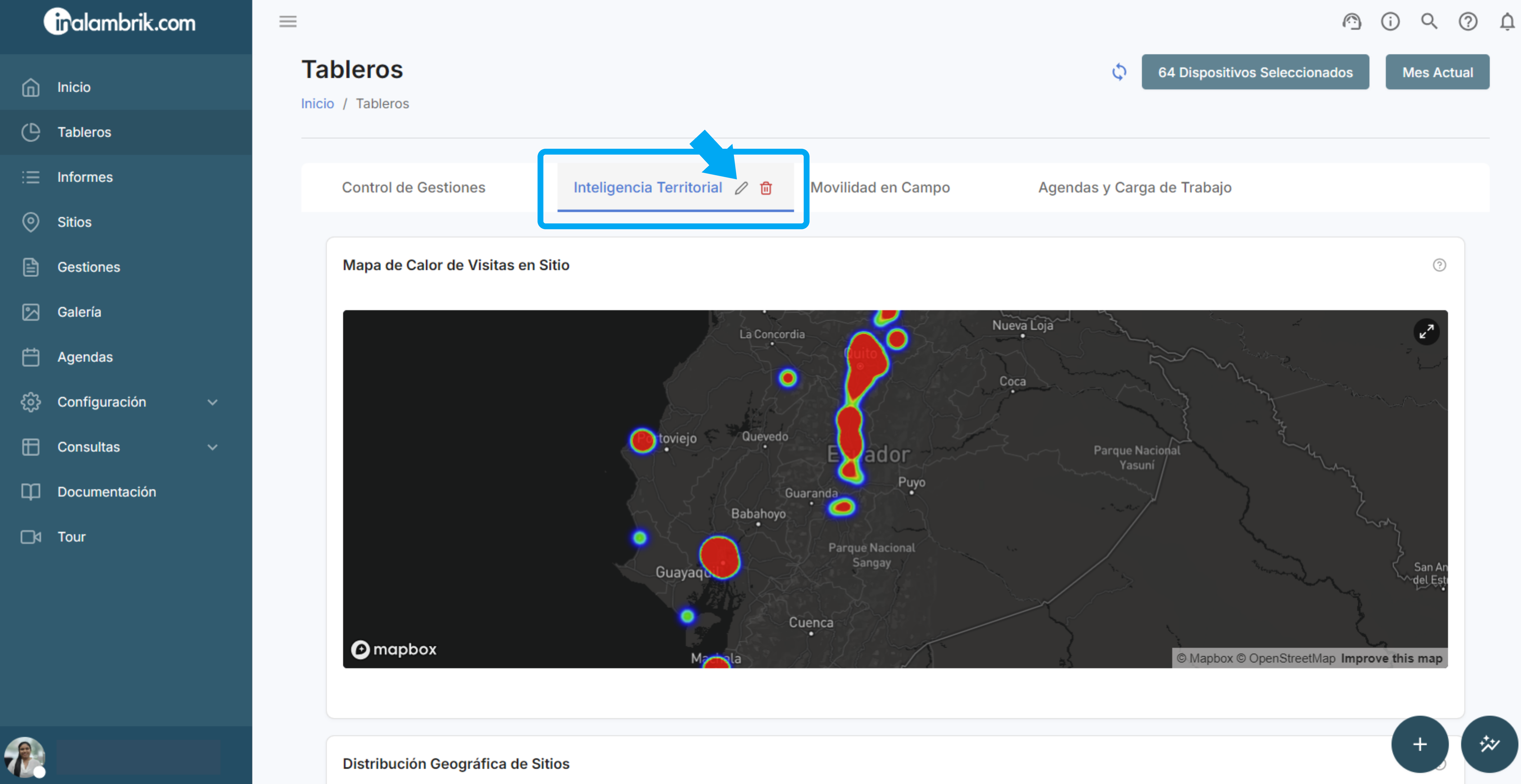
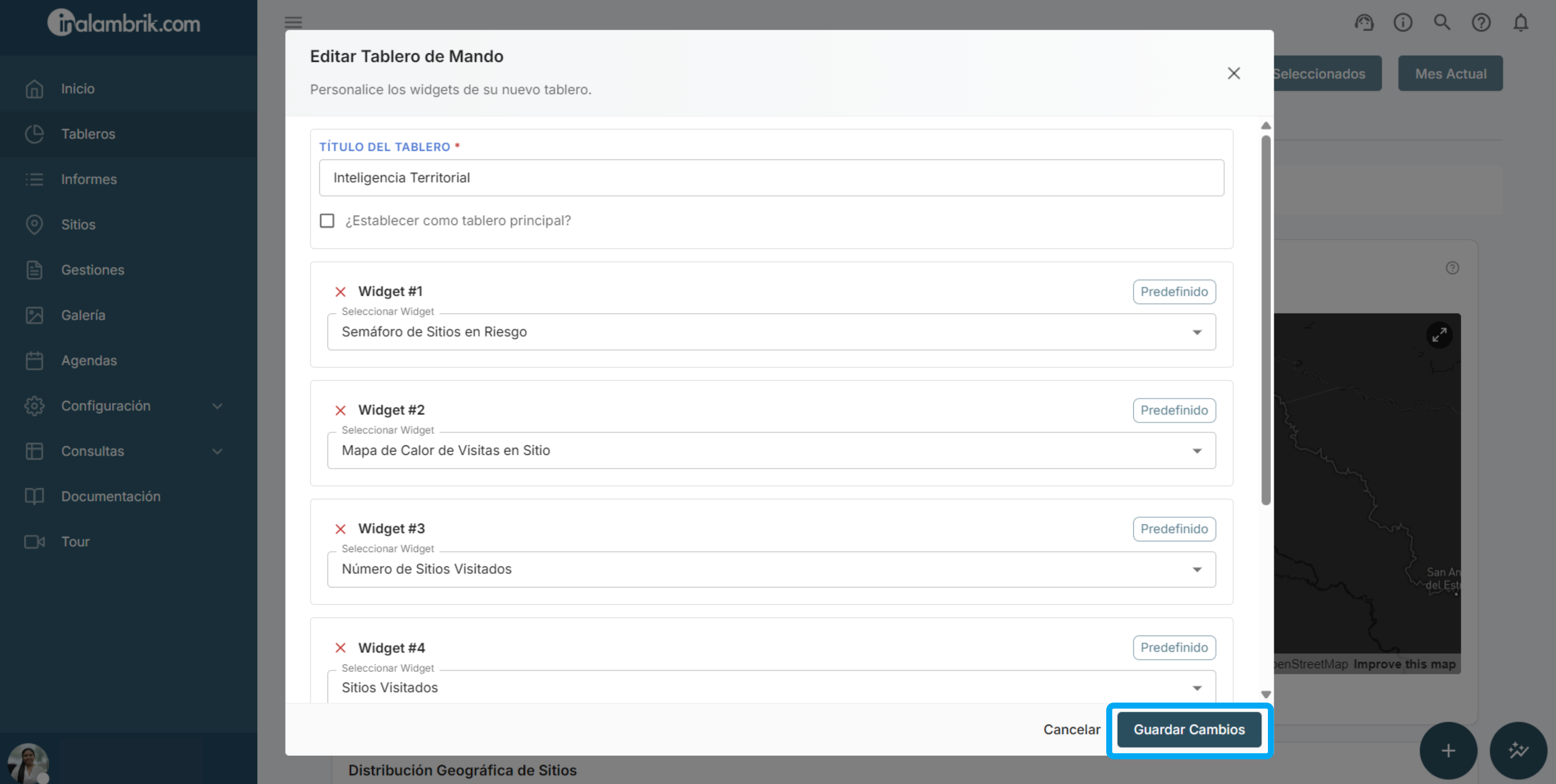
Puede personalizar los tableros previamente creados haciendo clic en el icono de edición de la pestaña correspondiente para cambiar nombres o actualizar leyendas, se proporciona una previsualización para confirmar los cambios.
Finalmente haga clic en el botón Guardar Cambios.
Eliminar Tableros
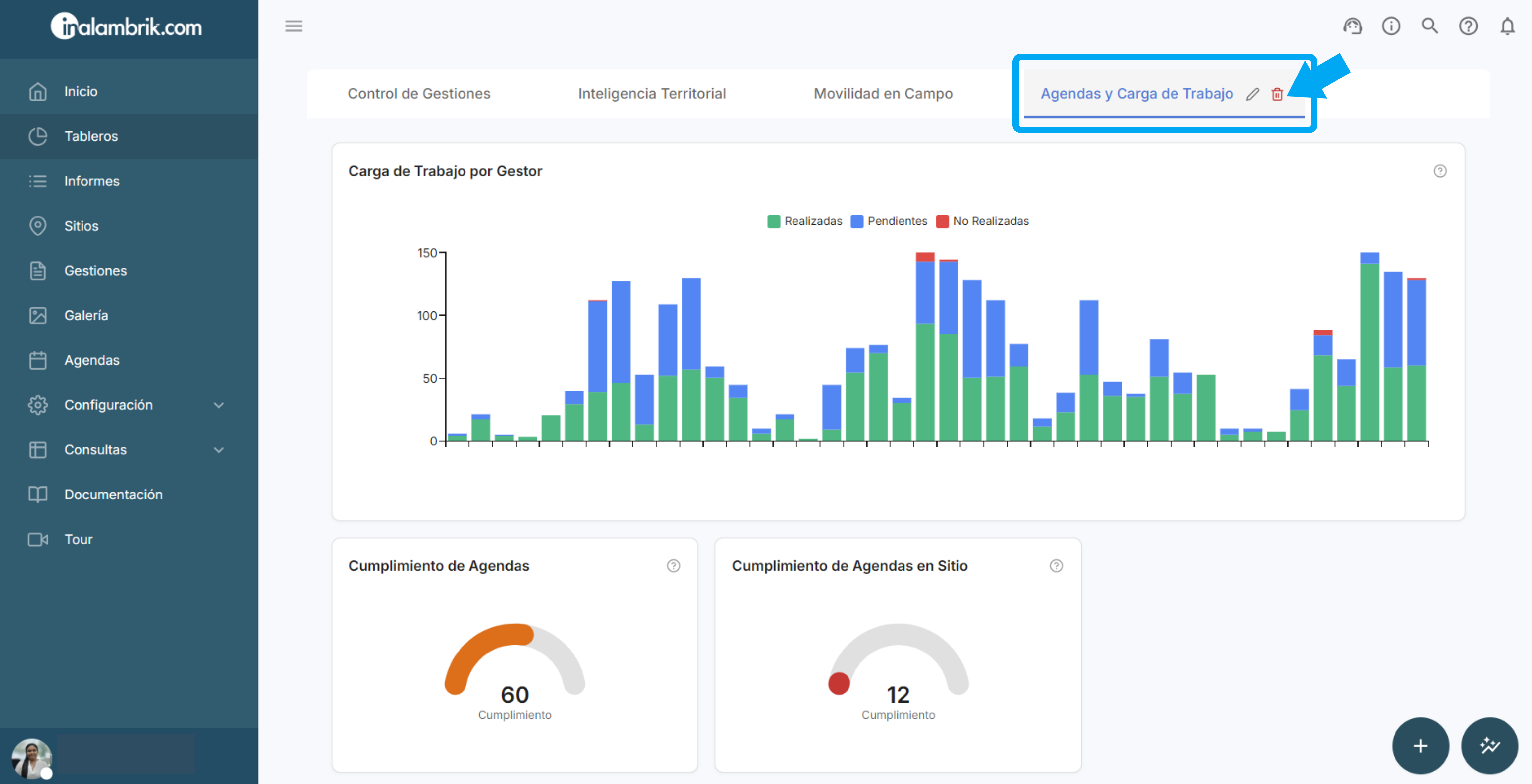
Para eliminar un tablero haga clic en el icono correspondiente que se encuentra en la pestaña junto al icono de edición.
Finalmente confirme la eliminación haciendo clic en el botón Eliminar Tablero.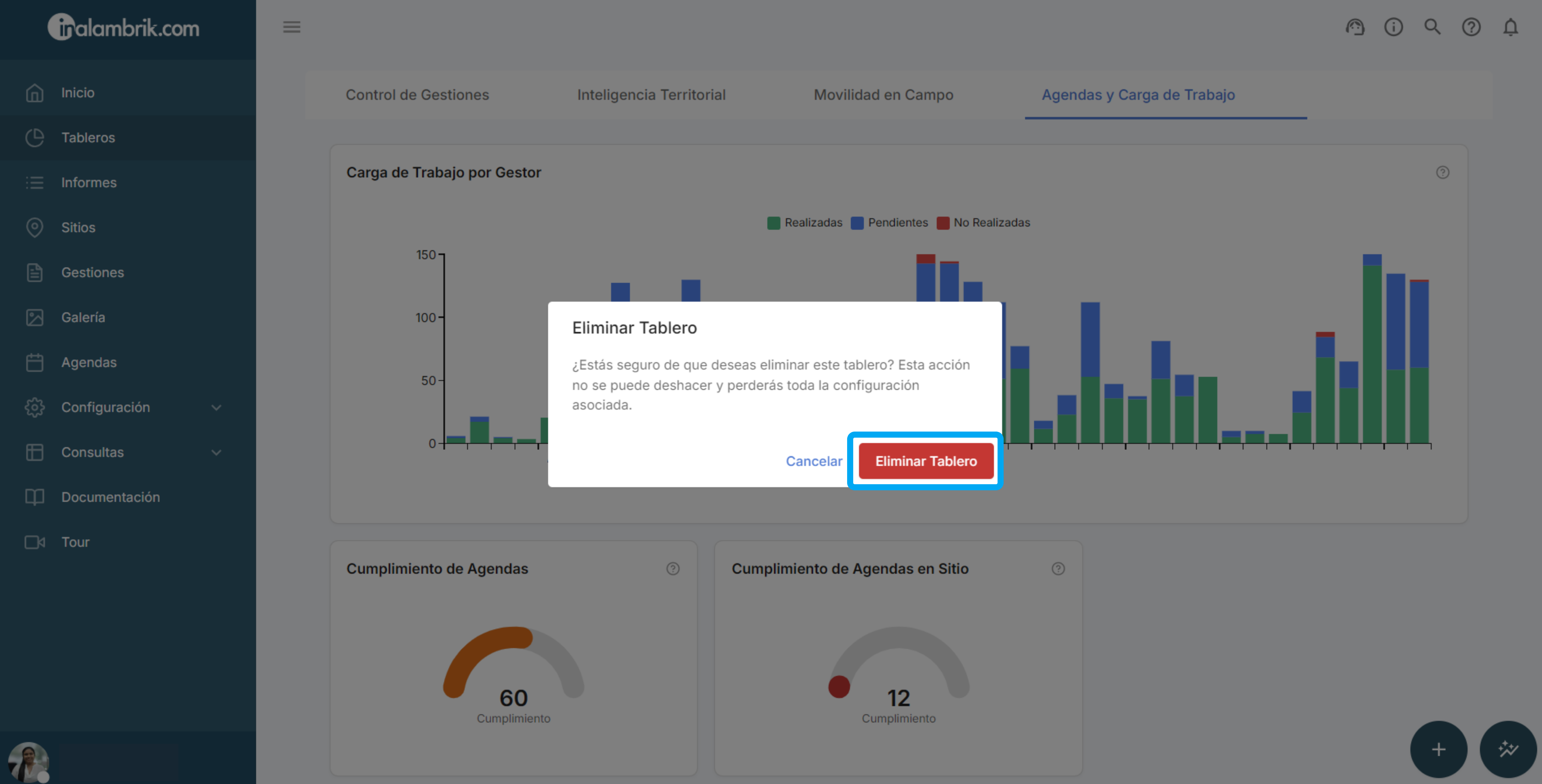
Filtros
Puede escoger los Dispositivos a considerar y el período de tiempo que requiera seleccionar para visualizar los tableros.